Ваш пульт для Roku. Завжди на зап’ясті.
Перетворіть Galaxy Watch, Pixel Watch чи будь-який годинник з Wear OS на пульт для Roku. Керуйте меню, регулюйте гучність безелем, відкривайте Netflix чи YouTube одним дотиком, перемикайте джерела сигналу, вмикайте й вимикайте телевізор — а з плиткою «Швидкі дії» шість кнопок завжди за один свайп від циферблата. Через Wi-Fi, без телефона.
Базовий пульт безкоштовно • Pro — одноразова покупка • Без реклами й облікового запису
ПРАЦЮЄ З УСІМА ПРИСТРОЯМИ ROKU
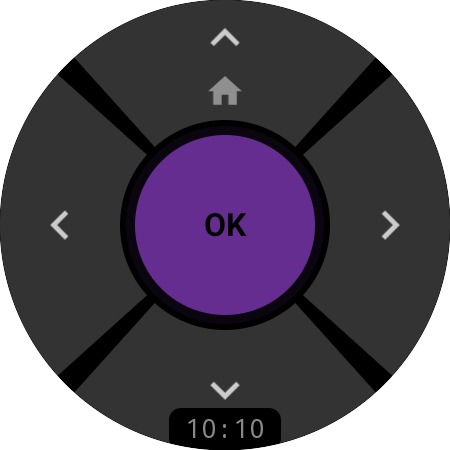
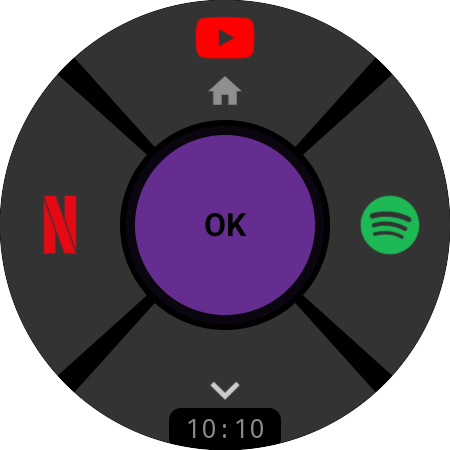
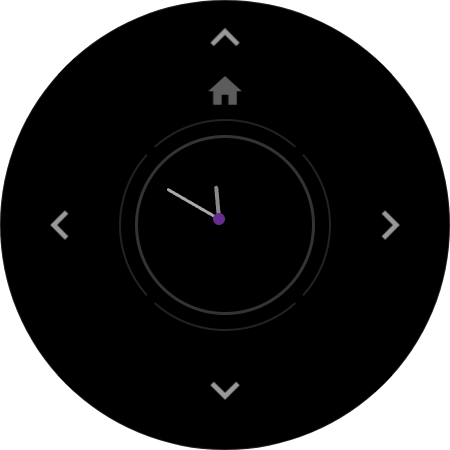
D-pad · довгий натиск «Вгору» — «Головна»
НАВІГАЦІЯ
Інтуїтивне керування хрестовиною D-pad
Керуйте головним екраном Roku п’ятизонною хрестовиною D-pad, створеною для круглого екрана: стрілки, фіолетова кнопка OK посередині й «Головна» довгим натиском «Вгору». Кожен натиск надходить на Roku напряму через Wi-Fi з чітким тактильним відгуком, а плашка під хрестовиною завжди показує час. Призначте YouTube, Netflix чи будь-який інший канал на стрілку — і він відкриватиметься одним натиском.
D-pad, OK і «Головна» — безкоштовно · Ярлики каналів — у Pro
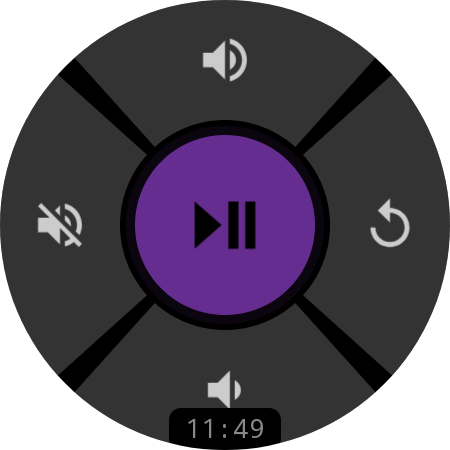
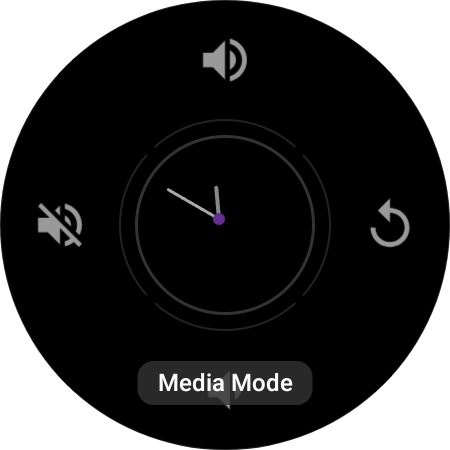
Медіаекран · довгий натиск OK для перемикання
МЕДІА Й ГУЧНІСТЬ
Відтворення, пауза й гучність безелем
Довгий натиск OK — і та сама панель перетворюється на медіаекран: «Відтворення / Пауза» в центрі, «Гучніше» й «Тихіше», «Без звуку» та «Назад». Обертайте безель на Galaxy Watch або коронку на Pixel Watch чи OnePlus Watch, щоб регулювати гучність телевізора: за годинниковою стрілкою — гучніше, так само як і гучність самого годинника, а якщо ви звикли навпаки, один перемикач змінює напрям. Гучність, вимкнення звуку й живлення працюють і на стрімінгових стіках: Roku передає ці команди на телевізор через HDMI-CEC.
Функція Pro
ПЛИТКА «ШВИДКІ ДІЇ»НОВИНКА
Гучність і живлення без відкриття додатка
Додайте плитку Roku Remote поруч із циферблатами — і шість кнопок Roku будуть за один свайп: типово «Тихіше», «Гучніше», «Без звуку», «Живлення», «Головна» та «Відтворення / Пауза» — або те, що ви на них призначите. Плитка починає підключатися, щойно ви гортаєте до неї, тож перший дотик спрацьовує навіть тоді, коли додаток закритий, а її нижня кнопка завжди показує, чи підключено Roku.
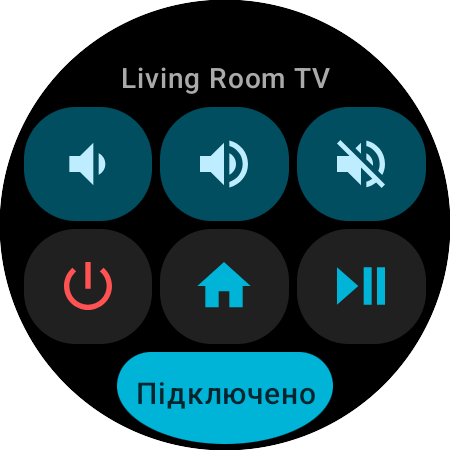
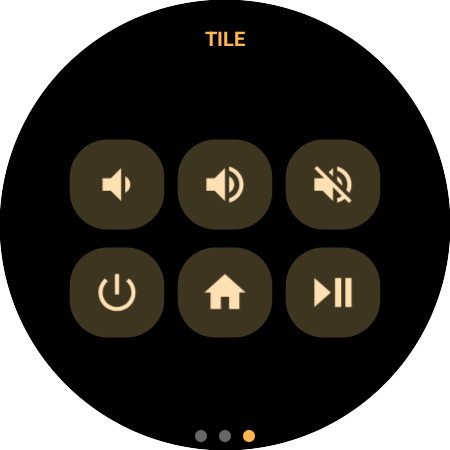
Шість кнопок · статус підключення внизу
За один свайп від циферблата
Жодного запуску додатка, жодного очікування: плитка миттєво показує шість кнопок і назву активного Roku, а з’єднується у фоні, поки ви наводите палець. Натиснули зарано — дію буде поставлено в чергу й надіслано, щойно Roku відповість.
Шість слотів для перепризначення
Замініть «Без звуку» на Netflix, «Головну» — на HDMI 1, а «Відтворення / Пауза» — на «Швидке перемикання» на Roku в спальні: кожен слот приймає будь-яку клавішу Roku, канал чи перемикання пристроїв — на тому самому екрані «Перепризначення кнопок», що й для решти пульта.
У стилі вашого циферблата
На Wear OS 6 плитка підхоплює кольори вашого циферблата — так само, як системні плитки. На старіших годинниках вона має власну палітру додатка, а кнопка живлення завжди червона, щоб ви не натиснули її випадково.
Функція Pro
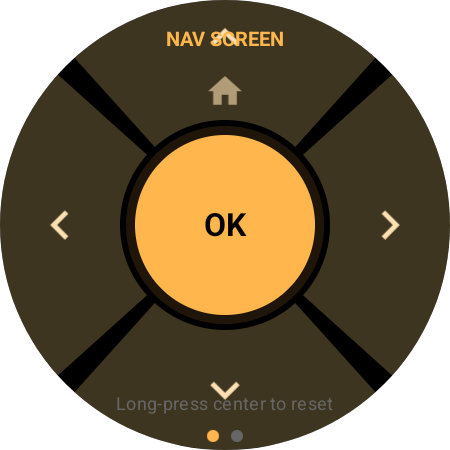
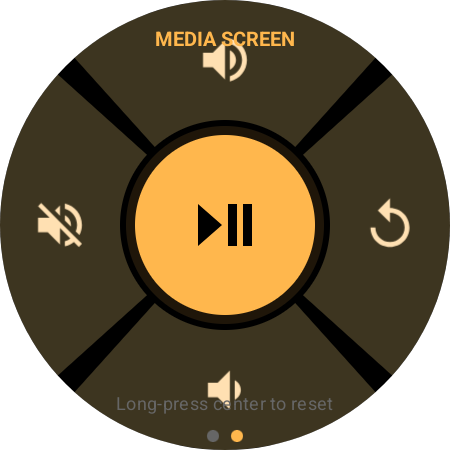
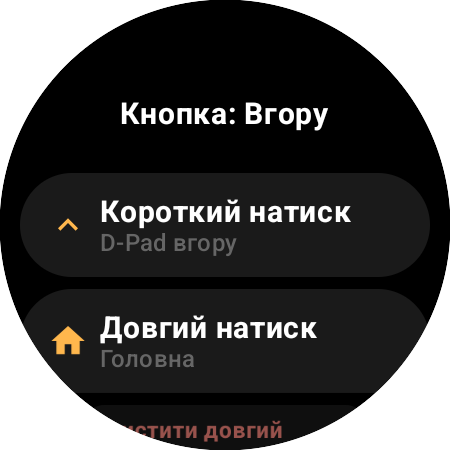
Екран навігації · торкніться кнопки, щоб змінити її
ПЕРЕПРИЗНАЧЕННЯ КНОПОК
Вирішуйте, що робить кожна кнопка
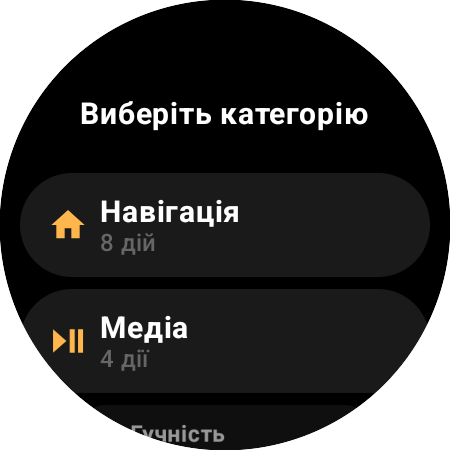
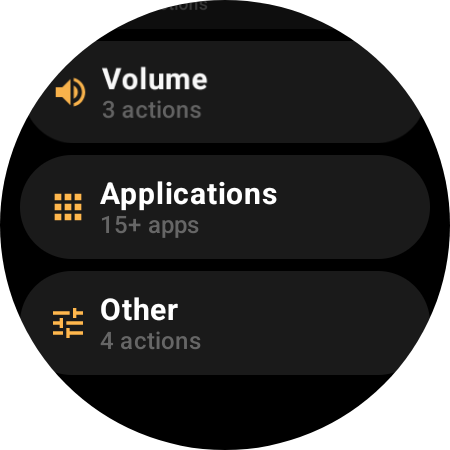
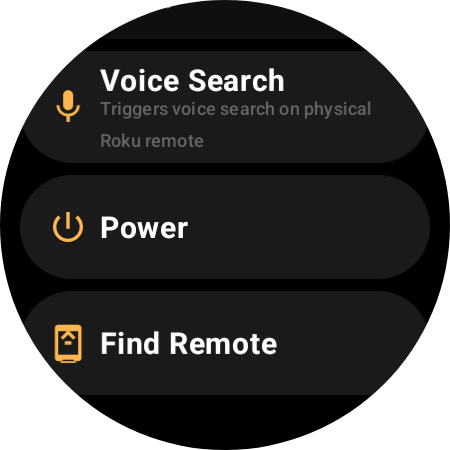
Кожну кнопку D-pad, медіаекрана й плитки «Швидкі дії» можна змінити на свій смак — з окремою дією для короткого й довгого натиску. Обирайте з 27 клавіш Roku — навігація, відтворення, «Миттєвий повтор», гучність, «Інфо», пошук — або призначте на кнопку канал чи перемикання пристроїв. Список підлаштовується під ваш Roku: HDMI-входи, тюнер і «Канал вгору/вниз» з’являються на Roku TV, а «Знайти пульт» — на плеєрах, які це підтримують, тож ви ніколи не побачите клавішу, яка нічого не робить.
Функція Pro — увесь каталог можна переглянути безкоштовно
Усі канали, установлені на вашому Roku
ЗАПУСК КАНАЛІВ
Netflix, YouTube і будь-який канал — в один дотик
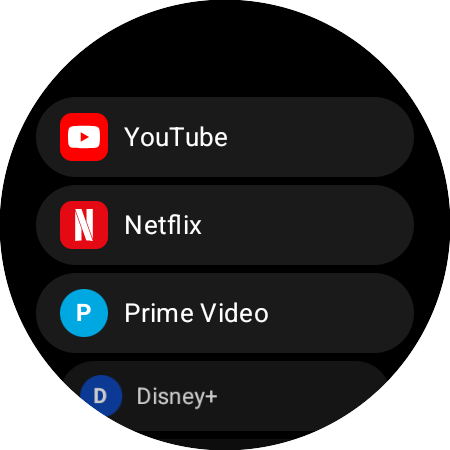
Додаток зчитує канали, установлені на вашому Roku, — Netflix, YouTube, Prime Video, Disney+, Hulu, Max, Apple TV, Spotify, Plex, The Roku Channel та інші — і відкриває будь-який із них одним дотиком зі списку додатків, разом з іконками. Призначте улюблений канал на кнопку D-pad чи слот плитки — і Netflix уже завантажується, а ви ще навіть не знайшли б звичайний пульт.
Функція Pro
КІЛЬКА ПРИСТРОЇВ
Усі Roku в домі. Один годинник.
Збережіть Roku TV у вітальні, стік у спальні й Streambar на кухні: усі вони в одному списку «Пристрої» зі статусом підключення в реальному часі, а перемикання — один дотик. Кожен Roku запам’ятовується за серійним номером, тож годинник знаходить його знову після перезавантаження роутера чи зміни IP-адреси — без PIN-коду й без повторного налаштування.
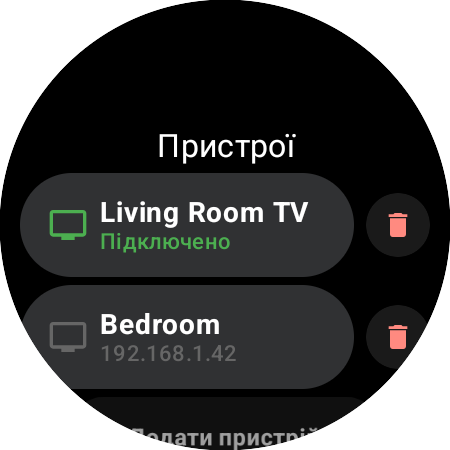
Список «Пристрої» зі статусом у реальному часі
Підключіть усі свої Roku
Додавайте скільки завгодно Roku — телевізори, стіки, приставки, Streambar. Усі вони зібрані в одному списку «Пристрої» на зап’ясті, на відстані одного дотику.
Миттєве перемикання без повторного налаштування
Торкніться будь-якого збереженого Roku, щоб одразу підключитися. Додаток пам’ятає кожен із них і під час запуску автоматично підключається до останнього пристрою — навіть якщо його IP-адреса змінилася.
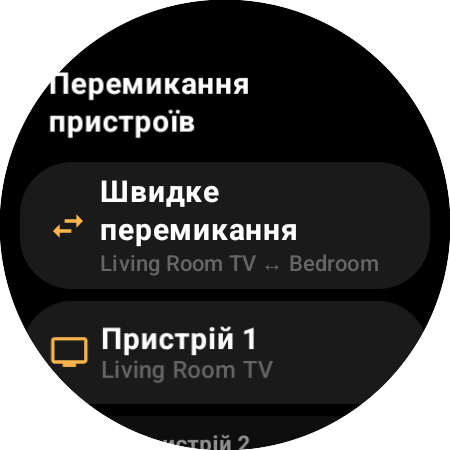
Швидке перемикання однією кнопкою
Призначте «Швидке перемикання» на будь-яку кнопку — або слот плитки — і перемикайтеся між двома основними Roku одним натиском, не виходячи з пульта. Це працює, навіть коли поточний Roku вимкнений.
Функція Pro
Режим Always-On · D-pad залишається видимим
ЗАВЖДИ НАПОГОТОВІ
Завжди ввімкнений екран
Пульт видно з першого погляду, навіть коли екран годинника тьмяніє. У режимі Always-On показано аналоговий циферблат із точкою статусу з’єднання — фіолетовою, коли Roku на зв’язку, — а зображення щохвилини непомітно зміщується, щоб екран не вигорав. Підніміть руку — і D-pad повернеться раніше, ніж ви щось пропустите.
Функція Pro
Живлення, статус Wi-Fi і «Не вимикати екран»
ЦЕНТР КЕРУВАННЯ
Статус і швидкі налаштування
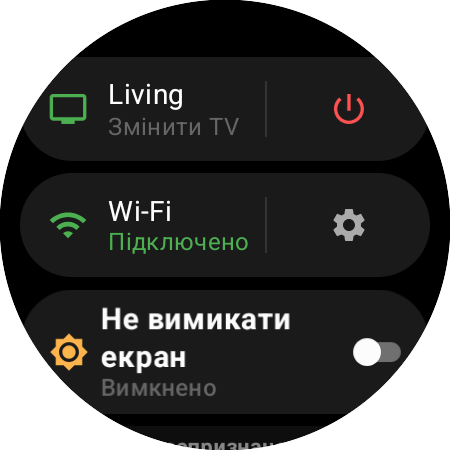
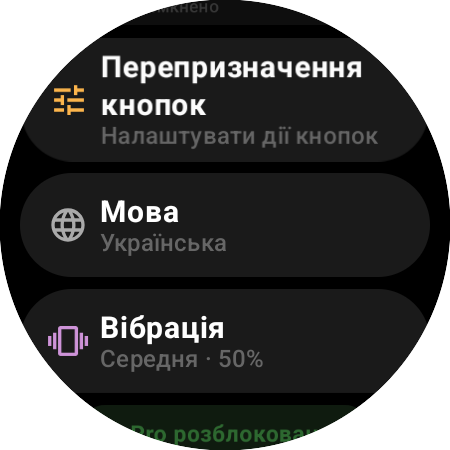
Проведіть ліворуч від D-pad, щоб відкрити сторінку пристрою: Roku, яким ви керуєте, з ярликом «Змінити TV», червона кнопка живлення, статус Wi-Fi у реальному часі й «Не вимикати екран», а трохи нижче — «Перепризначення кнопок», «Мова», «Вібрація» та «Про додаток». Усе видно одразу, без блукання в меню.
Безкоштовно + Pro
ЯК ЦЕ ПРАЦЮЄ
Керуйте своїм Roku вже за 60 секунд
Установіть на годинник
Установіть Roku Remote з Google Play просто на годинник з Wear OS і відкрийте його. Годинник має бути в тій самій мережі Wi-Fi, що й Roku, — додаток-компаньйон на телефоні не потрібен.
Виберіть свій Roku
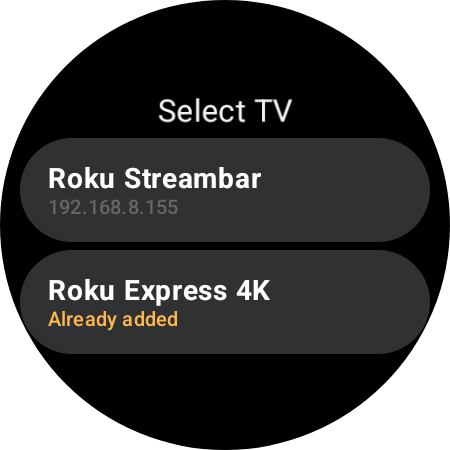
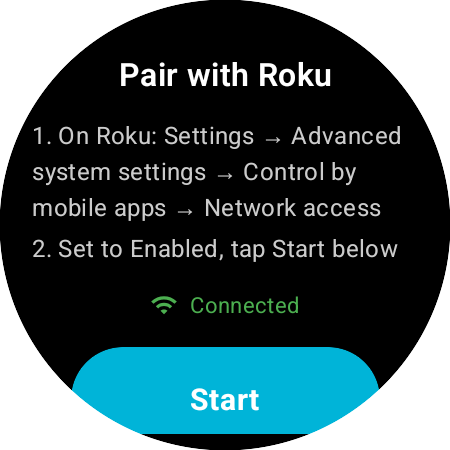
Натисніть «Старт»: годинник шукає в мережі й показує всі знайдені Roku — телевізори, стіки, приставки й саундбари. Вбудоване сканування допомагає, якщо роутер блокує виявлення пристроїв. Без PIN-коду й коду підключення.
Почніть керувати
От і все — D-pad уже працює. Керуйте меню, запускайте відтворення, змінюйте гучність, відкривайте канали й додайте плитку «Швидкі дії», щоб регулювати гучність і живлення одним свайпом. Надалі годинник підключатиметься сам.
Одне налаштування Roku, один раз: на Roku відкрийте Settings → Advanced system settings → Control by mobile apps (керування з мобільних додатків) і для Network access виберіть Enabled (на старіших версіях Roku OS: Settings → System → Advanced system settings). Цей перемикач потрібен кожному додатку-пульту для Roku — і на телефоні, і на годиннику.
УСЕ, ЩО ПОТРІБНО
Усі клавіші Roku. Ваші канали. Один годинник.
D-pad і «Головна»
Вгору, вниз, вліво, вправо, OK і «Головна» довгим натиском «Вгору» — з тактильним відгуком на кожен натиск
Плитка «Швидкі дії»
Шість кнопок Roku за один свайп від циферблата — перепризначаються, як і решта
Перепризначення кнопок
27 клавіш Roku, будь-який канал чи перемикання пристроїв на будь-якій кнопці — окремо для короткого й довгого натиску
Гучність безелем і коронкою
Обертайте безель Galaxy Watch або коронку Pixel Watch, щоб змінювати гучність телевізора; «Без звуку» — одним дотиком
Керування відтворенням
«Відтворення / Пауза», перемотка вперед і назад, «Миттєвий повтор» і «Назад» на окремому медіаекрані
Запуск каналів
Netflix, YouTube, Prime Video, Disney+, Hulu, Max, Spotify — будь-який канал, установлений на вашому Roku
Увімкнення й вимкнення
Одна розумна кнопка вмикає й вимикає Roku TV; зі стіків і приставок команда доходить до телевізора через HDMI-CEC
HDMI-входи й ефірне TV
HDMI 1–4, AV і тюнер, а також «Канал вгору» й «Канал вниз» — на Roku TV
Кілька Roku
Збережіть усі Roku вдома, перемикайтеся одним дотиком або швидко — кнопкою
«Знайти пульт» і пошук
Загублений пульт Roku подасть звуковий сигнал — на Roku Ultra та інших плеєрах, які це підтримують; пошук Roku відкривається одним натиском
Завжди ввімкнений екран
Аналоговий циферблат із точкою статусу з’єднання та захистом від вигорання, поки екран годинника приглушений
Вібрація й 29 мов
Один повзунок вібрації 0–100, налаштований під ваш годинник, і весь додаток — 29 мовами
ДЕТАЛІ
Створено для зап’ястя
Пульт увесь день на вашому зап’ясті, тож дрібниці важливі: як він вібрує, у який бік обертається безель, чи не гасне екран посеред фільму і якою мовою він говорить.
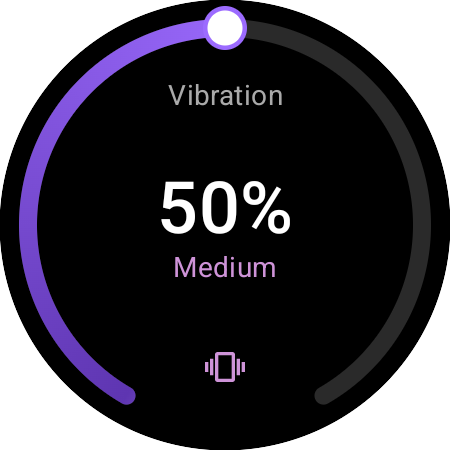
Вібрація, налаштована під вас
Одна дуга 0–100% замість фіксованих рівнів — тягніть її або обертайте безель. Сила дотиків, кроків безеля й довгих натисків змінюється разом із нею і підлаштована під вібромотор саме вашого годинника.
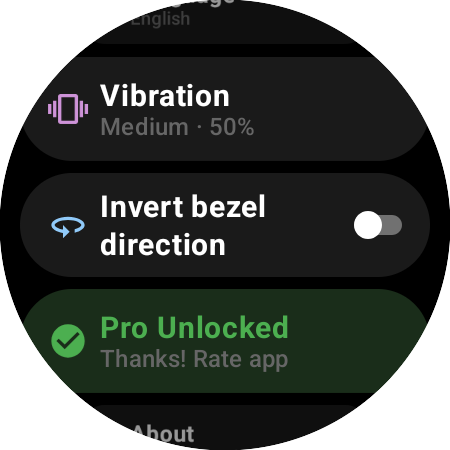
Ваш безель — ваш напрямок
За годинниковою стрілкою гучність TV зростає — як і гучність самого годинника. Звикли навпаки? Один перемикач змінює напрям безеля чи коронки.
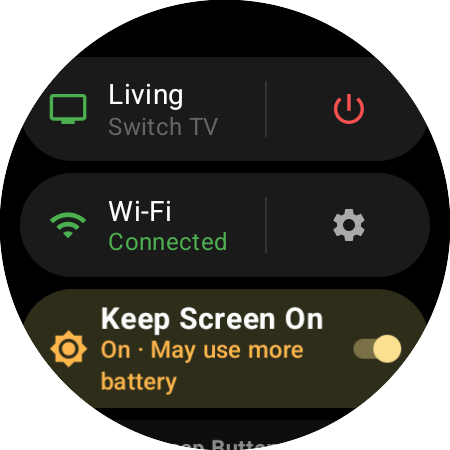
Екран не гаснеPro
«Не вимикати екран» тримає пульт на зап’ясті — із приглушеною яскравістю — упродовж усього фільму: не треба знову відкривати додаток і перепідключатися.
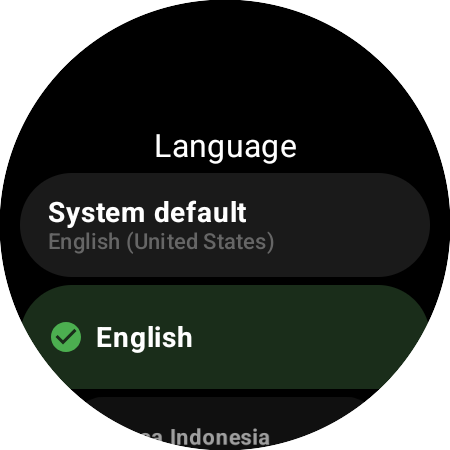
Говорить вашою мовою
29 мов — від English і Español до हिन्दी, ไทย та العربية — перемикаються просто в додатку, а плитка «Швидкі дії» підлаштовується слідом.
СУМІСНІСТЬ
Працює з усіма Roku
Сумісні годинники
…і багато інших! Будь-який годинник із Wear OS 3.0 або новішою версією (API 30+)
Сумісні пристрої Roku
Працює через Wi-Fi з будь-яким плеєром Roku, Roku TV чи саундбаром на Roku — лише ввімкніть на пристрої «Control by mobile apps». Гучність і живлення працюють навіть на стрімінгових стіках через HDMI-CEC; для перемикання HDMI-входів і каналів ефірного TV потрібен Roku TV.
ПОШИРЕНІ ЗАПИТАННЯ
Усе, що потрібно знати
Пульт для Roku, який ви ніколи не загубите.
Roku Remote уже в Google Play. Установіть його на годинник, виберіть свій Roku зі списку — і пульт, який завжди на вашому зап’ясті, готовий: без телефона, без кодів підключення.
Базовий пульт безкоштовно • Wear OS 3.0+ • Pro — одноразова покупка, без підписки • 29 мов