Ваш пульт для Roku. Всегда на запястье.
Превратите Galaxy Watch, Pixel Watch или любые часы с Wear OS в пульт для Roku. Перемещайтесь по меню, регулируйте громкость безелем, открывайте Netflix или YouTube в одно касание, переключайте источники сигнала, включайте и выключайте телевизор — а с плиткой «Быстрые действия» шесть кнопок всегда в одном свайпе от циферблата. По Wi-Fi, без телефона.
Базовый пульт бесплатно • Pro — разовая покупка • Без рекламы и аккаунта
РАБОТАЕТ СО ВСЕМИ УСТРОЙСТВАМИ ROKU
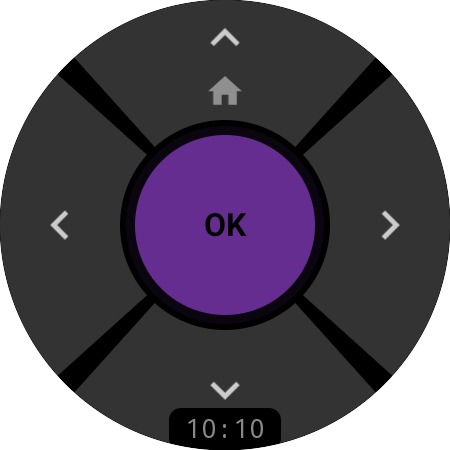
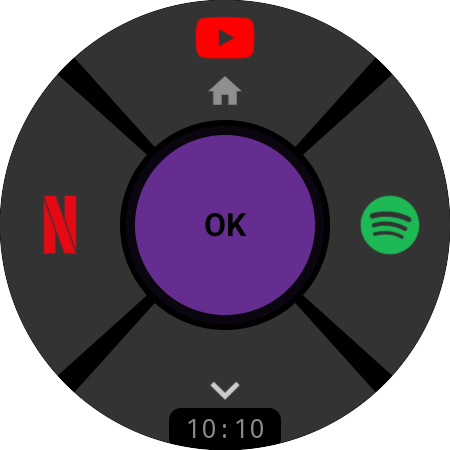
D-pad · долгое нажатие «Вверх» — «Главная»
НАВИГАЦИЯ
Интуитивное управление крестовиной D-pad
Управляйте главным экраном Roku пятизонной крестовиной D-pad, созданной для круглого экрана: стрелки, фиолетовая кнопка OK в центре и «Главная» долгим нажатием «Вверх». Каждое нажатие уходит на Roku напрямую по Wi-Fi с чётким тактильным откликом, а плашка под крестовиной всегда показывает время. Назначьте YouTube, Netflix или любой другой канал на стрелку — и он будет открываться одним нажатием.
D-pad, OK и «Главная» — бесплатно · Ярлыки каналов — в Pro
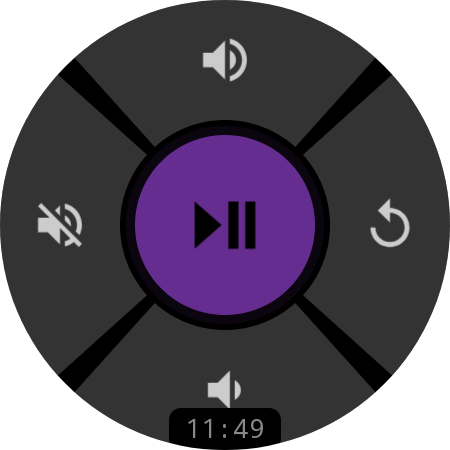
Медиаэкран · долгое нажатие OK для переключения
МЕДИА И ГРОМКОСТЬ
Воспроизведение, пауза и громкость безелем
Долгое нажатие OK — и та же панель превращается в медиаэкран: «Воспроизведение / Пауза» в центре, «Громче» и «Тише», «Без звука» и «Назад». Вращайте безель на Galaxy Watch или колёсико на Pixel Watch или OnePlus Watch, чтобы регулировать громкость телевизора: по часовой стрелке — громче, так же как громкость самих часов, а если вы привыкли наоборот, один переключатель меняет направление. Громкость, отключение звука и питание работают и на стриминговых стиках: Roku передаёт эти команды на телевизор через HDMI-CEC.
Функция Pro
ПЛИТКА «БЫСТРЫЕ ДЕЙСТВИЯ»НОВИНКА
Громкость и питание без запуска приложения
Добавьте плитку Roku Remote рядом с циферблатами — и шесть кнопок Roku будут в одном свайпе: по умолчанию «Тише», «Громче», «Без звука», «Питание», «Главная» и «Воспроизведение / Пауза» — или то, что вы на них назначите. Плитка начинает подключаться, как только вы пролистываете к ней, поэтому первое касание срабатывает, даже когда приложение закрыто, а её нижняя кнопка всегда показывает, подключён ли Roku.
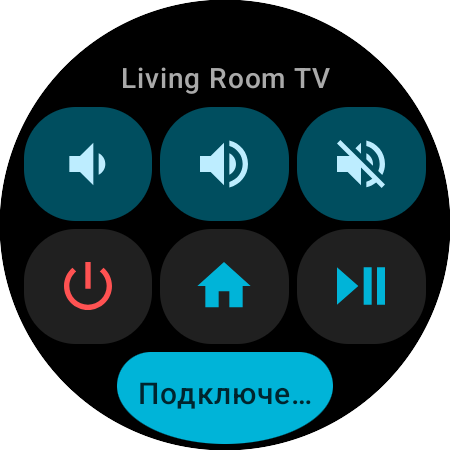
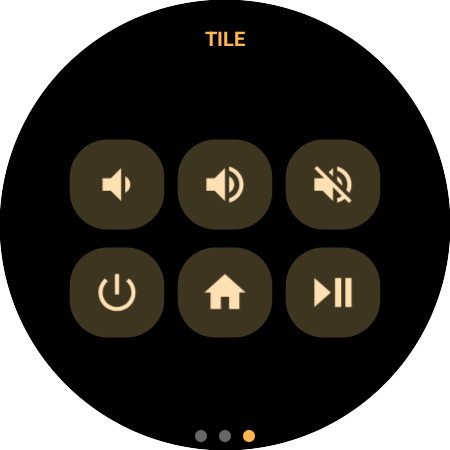
Шесть кнопок · статус подключения внизу
В одном свайпе от циферблата
Никакого запуска приложения и никакого ожидания: плитка мгновенно показывает шесть кнопок и название активного Roku, а подключается в фоне, пока вы подносите палец. Нажали раньше — действие встанет в очередь и отправится, как только Roku ответит.
Шесть переназначаемых слотов
Замените «Без звука» на Netflix, «Главную» — на HDMI 1, а «Воспроизведение / Пауза» — на «Быстрое переключение» на Roku в спальне: каждый слот принимает любую клавишу Roku, канал или переключение устройств — на том же экране «Переназначение кнопок», что и для остального пульта.
В стиле вашего циферблата
На Wear OS 6 плитка подхватывает цвета вашего циферблата — так же, как системные плитки. На более старых часах у неё собственная палитра приложения, а кнопка питания всегда красная, чтобы вы не нажали её случайно.
Функция Pro
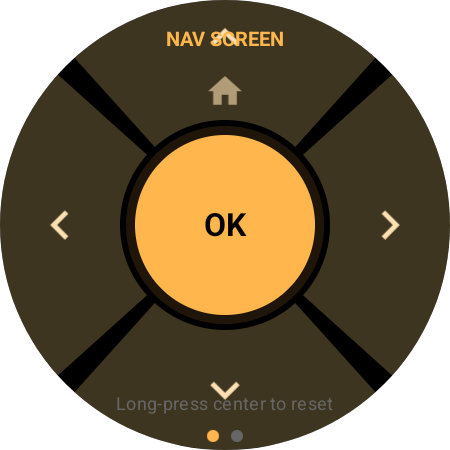
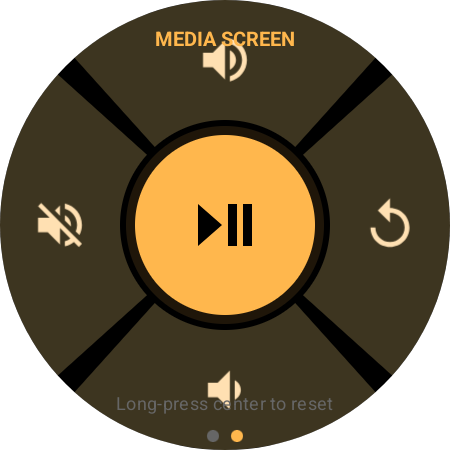
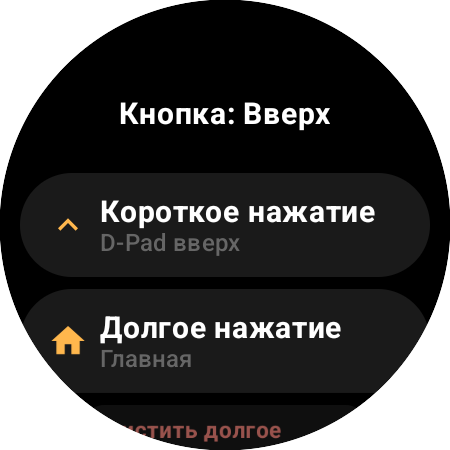
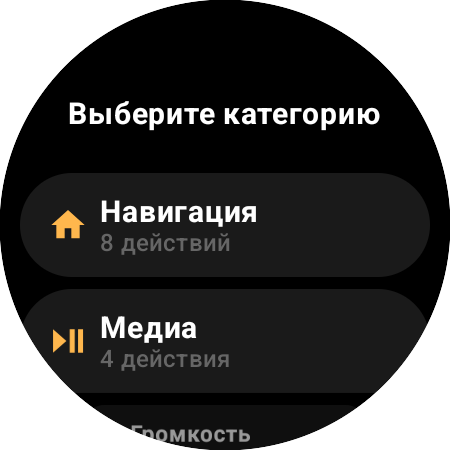
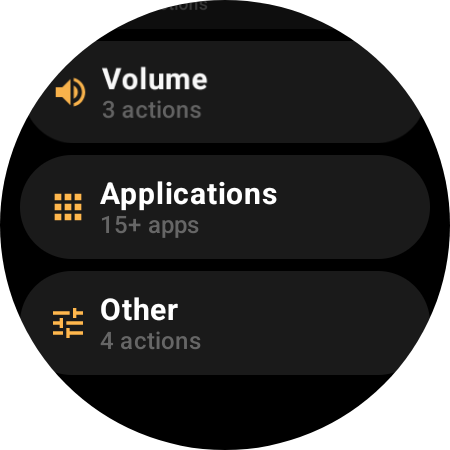
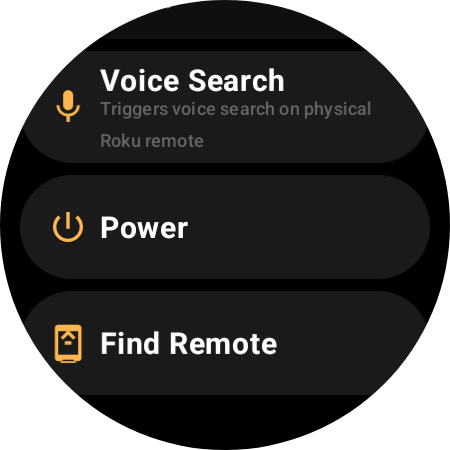
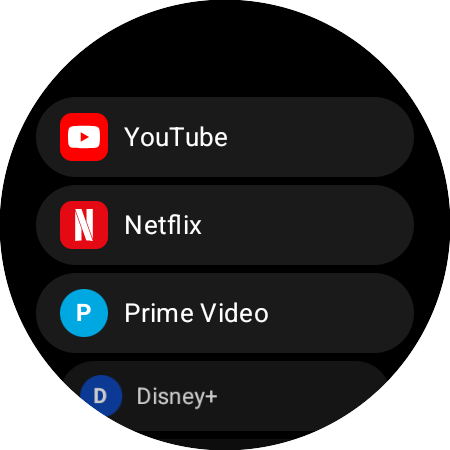
Экран навигации · коснитесь кнопки, чтобы изменить её
ПЕРЕНАЗНАЧЕНИЕ КНОПОК
Решайте, что делает каждая кнопка
Любую кнопку D-pad, медиаэкрана и плитки «Быстрые действия» можно изменить под себя — с отдельным действием для короткого и долгого нажатия. Выбирайте из 27 клавиш Roku — навигация, воспроизведение, «Мгновенный повтор», громкость, «Инфо», поиск — или назначьте на кнопку канал либо переключение устройств. Список подстраивается под ваш Roku: HDMI-входы, тюнер и «Канал вверх/вниз» появляются на Roku TV, а «Найти пульт» — на плеерах, которые это поддерживают, так что вы никогда не увидите клавишу, которая ничего не делает.
Функция Pro — весь каталог можно посмотреть бесплатно
Все каналы, установленные на вашем Roku
ЗАПУСК КАНАЛОВ
Netflix, YouTube и любой канал — в одно касание
Приложение считывает каналы, установленные на вашем Roku, — Netflix, YouTube, Prime Video, Disney+, Hulu, Max, Apple TV, Spotify, Plex, The Roku Channel и остальные — и открывает любой из них одним касанием из списка приложений, с иконками. Назначьте любимый канал на кнопку D-pad или слот плитки — и Netflix уже загружается, а вы бы ещё даже не нашли обычный пульт.
Функция Pro
НЕСКОЛЬКО УСТРОЙСТВ
Все Roku в доме. Одни часы.
Сохраните Roku TV в гостиной, стик в спальне и Streambar на кухне: все они в одном списке «Устройства» со статусом подключения в реальном времени, а переключение — одно касание. Каждый Roku запоминается по серийному номеру, поэтому часы находят его снова после перезагрузки роутера или смены IP-адреса — без PIN-кода и без повторной настройки.
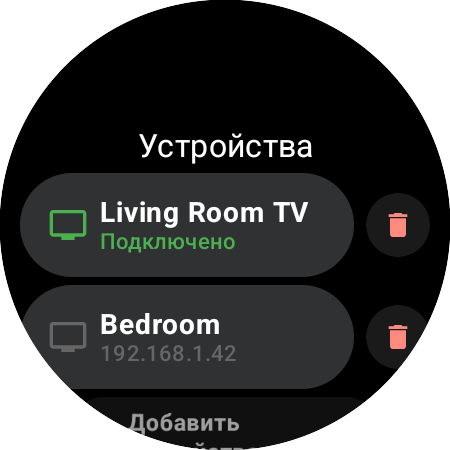
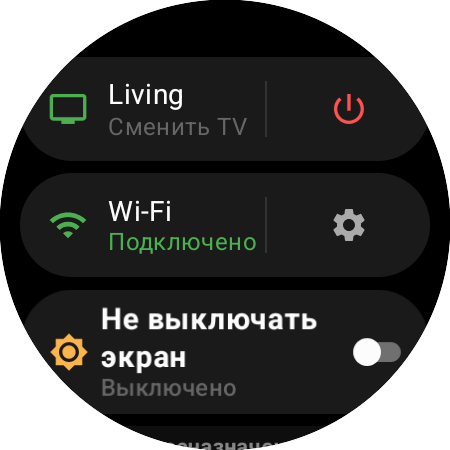
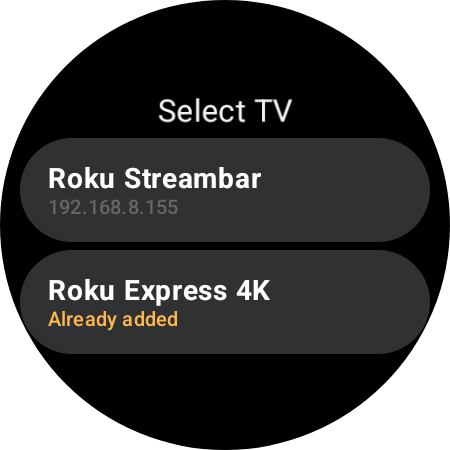
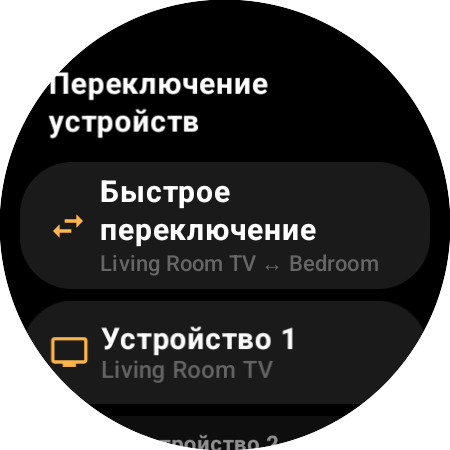
Список «Устройства» со статусом в реальном времени
Подключите все свои Roku
Добавляйте сколько угодно Roku — телевизоры, стики, приставки, Streambar. Все они собраны в одном списке «Устройства» у вас на запястье, на расстоянии одного касания.
Мгновенное переключение без повторной настройки
Коснитесь любого сохранённого Roku, чтобы сразу подключиться. Приложение помнит каждый из них и при запуске автоматически подключается к последнему устройству — даже если его IP-адрес изменился.
Быстрое переключение одной кнопкой
Назначьте «Быстрое переключение» на любую кнопку — или слот плитки — и переключайтесь между двумя основными Roku одним нажатием, не выходя из пульта. Это работает, даже когда текущий Roku выключен.
Функция Pro
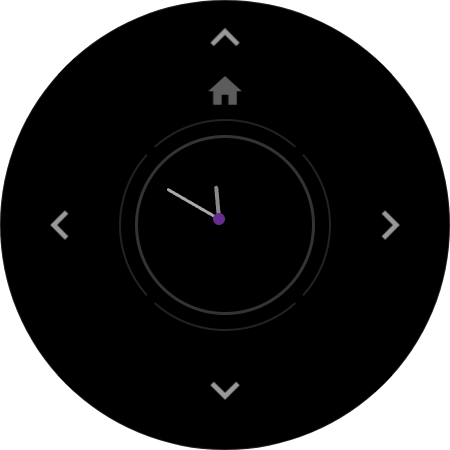
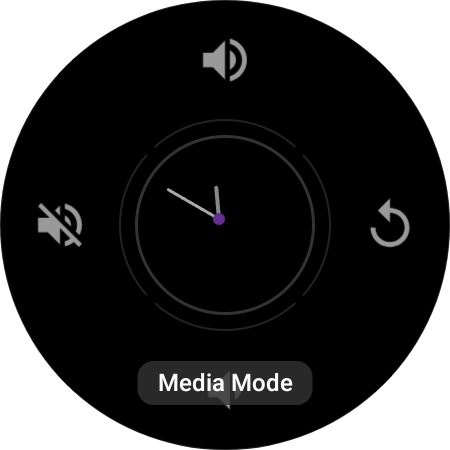
Режим Always-On · D-pad остаётся на экране
ВСЕГДА НАГОТОВЕ
Режим Always-On Display
Пульт виден с первого взгляда, даже когда экран часов тускнеет. В режиме Always-On отображается аналоговый циферблат с точкой статуса подключения — фиолетовой, когда Roku на связи, — а изображение каждую минуту незаметно смещается, чтобы экран не выгорал. Поднимите руку — и D-pad вернётся раньше, чем вы что-то пропустите.
Функция Pro
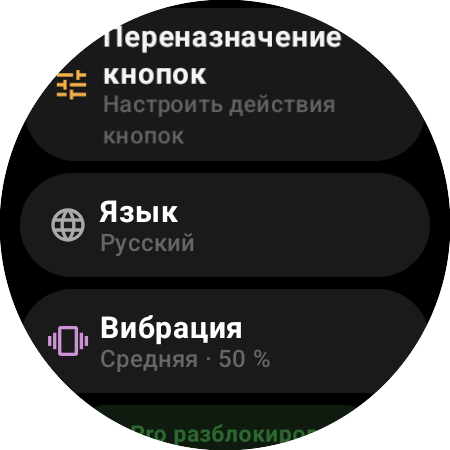
Питание, статус Wi-Fi и «Не выключать экран»
ЦЕНТР УПРАВЛЕНИЯ
Статус и быстрые настройки
Проведите влево от D-pad, чтобы открыть страницу устройства: Roku, которым вы управляете, с ярлыком «Сменить TV», красная кнопка питания, статус Wi-Fi в реальном времени и «Не выключать экран», а чуть ниже — «Переназначение кнопок», «Язык», «Вибрация» и «О приложении». Всё на виду, без блужданий по меню.
Бесплатно + Pro
КАК ЭТО РАБОТАЕТ
Управляйте своим Roku уже через 60 секунд
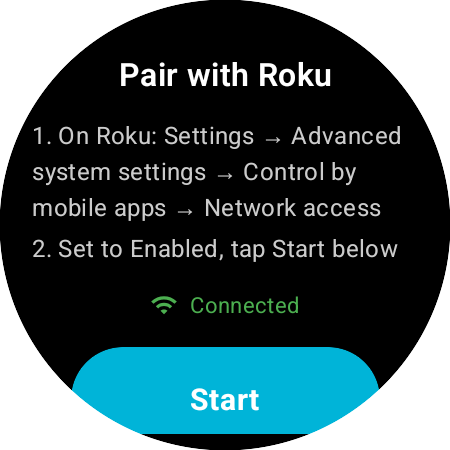
Установите на часы
Установите Roku Remote из Google Play прямо на часы с Wear OS и откройте его. Часы должны быть в той же сети Wi-Fi, что и Roku, — приложение-компаньон на телефоне не нужно.
Выберите свой Roku
Нажмите «Старт»: часы ищут в сети и показывают все найденные Roku — телевизоры, стики, приставки и саундбары. Встроенное сканирование выручает, если роутер блокирует обнаружение устройств. Без PIN-кода и кода сопряжения.
Начните управлять
Вот и всё — D-pad уже работает. Перемещайтесь по меню, запускайте воспроизведение, меняйте громкость, открывайте каналы и добавьте плитку «Быстрые действия», чтобы регулировать громкость и питание одним свайпом. Дальше часы будут подключаться сами.
Одна настройка Roku, один раз: на Roku откройте Settings → Advanced system settings → Control by mobile apps (управление из мобильных приложений) и для Network access выберите Enabled (в старых версиях Roku OS: Settings → System → Advanced system settings). Этот переключатель нужен любому приложению-пульту для Roku — и на телефоне, и на часах.
ВСЁ, ЧТО НУЖНО
Все клавиши Roku. Ваши каналы. Одни часы.
D-pad и «Главная»
Вверх, вниз, влево, вправо, OK и «Главная» долгим нажатием «Вверх» — с тактильным откликом на каждое нажатие
Плитка «Быстрые действия»
Шесть кнопок Roku в одном свайпе от циферблата — переназначаются, как и остальные
Переназначение кнопок
27 клавиш Roku, любой канал или переключение устройств на любой кнопке — отдельно для короткого и долгого нажатия
Громкость безелем и колёсиком
Вращайте безель Galaxy Watch или колёсико Pixel Watch, чтобы менять громкость телевизора; «Без звука» — одним касанием
Управление воспроизведением
«Воспроизведение / Пауза», перемотка вперёд и назад, «Мгновенный повтор» и «Назад» на отдельном медиаэкране
Запуск каналов
Netflix, YouTube, Prime Video, Disney+, Hulu, Max, Spotify — любой канал, установленный на вашем Roku
Включение и выключение
Одна умная кнопка включает и выключает Roku TV; со стиков и приставок команда доходит до телевизора через HDMI-CEC
HDMI-входы и эфирное ТВ
HDMI 1–4, AV и тюнер, а также «Канал вверх» и «Канал вниз» — на Roku TV
Несколько Roku
Сохраните все Roku дома, переключайтесь одним касанием или быстро — кнопкой
«Найти пульт» и поиск
Потерянный пульт Roku подаст звуковой сигнал — на Roku Ultra и других поддерживаемых плеерах; поиск Roku открывается одним нажатием
Режим Always-On
Аналоговый циферблат с точкой статуса подключения и защитой от выгорания, пока экран часов приглушён
Вибрация и 29 языков
Один ползунок вибрации 0–100, настроенный под ваши часы, и всё приложение на 29 языках
ДЕТАЛИ
Создано для запястья
Пульт весь день у вас на запястье, поэтому мелочи важны: как он вибрирует, в какую сторону вращается безель, не гаснет ли экран посреди фильма и на каком языке он говорит.
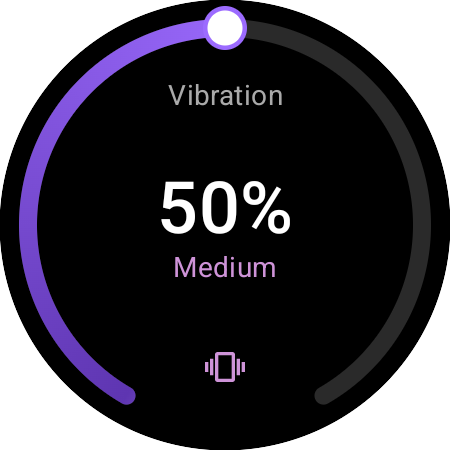
Вибрация точно под вас
Одна дуга 0–100% вместо фиксированных уровней — тяните её или вращайте безель. Сила касаний, шагов безеля и долгих нажатий меняется вместе с ней и подстроена под вибромотор именно ваших часов.
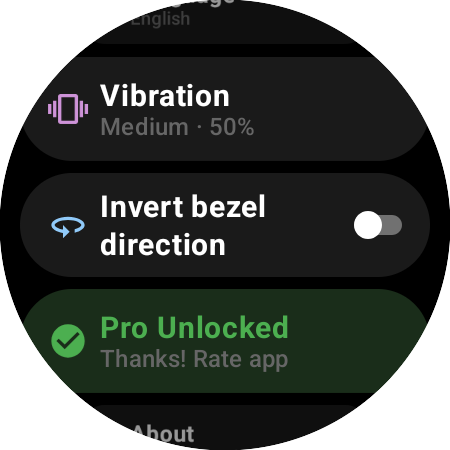
Ваш безель — ваше направление
По часовой стрелке громкость TV растёт — как и громкость самих часов. Привыкли наоборот? Один переключатель меняет направление безеля или колёсика.
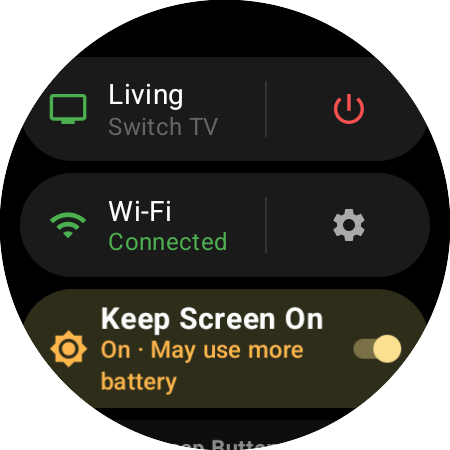
Экран не гаснетPro
«Не выключать экран» держит пульт на запястье — с приглушённой яркостью — весь фильм: не нужно снова открывать приложение и переподключаться.
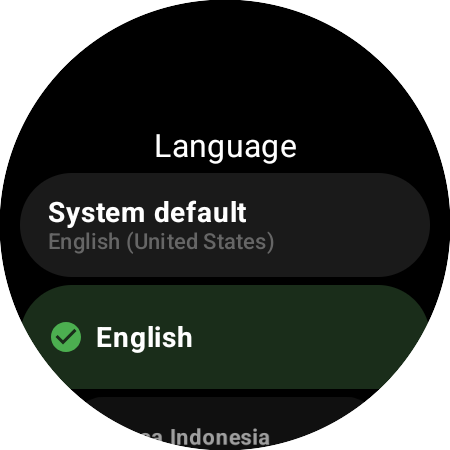
Говорит на вашем языке
29 языков — от English и Español до हिन्दी, ไทย и العربية — переключаются прямо в приложении, а плитка «Быстрые действия» подстраивается следом.
СОВМЕСТИМОСТЬ
Работает со всеми Roku
Совместимые часы
…и многие другие! Любые часы на Wear OS 3.0 или новее (API 30+)
Совместимые устройства Roku
Работает по Wi-Fi с любым плеером Roku, Roku TV или саундбаром на Roku — просто включите на устройстве «Control by mobile apps». Громкость и питание работают даже на стриминговых стиках через HDMI-CEC; для переключения HDMI-входов и каналов эфирного ТВ нужен Roku TV.
ЧАСТО ЗАДАВАЕМЫЕ ВОПРОСЫ
Всё, что нужно знать
Пульт для Roku, который вы никогда не потеряете.
Roku Remote уже в Google Play. Установите его на часы, выберите свой Roku из списка — и пульт, который всегда у вас на запястье, готов: без телефона, без кодов сопряжения.
Базовый пульт бесплатно • Wear OS 3.0+ • Pro — разовая покупка, без подписки • 29 языков