आपका Roku रिमोट। हमेशा आपकी कलाई पर।
अपनी Galaxy Watch, Pixel Watch या किसी भी Wear OS वॉच को Roku रिमोट बनाएं। नेविगेट करें, बेज़ल घुमाकर वॉल्यूम बदलें, एक टैप में Netflix या YouTube खोलें, इनपुट बदलें और TV चालू-बंद करें — और त्वरित कार्रवाइयां टाइल से छह बटन वॉच फ़ेस से बस एक स्वाइप दूर रखें। Wi-Fi से, फ़ोन के बिना।
मुख्य रिमोट मुफ़्त • एक बार का Pro अपग्रेड • न विज्ञापन, न अकाउंट
हर Roku डिवाइस के साथ काम करता है
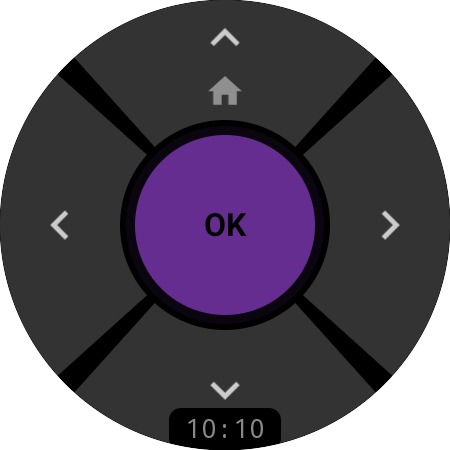
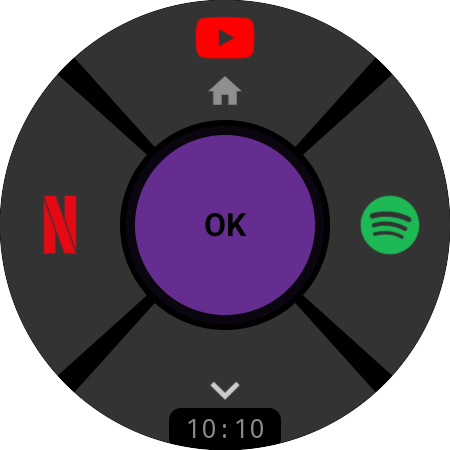
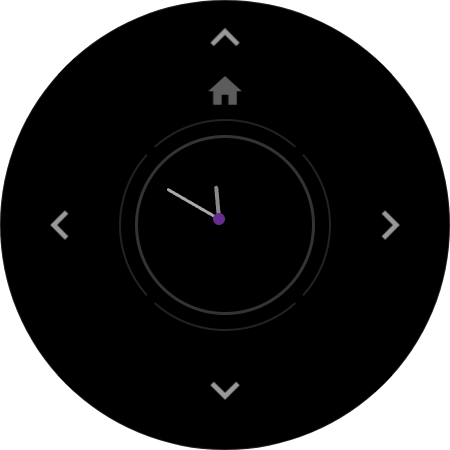
D-pad · होम के लिए ऊपर वाला तीर लंबा दबाएं
नेविगेशन
सहज D-Pad कंट्रोल
गोल डिस्प्ले के हिसाब से बने पांच हिस्सों वाले D-pad से Roku की होम स्क्रीन चलाएं: तीर, बीच में बैंगनी OK, और ऊपर वाले तीर को लंबा दबाने पर होम। हर प्रेस Wi-Fi से सीधे आपके Roku तक जाता है, साथ में एक साफ़ हैप्टिक टैप, और पैड के नीचे की पट्टी में समय दिखता रहता है। YouTube, Netflix या कोई भी दूसरा चैनल किसी तीर पर रखें, और वह एक प्रेस में खुल जाएगा।
D-pad, OK और होम मुफ़्त · चैनल शॉर्टकट Pro में
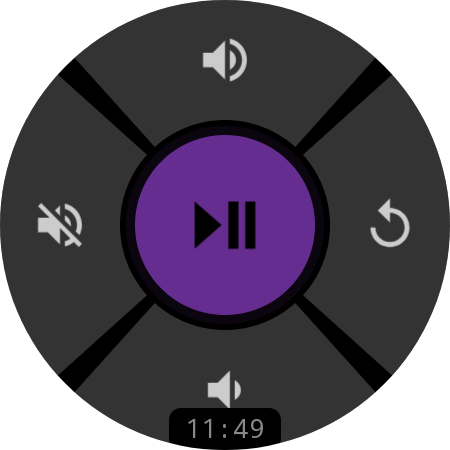
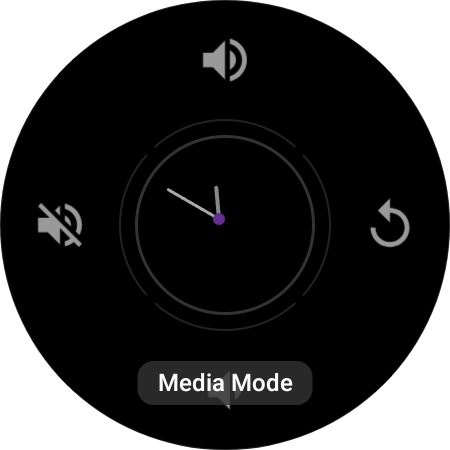
मीडिया स्क्रीन · बदलने के लिए OK लंबा दबाएं
मीडिया और वॉल्यूम
चलाएं, रोकें और बेज़ल से वॉल्यूम
OK को लंबा दबाएं और वही पैड मीडिया स्क्रीन बन जाता है: बीच में चलाएं/रोकें, आवाज़ बढ़ाएं और कम करें, म्यूट और वापस। TV का वॉल्यूम बदलने के लिए Galaxy Watch का बेज़ल या Pixel Watch या OnePlus Watch का क्राउन घुमाएं — घड़ी की दिशा में घुमाने पर आवाज़ बढ़ती है, बिल्कुल वॉच के अपने वॉल्यूम कंट्रोल की तरह, और अगर आपको उल्टी दिशा की आदत है तो एक टॉगल से इसे पलट दें। वॉल्यूम, म्यूट और पावर स्ट्रीमिंग स्टिक पर भी काम करते हैं: Roku इन्हें HDMI-CEC के ज़रिए TV तक पहुंचाता है।
Pro सुविधा
त्वरित कार्रवाइयां टाइलनया
ऐप खोले बिना वॉल्यूम और पावर
अपने वॉच फ़ेस के पास Roku Remote टाइल जोड़ें, और छह Roku बटन बस एक स्वाइप दूर होंगे: डिफ़ॉल्ट रूप से आवाज़ कम करें, आवाज़ बढ़ाएं, म्यूट, पावर, होम और चलाएं/रोकें — या जो भी आप उन पर रीमैप करें। टाइल पर स्वाइप करते ही वह कनेक्ट होना शुरू कर देती है, इसलिए ऐप बंद होने पर भी पहला टैप काम करता है, और उसका निचला बटन हमेशा दिखाता है कि आपका Roku कनेक्ट है या नहीं।
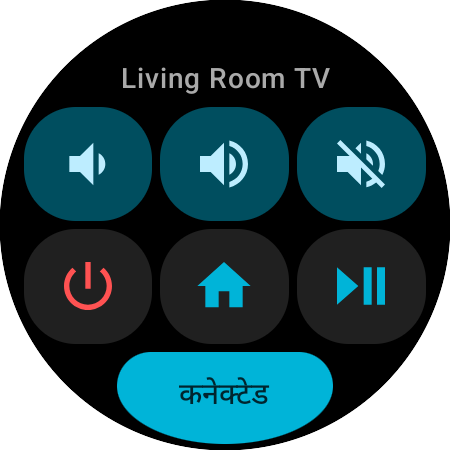
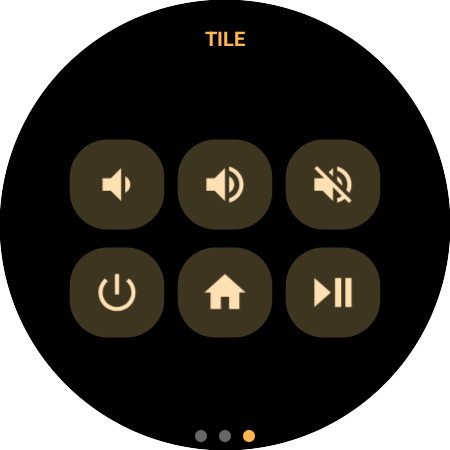
छह बटन · नीचे कनेक्शन स्टेटस
वॉच फ़ेस से बस एक स्वाइप
न ऐप खोलना, न इंतज़ार: टाइल छह बटनों और आपके चालू Roku के नाम के साथ तुरंत दिखती है, फिर जब तक आप अंगूठा बढ़ाते हैं, बैकग्राउंड में कनेक्ट हो जाती है। पहले ही टैप कर दिया? क्रिया कतार में रख ली जाती है और Roku के जवाब देते ही भेज दी जाती है।
छह रीमैप होने वाले स्लॉट
म्यूट की जगह Netflix, होम की जगह HDMI 1, चलाएं/रोकें की जगह बेडरूम वाले Roku पर तेज़ स्विच — हर स्लॉट में कोई भी Roku बटन, चैनल या डिवाइस स्विच रखा जा सकता है, उसी बटन रीमैप स्क्रीन से, जहां से बाकी रिमोट सेट होता है।
आपके वॉच फ़ेस जैसा लुक
Wear OS 6 पर टाइल आपके वॉच फ़ेस के रंग अपना लेती है, बिल्कुल सिस्टम टाइल्स की तरह। पुरानी वॉच पर ऐप की अपनी रंग योजना दिखती है, और पावर हमेशा लाल रहता है ताकि गलती से न दबे।
Pro सुविधा
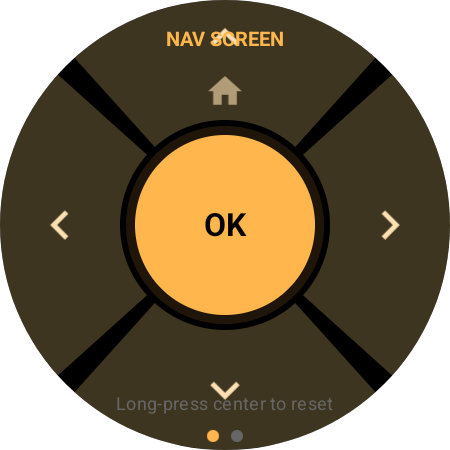
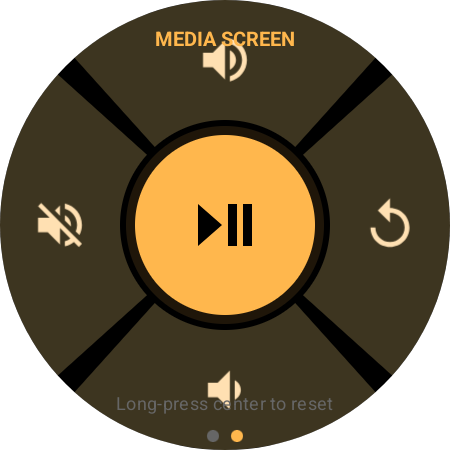
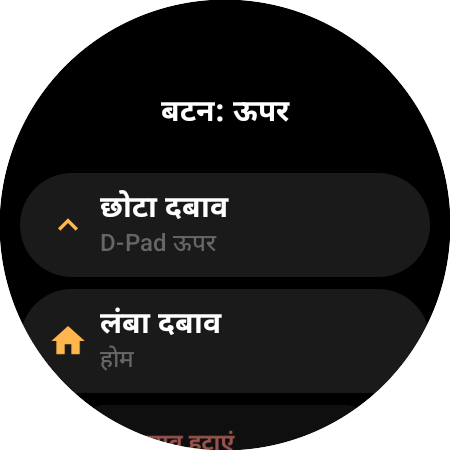
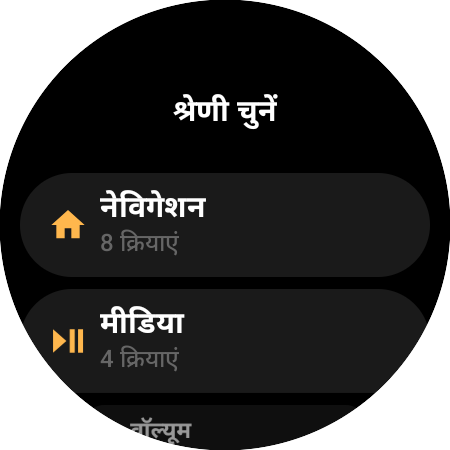
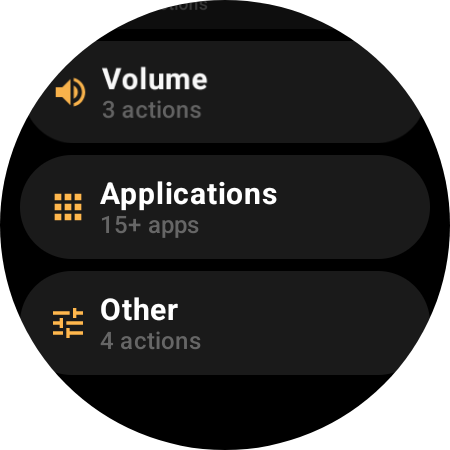
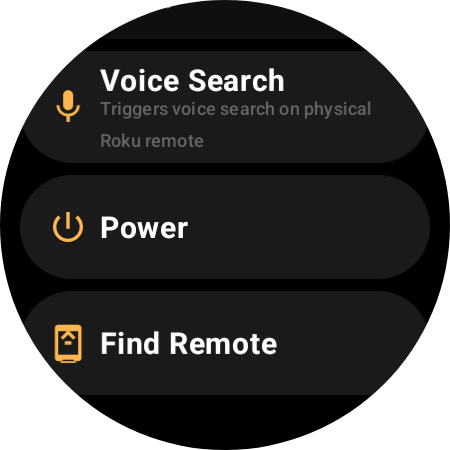
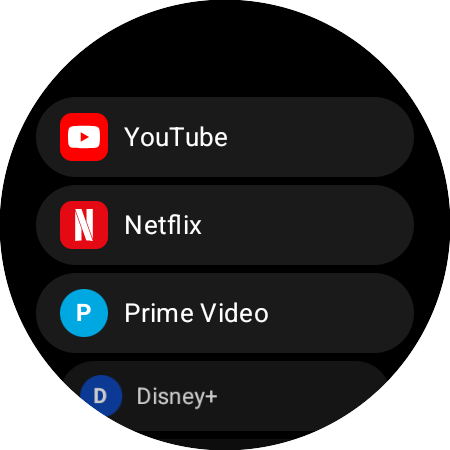
नेविगेशन स्क्रीन · बदलने के लिए बटन पर टैप करें
बटन रीमैप
हर बटन क्या करे, यह आप तय करें
D-pad, मीडिया स्क्रीन और त्वरित कार्रवाइयां टाइल का हर बटन आप अपनी मर्ज़ी से बदल सकते हैं, छोटे और लंबे दबाव के लिए अलग-अलग क्रिया के साथ। 27 Roku बटनों में से चुनें — नेविगेशन, प्लेबैक, तत्काल रीप्ले, वॉल्यूम, जानकारी, सर्च — या किसी बटन पर कोई चैनल या डिवाइस स्विच रखें। सूची आपके Roku के हिसाब से ढल जाती है: HDMI इनपुट, ट्यूनर और चैनल +/− Roku TV पर दिखते हैं, और “रिमोट खोजें” उन प्लेयर पर जो इसे सपोर्ट करते हैं, इसलिए आपको कभी ऐसा बटन नहीं दिखता जो कुछ करता ही न हो।
Pro सुविधा — पूरा कैटलॉग मुफ़्त में देखें
आपके Roku पर इंस्टॉल हर चैनल
चैनल लॉन्चर
Netflix, YouTube और हर चैनल, बस एक टैप दूर
ऐप आपके Roku पर इंस्टॉल चैनल पढ़ लेता है — Netflix, YouTube, Prime Video, Disney+, Hulu, Max, Apple TV, Spotify, Plex, The Roku Channel और बाकी सब — और “ऐप्लिकेशन” सूची से एक टैप में इनमें से कोई भी खोल देता है, आइकन समेत। किसी पसंदीदा चैनल को D-pad बटन या टाइल स्लॉट पर रखें, और असली रिमोट ढूंढने से पहले ही Netflix लोड होने लगता है।
Pro सुविधा
मल्टी-डिवाइस
घर का हर Roku। एक वॉच।
लिविंग रूम का Roku TV, बेडरूम की स्टिक और किचन का Streambar सेव करें: सब एक ही “डिवाइस” सूची में रहते हैं, लाइव कनेक्शन स्टेटस के साथ, और स्विच करने में बस एक टैप लगता है। हर Roku उसके सीरियल नंबर से याद रखा जाता है, इसलिए राउटर रीबूट होने या IP बदलने के बाद भी वॉच उसे फिर से ढूंढ लेती है — न PIN, न कुछ दोबारा सेट करना।
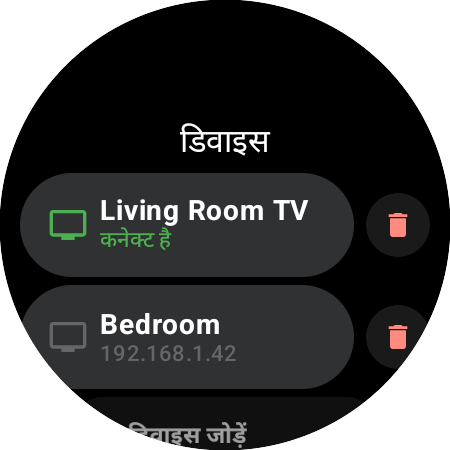
लाइव स्टेटस के साथ डिवाइस सूची
अपना हर Roku पेयर करें
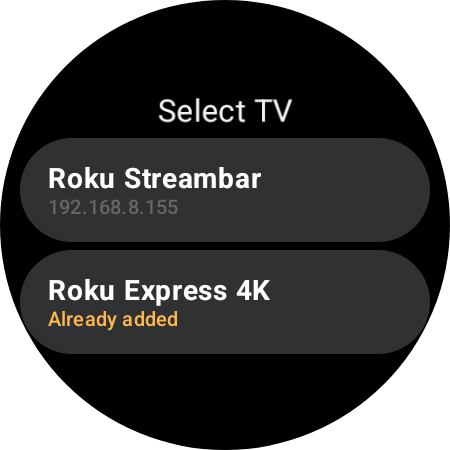
जितने चाहें उतने Roku जोड़ें — TV, स्टिक, बॉक्स, Streambar। सब आपकी कलाई पर एक ही “डिवाइस” सूची में रहते हैं, बस एक टैप की दूरी पर।
तुरंत स्विच, दोबारा सेटअप नहीं
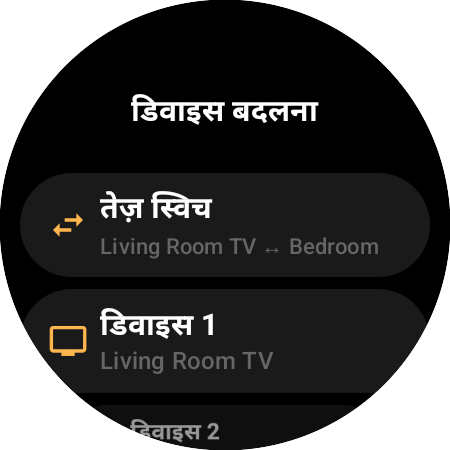
किसी भी सेव किए गए Roku पर टैप करें और तुरंत कनेक्ट करें। ऐप हर एक को याद रखता है और खुलते ही आपके पिछले डिवाइस से अपने-आप दोबारा कनेक्ट हो जाता है — भले ही उसका IP बदल गया हो।
एक बटन से तेज़ स्विच
किसी भी बटन — या टाइल स्लॉट — को तेज़ स्विच पर सेट करें और एक ही प्रेस में अपने दो मुख्य Roku के बीच आएं-जाएं, रिमोट से बाहर निकले बिना। यह तब भी काम करता है, जब मौजूदा Roku बंद हो।
Pro सुविधा
ऑलवेज़-ऑन मोड · D-pad दिखता रहता है
हमेशा तैयार
ऑलवेज़-ऑन डिस्प्ले
वॉच की स्क्रीन मंद होने पर भी आपका रिमोट एक नज़र में दिखता रहता है। ऑलवेज़-ऑन मोड में एनालॉग घड़ी के साथ लाइव कनेक्शन का एक बिंदु दिखता है — जब आपका Roku पहुंच में हो, तब बैंगनी — और स्क्रीन को बर्न-इन से बचाने के लिए यह हर मिनट चुपचाप अपनी जगह थोड़ी बदलता है। कलाई उठाएं, और शो आगे बढ़ने से पहले ही D-pad वापस आ जाता है।
Pro सुविधा
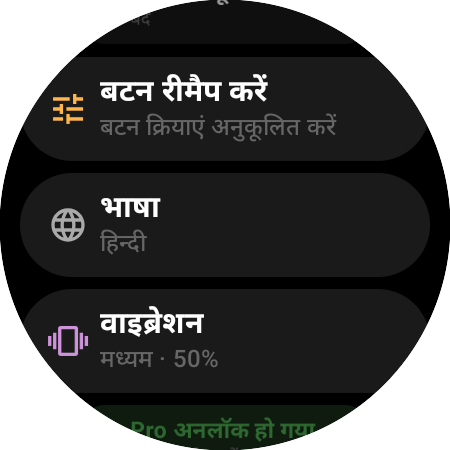
पावर, Wi-Fi स्टेटस और स्क्रीन चालू रखें
कंट्रोल सेंटर
स्टेटस और क्विक सेटिंग्स
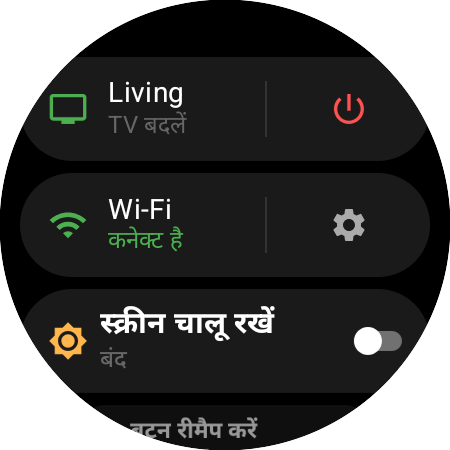
D-pad से बाईं ओर स्वाइप करें और डिवाइस पेज खुल जाता है: जिस Roku को आप कंट्रोल कर रहे हैं वह “TV बदलें” शॉर्टकट के साथ, लाल पावर टॉगल, लाइव Wi-Fi स्टेटस और “स्क्रीन चालू रखें”, और ठीक नीचे “बटन रीमैप करें”, “भाषा”, “वाइब्रेशन” और “ऐप के बारे में” — सब कुछ एक नज़र में, मेन्यू में खोजबीन की ज़रूरत नहीं।
मुफ़्त + Pro
यह कैसे काम करता है
60 सेकंड में अपना Roku कंट्रोल करें
वॉच पर इंस्टॉल करें
Roku Remote को Google Play से सीधे अपनी Wear OS वॉच पर इंस्टॉल करें और खोलें। वॉच को उसी Wi-Fi नेटवर्क पर रखें, जिस पर आपका Roku है — फ़ोन पर किसी कंपैनियन ऐप की ज़रूरत नहीं।
अपना Roku चुनें
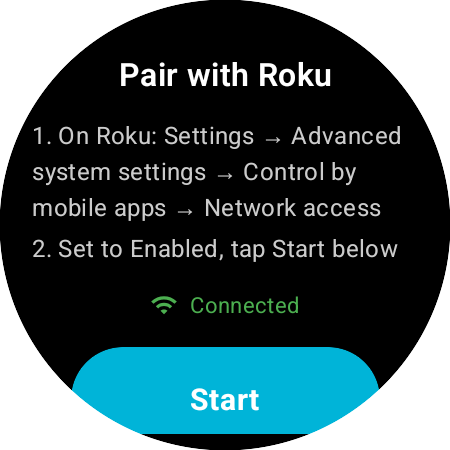
“प्रारंभ” पर टैप करें: वॉच नेटवर्क खोजती है और जितने भी Roku मिलते हैं, उनकी सूची दिखाती है — TV, स्टिक, बॉक्स और साउंडबार। जो राउटर डिस्कवरी रोकते हैं, उनके लिए बिल्ट-इन स्कैन है। न PIN, न पेयरिंग कोड।
कंट्रोल करना शुरू करें
बस इतना ही — D-pad तैयार है। नेविगेट करें, चलाएं, वॉल्यूम बदलें, चैनल खोलें, और एक स्वाइप में वॉल्यूम और पावर के लिए त्वरित कार्रवाइयां टाइल जोड़ें। इसके बाद वॉच अपने-आप दोबारा कनेक्ट हो जाती है।
Roku पर बस एक सेटिंग, सिर्फ़ एक बार: Roku पर Settings → Advanced system settings → Control by mobile apps खोलें और Network access को “Enabled” (चालू) पर सेट करें (पुराने Roku OS पर: Settings → System → Advanced system settings)। फ़ोन हो या वॉच, हर Roku रिमोट ऐप को इस स्विच की ज़रूरत होती है।
आपकी ज़रूरत की हर चीज़
हर Roku बटन। आपके चैनल। एक वॉच।
D-Pad और होम
ऊपर, नीचे, बाएं, दाएं, OK, और ऊपर वाले तीर को लंबा दबाने पर होम — हर प्रेस पर हैप्टिक टैप के साथ
त्वरित कार्रवाइयां टाइल
वॉच फ़ेस से एक स्वाइप दूर छह Roku बटन, बाकी बटनों की तरह रीमैप होने वाले
बटन रीमैपिंग
किसी भी बटन पर 27 Roku बटनों में से कोई भी, कोई भी चैनल या डिवाइस स्विच — छोटा और लंबा दबाव अलग-अलग सेट करें
बेज़ल और क्राउन से वॉल्यूम
TV का वॉल्यूम बदलने के लिए Galaxy Watch का बेज़ल या Pixel Watch का क्राउन घुमाएं; एक टैप में म्यूट
मीडिया प्लेबैक
अलग मीडिया स्क्रीन पर चलाएं/रोकें, तेज़ी से आगे, तेज़ी से पीछे, तत्काल रीप्ले और वापस
चैनल लॉन्चर
Netflix, YouTube, Prime Video, Disney+, Hulu, Max, Spotify — आपके Roku पर इंस्टॉल कोई भी चैनल
पावर ऑन और ऑफ़
एक स्मार्ट टॉगल Roku TV को चालू या बंद करता है; स्टिक और बॉक्स पर यह HDMI-CEC से TV तक पहुंचता है
HDMI इनपुट और लाइव TV
HDMI 1–4, AV और ट्यूनर, साथ में चैनल + और − — Roku TV पर
कई Roku
घर का हर Roku सेव करें, एक टैप में स्विच करें या किसी बटन से तेज़ स्विच करें
रिमोट खोजें और सर्च
Roku Ultra और दूसरे सपोर्टेड प्लेयर पर खोए हुए Roku रिमोट की घंटी बजवाएं; एक प्रेस में Roku सर्च खोलें
ऑलवेज़-ऑन डिस्प्ले
वॉच की स्क्रीन मंद होने पर कनेक्शन बिंदु और बर्न-इन सुरक्षा के साथ एनालॉग घड़ी
हैप्टिक्स और 29 भाषाएं
आपकी वॉच के हिसाब से ट्यून किया गया 0–100 का एक वाइब्रेशन स्लाइडर, और पूरा ऐप 29 भाषाओं में
बारीकियां
कलाई के लिए बना
रिमोट दिन भर आपकी कलाई पर रहता है, इसलिए छोटी बातें मायने रखती हैं: वह कैसे वाइब्रेट करता है, बेज़ल किस दिशा में घूमता है, पूरी मूवी के दौरान स्क्रीन जगी रहती है या नहीं, और वह कौन-सी भाषा बोलता है।
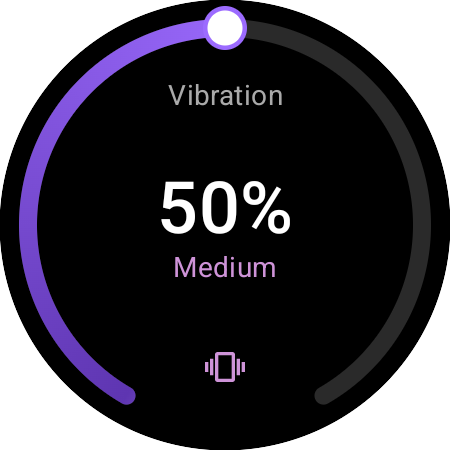
वाइब्रेशन, जितना आप चाहें
तय प्रीसेट की जगह 0–100% का एक आर्क — उसे खींचें या बेज़ल घुमाएं। टैप, बेज़ल टिक और लंबा दबाव, सब इसी के हिसाब से बदलते हैं, और यह आपकी वॉच की वाइब्रेशन मोटर के मुताबिक ट्यून किया गया है।
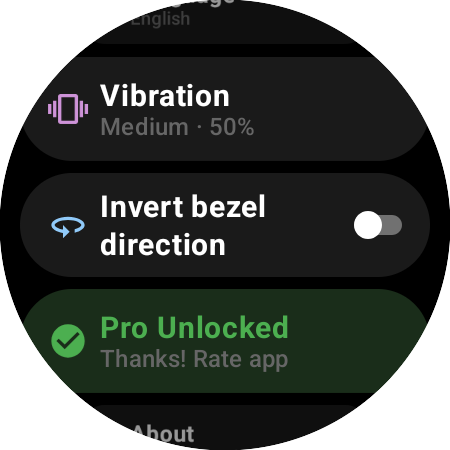
आपका बेज़ल, आपकी दिशा
घड़ी की दिशा में घुमाने पर TV की आवाज़ बढ़ती है, बिल्कुल वॉच के अपने वॉल्यूम कंट्रोल की तरह। उल्टी दिशा की आदत है? एक टॉगल से बेज़ल या क्राउन की दिशा पलट जाती है।
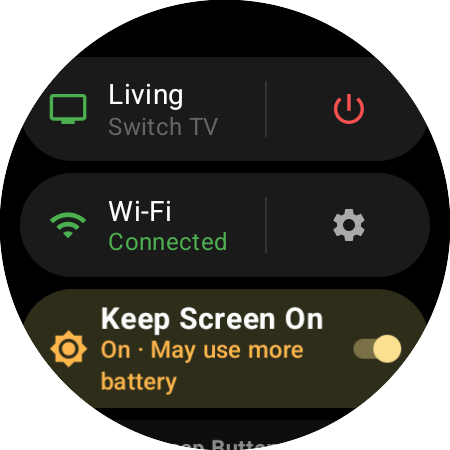
स्क्रीन जगी रहती हैPro
“स्क्रीन चालू रखें” पूरी मूवी के दौरान रिमोट को मंद रोशनी में आपकी कलाई पर बनाए रखता है — न ऐप दोबारा खोलना, न फिर से कनेक्ट करना।
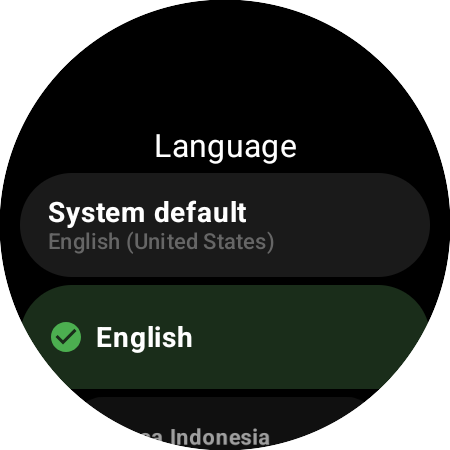
आपकी भाषा बोलता है
29 भाषाएं, English और Español से लेकर हिन्दी, ไทย और العربية तक, जिन्हें ऐप के अंदर ही बदला जा सकता है — और त्वरित कार्रवाइयां टाइल भी साथ में बदल जाती है।
संगतता
हर Roku के साथ काम करता है
संगत वॉच
…और भी कई! Wear OS 3.0 या उससे नए वर्शन वाली कोई भी वॉच (API 30+)
संगत Roku डिवाइस
Wi-Fi से किसी भी Roku प्लेयर, Roku TV या Roku पर चलने वाले साउंडबार के साथ काम करता है — बस डिवाइस पर “Control by mobile apps” चालू करें। वॉल्यूम और पावर HDMI-CEC के ज़रिए स्ट्रीमिंग स्टिक पर भी काम करते हैं; HDMI इनपुट बदलने और लाइव-TV चैनलों के लिए Roku TV ज़रूरी है।
अक्सर पूछे जाने वाले सवाल
वह सब जो आपको जानना चाहिए
वह Roku रिमोट, जो कभी नहीं खोता।
Roku Remote, Google Play पर उपलब्ध है। इसे अपनी वॉच पर इंस्टॉल करें, सूची से अपना Roku चुनें, और हमेशा आपकी कलाई पर रहने वाला रिमोट तैयार है — न फ़ोन, न पेयरिंग कोड।
मुख्य रिमोट मुफ़्त • Wear OS 3.0+ • एक बार का Pro अपग्रेड, कोई सब्सक्रिप्शन नहीं • 29 भाषाएं