あなたのRokuリモコン。いつも手首の上に。
Galaxy Watch、Pixel Watch、あらゆるWear OSウォッチを、Rokuのリモコンに。メニュー操作も、ベゼルでの音量調整も、NetflixやYouTubeのワンタップ起動も、入力切り替えやテレビの電源操作も手首から。さらにクイック操作タイルなら、6つのボタンがウォッチフェイスからワンスワイプで使えます。Wi-Fiでつながるので、スマホは不要です。
基本のリモコンは無料 • Proは買い切り • 広告なし・アカウント不要
すべてのRokuデバイスに対応
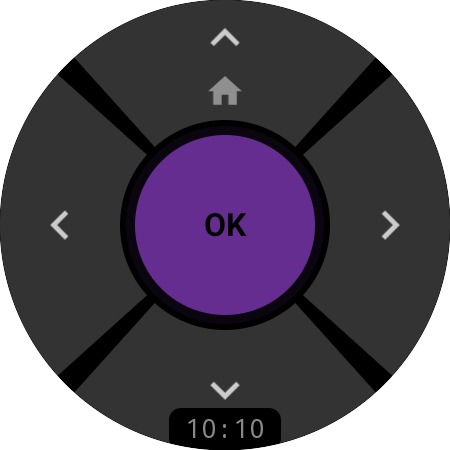
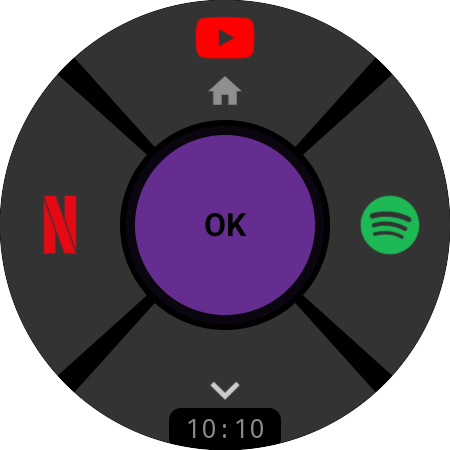
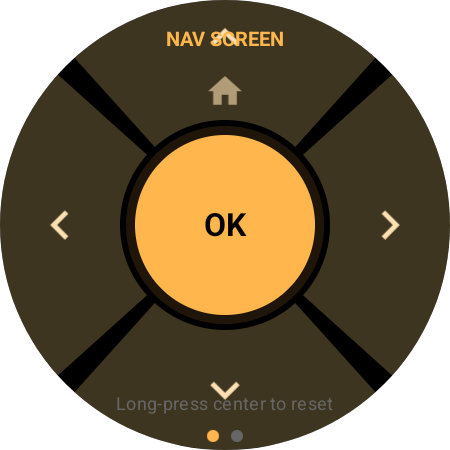
D-Pad · 上の長押しでホーム
ナビゲーション
直感的なD-Pad操作
丸い画面に合わせてデザインした5ゾーンのD-Padで、Rokuのホーム画面を操作できます。上下左右の矢印、中央に紫のOK、上の長押しでホームへ。どの操作もWi-Fi経由でRokuに直接届き、そのたびに歯切れのよい振動で手応えを返します。パッドの下の小さな表示で、時刻もいつでも確認できます。YouTube、Netflixなど好きなチャンネルを矢印に割り当てれば、ワンプッシュで起動します。
D-Pad・OK・ホームは無料 · チャンネルのショートカットはPro
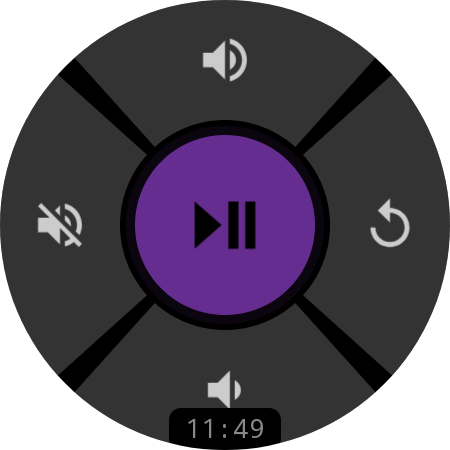
メディア画面 · OKの長押しで切り替え
メディア・音量
再生、一時停止、ベゼルで音量調整
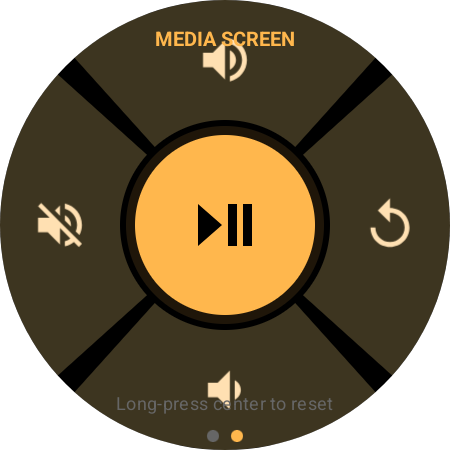
OKを長押しすれば、同じパッドがメディア画面に切り替わります。中央に再生/一時停止、音量+と音量−、ミュート、戻る。Galaxy Watchならベゼル、Pixel WatchやOnePlus Watchならリューズを回して、テレビの音量を調整できます。ウォッチ本体の音量操作と同じく時計回りで大きくなり、逆向きに慣れているならスイッチひとつで反転できます。音量、ミュート、電源はストリーミングスティックでも使えます。RokuがHDMI-CEC経由でテレビに伝えてくれるからです。
Pro機能
クイック操作タイル新機能
アプリを開かずに、音量も電源も
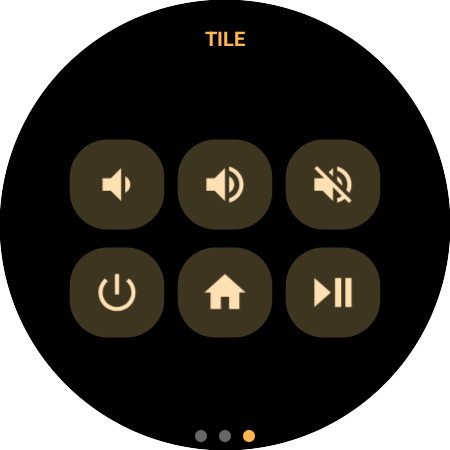
ウォッチフェイスの隣にRoku Remoteのタイルを追加すれば、6つのRokuボタンがワンスワイプで使えます。初期設定は音量−、音量+、ミュート、電源、ホーム、再生/一時停止。もちろん、好きな動作に再割り当てもできます。タイルはスワイプした瞬間に接続を始めるので、アプリを閉じていても最初のタップから操作でき、下部のボタンではRokuとの接続状態をいつでも確認できます。
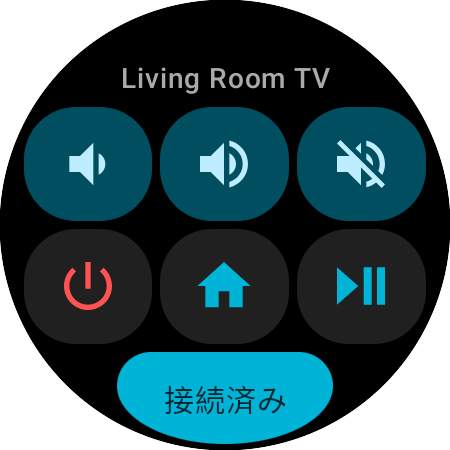
6つのボタン · 下部に接続状態
ウォッチフェイスからワンスワイプ
アプリの起動も待ち時間もなし。タイルは6つのボタンと使用中のRokuの名前を即座に表示し、親指を伸ばしている間にバックグラウンドで接続します。接続前にタップしても操作は待機され、Rokuが応答した瞬間に送信されます。
再割り当てできる6つのスロット
ミュートをNetflixに、ホームをHDMI 1に、再生/一時停止を寝室のRokuへのクイック切り替えに。どのスロットにも、あらゆるRokuキー、チャンネル、デバイス切り替えを割り当てられます。設定は、リモコンのほかのボタンと同じ「ボタン再割り当て」画面から行えます。
ウォッチフェイスになじむデザイン
Wear OS 6では、システムのタイルと同じように、ウォッチフェイスの配色をタイルにも反映。それ以前のウォッチではアプリ独自の配色で表示されます。電源ボタンは常に赤なので、うっかり押してしまう心配もありません。
Pro機能
ナビゲーション画面 · ボタンをタップして変更
ボタン再割り当て
すべてのボタンの動作を、自分で決める
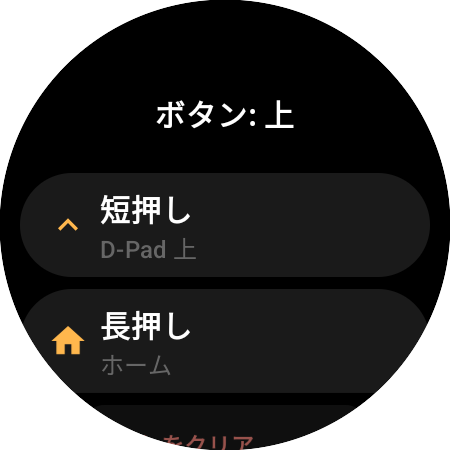
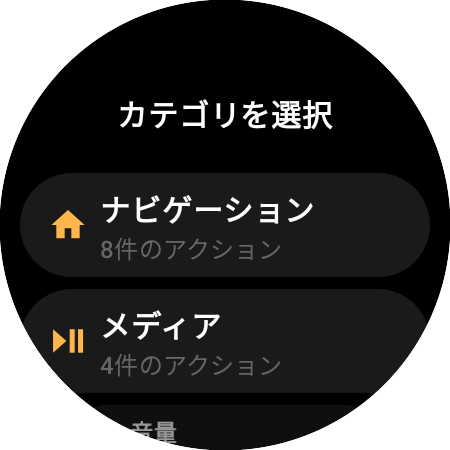
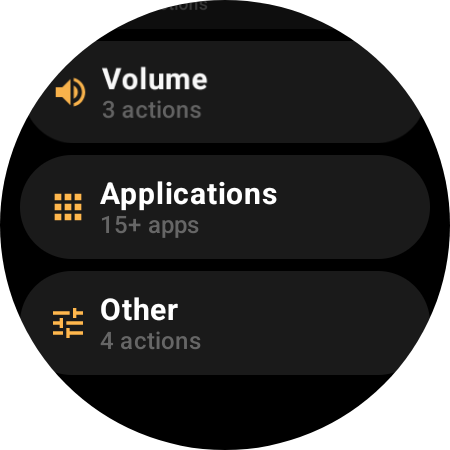
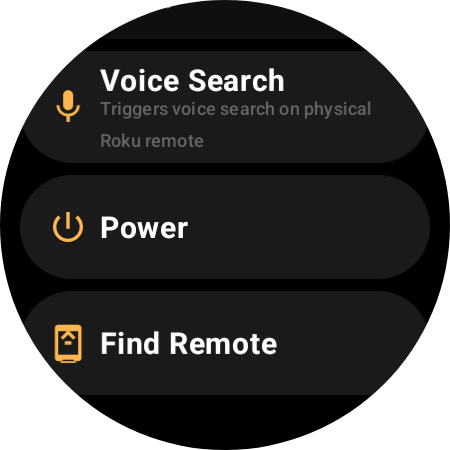
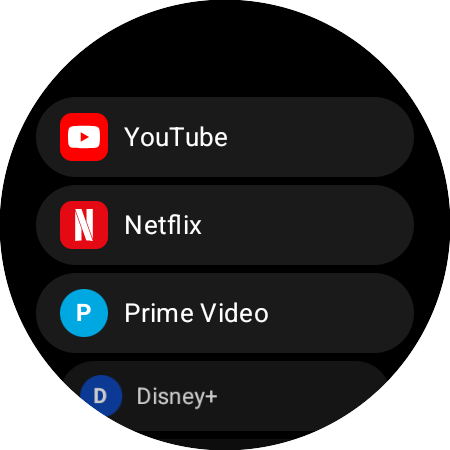
D-Pad、メディア画面、クイック操作タイルのボタンは、どれも自由に変更でき、短押しと長押しには別々の動作を設定できます。選べるのは、ナビゲーション、再生、インスタントリプレイ、音量、情報、検索など27種類のRokuキー。チャンネルやデバイス切り替えをボタンに割り当てることもできます。リストはお使いのRokuに合わせて変わります。HDMI入力、チューナー、チャンネル+/−はRoku TVで、「リモコンを探す」は対応プレーヤーでのみ表示されるので、押しても何も起きないキーが並ぶことはありません。
Pro機能:割り当てできる項目は、無料版でもすべて確認できます
Rokuにインストールされたすべてのチャンネル
チャンネルランチャー
NetflixもYouTubeも、どのチャンネルもワンタップで
アプリは、Rokuにインストールされたチャンネル(アプリ)を読み込みます。Netflix、YouTube、Prime Video、Disney+、Hulu、Max、Apple TV、Spotify、Plex、The Roku Channelなど、どれもアイコン付きの「アプリ」一覧からワンタップで起動。お気に入りをD-Padのボタンやタイルのスロットに割り当てれば、いつものリモコンを見つけるより先に、Netflixはもう読み込みを始めています。
Pro機能
マルチデバイス
家じゅうのRokuを、ひとつのウォッチで。
リビングのRoku TVも、寝室のスティックも、キッチンのStreambarも保存できます。すべてがリアルタイムの接続状態付きのひとつの「デバイス」リストにまとまり、切り替えはタップひとつ。各Rokuはシリアル番号で記憶されるので、ルーターの再起動やIPアドレスの変更後も、ウォッチが見つけ直します。PINは不要で、同じ設定を二度する必要もありません。
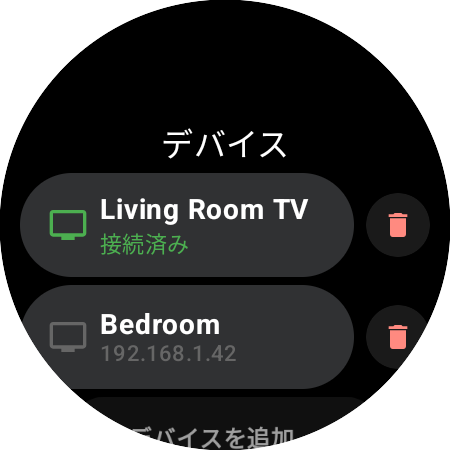
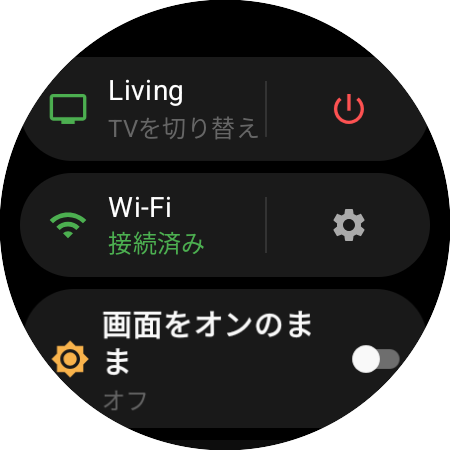
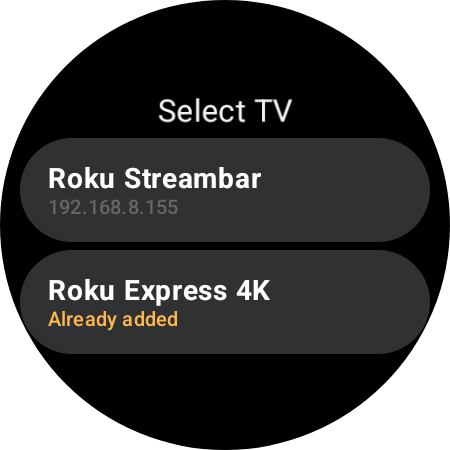
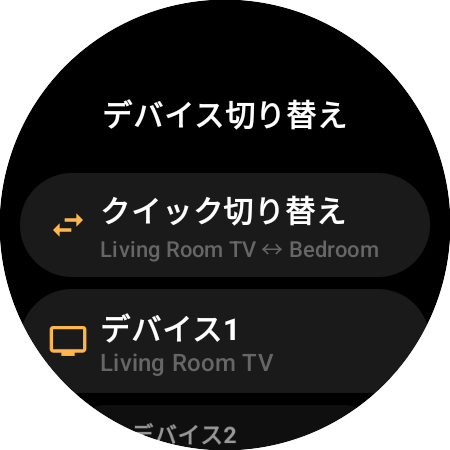
リアルタイムの状態付き「デバイス」リスト
持っているRokuを、すべてペアリング
テレビ、スティック、ボックス、Streambar。Rokuは何台でも追加できます。すべて手首の「デバイス」リストにまとまり、タップひとつで行き来できます。
設定し直さずに、瞬時に切り替え
保存したRokuをタップすれば、すぐに接続。アプリはそれぞれのRokuを記憶し、起動時には最後に使ったデバイスへ自動で再接続します。IPアドレスが変わっても大丈夫です。
ボタンひとつでクイック切り替え
好きなボタンやタイルのスロットに「クイック切り替え」を割り当てれば、よく使う2台のRokuをワンプッシュで行き来できます。リモコン画面から離れる必要はありません。今のRokuの電源が切れていても使えます。
Pro機能
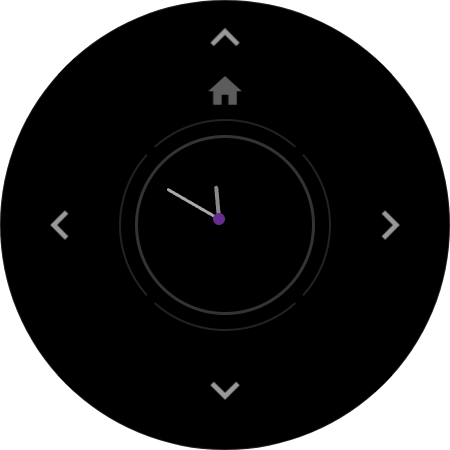
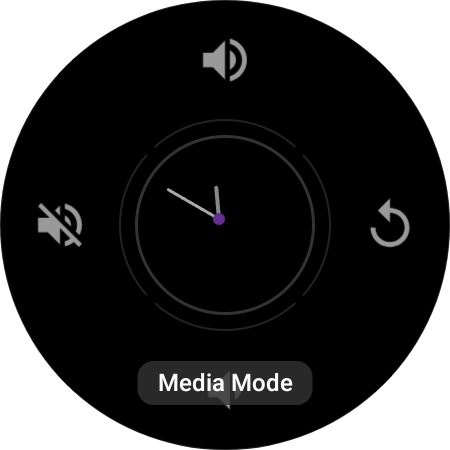
常時表示モード · D-Padは表示されたまま
いつでもスタンバイ
常時オンディスプレイ
ウォッチの画面が暗くなっても、リモコンはひと目で確認できます。常時表示モードでは、リアルタイムの接続状態を示すドット(Rokuに接続できるときは紫)付きのアナログ時計を表示し、焼き付きを防ぐために1分ごとにそっと表示位置をずらします。手首を上げれば、番組が先に進む前にD-Padが戻ってきます。
Pro機能
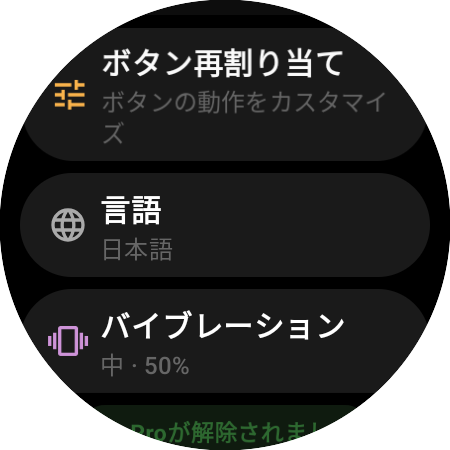
電源、Wi-Fiの状態、画面をオンのまま
コントロールセンター
ステータスとクイック設定
D-Padから左にスワイプすると、デバイスのページが開きます。操作中のRokuと「TVを切り替え」ショートカット、赤い電源ボタン、リアルタイムのWi-Fi状態、「画面をオンのまま」。そのすぐ下には「ボタン再割り当て」「言語」「バイブレーション」「アプリについて」。メニューを掘り下げなくても、すべてひと目で確認できます。
無料 + Pro
使い方
60秒でRokuを操作
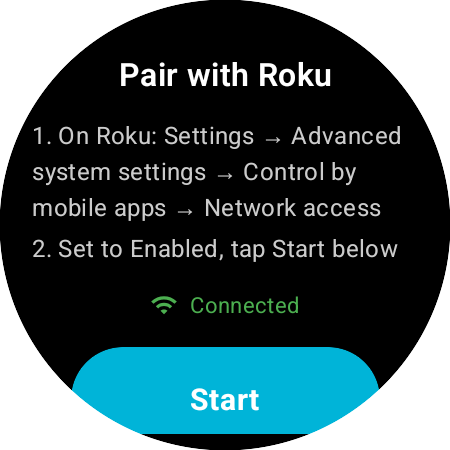
ウォッチにインストール
Google PlayからRoku RemoteをWear OSウォッチに直接インストールして開きます。ウォッチはRokuと同じWi-Fiネットワークに接続しておいてください。スマホのコンパニオンアプリは必要ありません。
Rokuを選ぶ
「開始」をタップすると、ウォッチがネットワークを検索し、見つかったRokuをテレビ、スティック、ボックス、サウンドバーまですべて一覧表示します。デバイスの検出をブロックするルーターでも、内蔵のスキャン機能で見つけられます。PINもペアリングコードも不要です。
操作スタート
これで完了。D-Padがすぐに使えます。メニュー操作、再生、音量調整、チャンネルの起動。クイック操作タイルを追加すれば、音量と電源をワンスワイプで操作できます。次回からは、ウォッチが自動で再接続します。
Roku側で必要な設定は一度だけです。Rokuで「Settings → Advanced system settings → Control by mobile apps」(モバイルアプリによる操作)を開き、「Network access」を「Enabled」(有効)にしてください(古いRoku OSでは「Settings → System → Advanced system settings」)。スマホでもウォッチでも、Rokuのリモコンアプリにはすべてこの設定が必要です。
必要な機能をすべて
すべてのRokuキー。いつものチャンネル。ウォッチひとつで。
D-Padとホーム
上・下・左・右とOK、上の長押しでホーム。押すたびに振動でお知らせ
クイック操作タイル
ウォッチフェイスからワンスワイプで使える6つのRokuボタン。ほかと同じく再割り当て可能
ボタン再割り当て
27種類のRokuキー、好きなチャンネル、デバイス切り替えを、どのボタンにも。短押しと長押しは別々に設定
ベゼル・リューズで音量調整
Galaxy WatchのベゼルやPixel Watchのリューズを回して、テレビの音量を調整。ミュートはワンタップ
メディア再生
再生/一時停止、早送り、巻き戻し、インスタントリプレイ、戻るを専用のメディア画面に
チャンネルランチャー
Netflix、YouTube、Prime Video、Disney+、Hulu、Max、Spotifyなど、Rokuにインストールされたあらゆるチャンネル
電源オン/オフ
スマートなボタンひとつでRoku TVの電源をオン/オフ。スティックやボックスではHDMI-CEC経由でテレビに届きます
HDMI入力とテレビ放送
HDMI 1〜4、AV、チューナーに加え、チャンネル+/−も。Roku TVで利用できます
複数のRoku
家じゅうのRokuを保存し、ワンタップで切り替え。ボタンからクイック切り替えも
リモコンを探す・検索
Roku Ultraなどの対応プレーヤーで、なくしたRokuリモコンの音を鳴らせます。Roku検索もワンプッシュで
常時オンディスプレイ
ウォッチの画面が暗くなっても、接続状態のドット付きアナログ時計を表示。焼き付き防止機能付き
振動と29言語
ウォッチに合わせて調整された0〜100の振動スライダーひとつ。アプリ全体が29言語に対応
ディテール
手首のために、つくり込みました。
リモコンは一日中、手首の上にあるもの。だからこそ細部が大切です。どう振動するか、ベゼルをどちらに回すか、映画の間ずっと画面が点いたままか、そしてどの言語で表示するか。
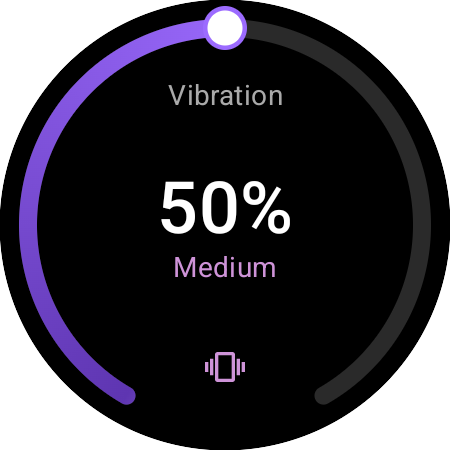
振動の強さは、思いのままに
固定のプリセットではなく、0〜100%の円弧スライダーひとつで設定。ドラッグしても、ベゼルを回しても調整できます。タップ、ベゼルのクリック、長押しの振動はすべてこの設定に連動し、お使いのウォッチの振動モーターに合わせて調整されています。
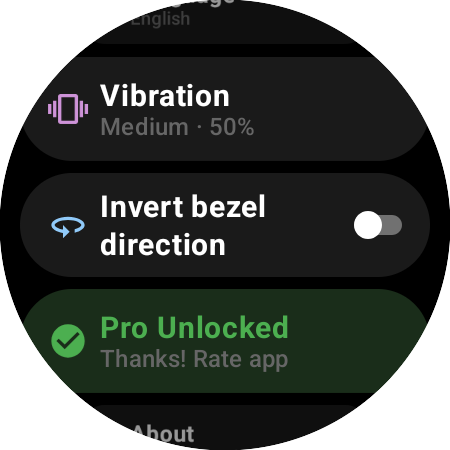
ベゼルの向きも、お好みで
時計回りでテレビの音量が上がります。ウォッチ本体の音量操作と同じです。逆向きに慣れていますか?スイッチひとつで、ベゼルやリューズの向きを反転できます。
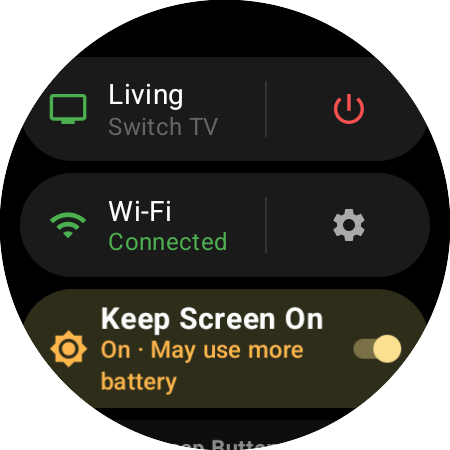
画面は点いたままPro
「画面をオンのまま」なら、映画の最後までリモコンを暗めに表示し続けます。アプリを開き直すことも、再接続することもありません。
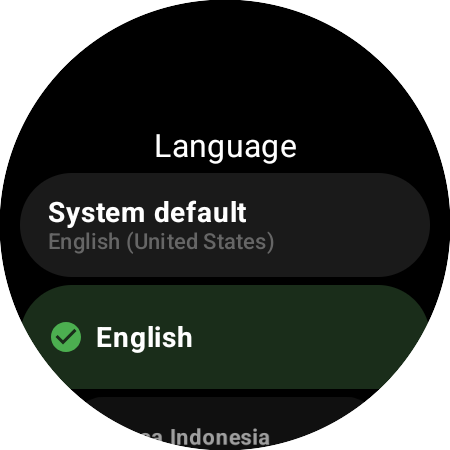
あなたの言語で
EnglishやEspañolから、हिन्दी、ไทย、العربيةまで29言語に対応し、アプリ内でそのまま切り替えられます。クイック操作タイルも同じ言語で表示されます。
対応機種
すべてのRokuに対応
対応ウォッチ
…ほかにも多数!Wear OS 3.0以降(API 30+)を搭載したすべてのウォッチに対応
対応Rokuデバイス
あらゆるRokuプレーヤー、Roku TV、Roku搭載のサウンドバーにWi-Fiで対応。デバイス側で「Control by mobile apps」を有効にするだけです。音量と電源はHDMI-CEC経由でストリーミングスティックでも使えます。HDMI入力の切り替えとテレビ放送のチャンネル操作には、Roku TVが必要です。
よくある質問
気になる疑問に、すべてお答えします
もう、なくさないRokuリモコン。
Roku RemoteはGoogle Playで配信中。ウォッチにインストールして、リストからRokuを選べば、いつも手首にあるリモコンの準備は完了です。スマホもペアリングコードも必要ありません。
基本のリモコンは無料 • Wear OS 3.0以上 • Proは買い切り、サブスクなし • 29言語