Roku-kaukosäätimesi. Aina ranteessasi.
Muuta Galaxy Watch, Pixel Watch tai mikä tahansa Wear OS -kello Roku-kaukosäätimeksi. Navigoi, säädä äänenvoimakkuutta kehyksellä, avaa Netflix tai YouTube yhdellä napautuksella, vaihda tuloa ja kytke TV päälle tai pois – ja pidä kuusi painiketta pyyhkäisyn päässä kellotaulusta Pikatoiminnot-ruudun avulla. Wi-Fin kautta, ilman puhelinta.
Peruskaukosäädin ilmaiseksi • Pro kertaostoksena • Ei mainoksia, ei tiliä
TOIMII KAIKKIEN ROKU-LAITTEIDEN KANSSA
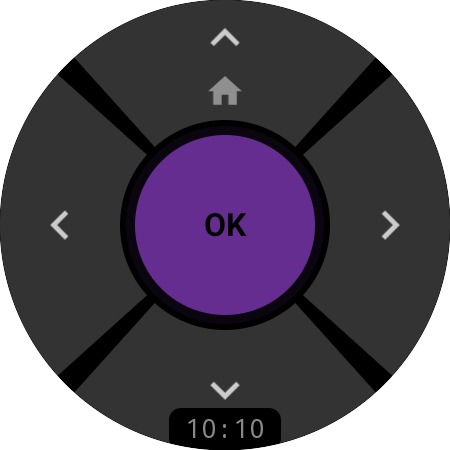
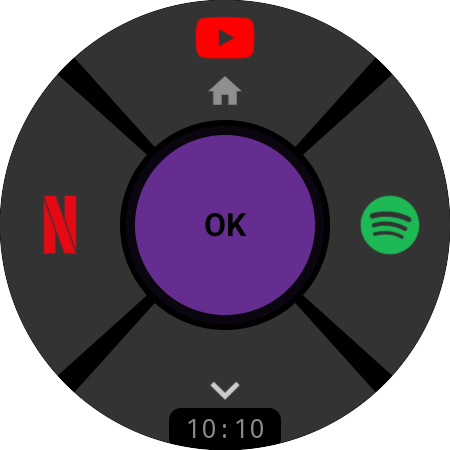
D-pad · Aloitus pitkällä Ylös-painalluksella
NAVIGOINTI
Intuitiivinen D-pad-ohjaus
Ohjaa Rokun aloitusnäyttöä viisialueisella D-padilla, joka on muotoiltu pyöreälle näytölle: nuolet, violetti OK keskellä ja Aloitus, kun painat Ylös-painiketta pitkään. Jokainen painallus menee suoraan Rokuusi Wi-Fin kautta selkeän haptisen napautuksen saattelemana, ja alustan alla oleva pieni kyltti pitää kellonajan koko ajan näkyvissä. Määritä YouTube, Netflix tai mikä tahansa muu kanava nuolelle, niin se aukeaa yhdellä painalluksella.
D-pad, OK ja Aloitus ovat ilmaisia · Kanavapikavalinnat Pro-versiossa
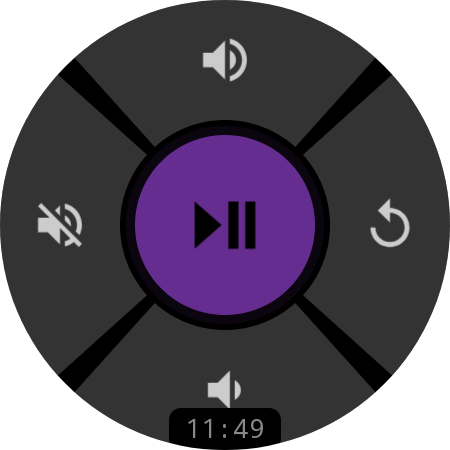
Medianäkymä · vaihda pitkällä OK-painalluksella
MEDIA JA ÄÄNENVOIMAKKUUS
Toisto, tauko ja äänensäätö kehyksellä
Pidä OK:ta painettuna, niin sama alusta muuttuu medianäkymäksi: Toista/Tauko keskellä, Voimakkuus + ja −, Mykistä ja Takaisin. Säädä TV:n äänenvoimakkuutta kiertämällä Galaxy Watchin kehystä tai Pixel Watchin tai OnePlus Watchin kruunua – myötäpäivään kovemmalle, aivan kuten kellon omassa äänensäädössä, ja yksi kytkin kääntää suunnan, jos olet tottunut päinvastaiseen. Äänenvoimakkuus, mykistys ja virta toimivat myös suoratoistotikuissa: Roku välittää ne TV:lle HDMI-CEC:n kautta.
Pro-toiminto
PIKATOIMINNOT-RUUTUUUTTA
Äänenvoimakkuus ja virta avaamatta sovellusta
Lisää Roku Remote -ruutu kellotaulujesi viereen, niin kuusi Roku-painiketta on pyyhkäisyn päässä: oletuksena Voimakkuus −, Voimakkuus +, Mykistä, Virta, Aloitus ja Toista/Tauko – tai mitä niihin itse määrität. Ruutu alkaa muodostaa yhteyttä heti, kun pyyhkäiset sen esiin, joten ensimmäinen napautus menee perille, vaikka sovellus olisi suljettu, ja alareunan painike näyttää aina, onko Roku yhdistetty.
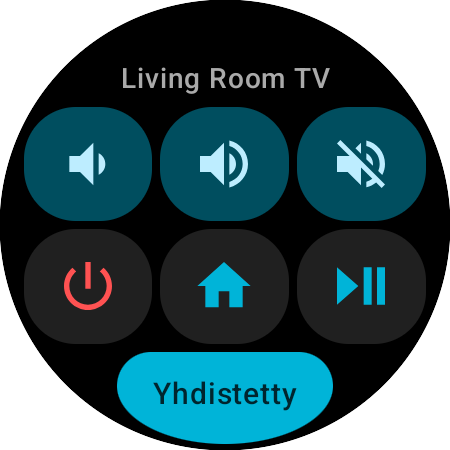
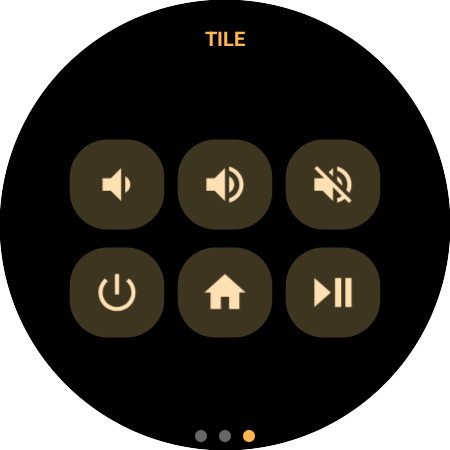
Kuusi painiketta · yhteyden tila alareunassa
Pyyhkäisyn päässä kellotaulusta
Ei sovelluksen avaamista, ei odottelua: ruutu näyttää heti kuusi painiketta ja aktiivisen Rokusi nimen ja muodostaa yhteyden taustalla sillä aikaa, kun tähtäät peukalolla. Jos napautat ennen kuin yhteys on valmis, toiminto jonotetaan ja lähetetään heti, kun Roku vastaa.
Kuusi muokattavaa paikkaa
Vaihda Mykistä Netflixiin, Aloitus HDMI 1:een tai Toista/Tauko Pikavaihtoon makuuhuoneen Rokuun – jokaiseen paikkaan käy mikä tahansa Roku-näppäin, kanava tai laitteen vaihto, samassa Muuta painikkeita -näkymässä kuin muutkin kaukosäätimen painikkeet.
Kellotaulusi väreissä
Wear OS 6:ssa ruutu omaksuu kellotaulusi värit samaan tapaan kuin järjestelmän omat ruudut. Vanhemmissa kelloissa käytetään sovelluksen omaa palettia, ja Virta on aina punainen, jottet paina sitä vahingossa.
Pro-toiminto
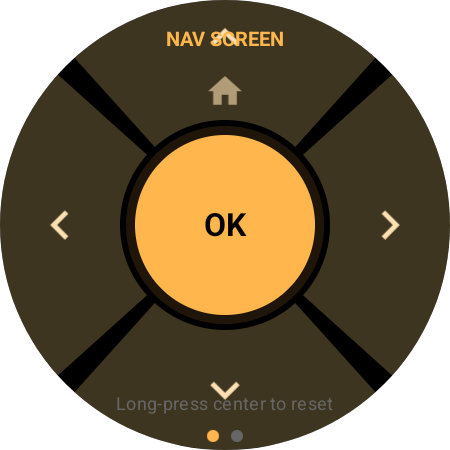
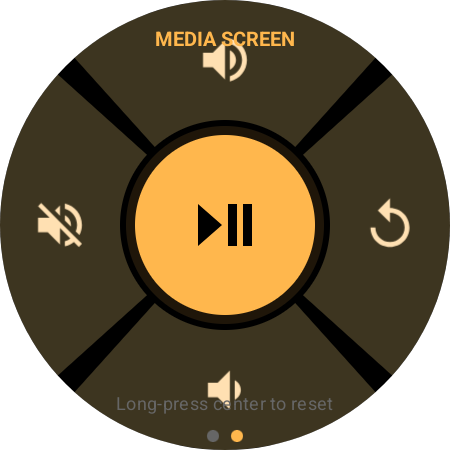
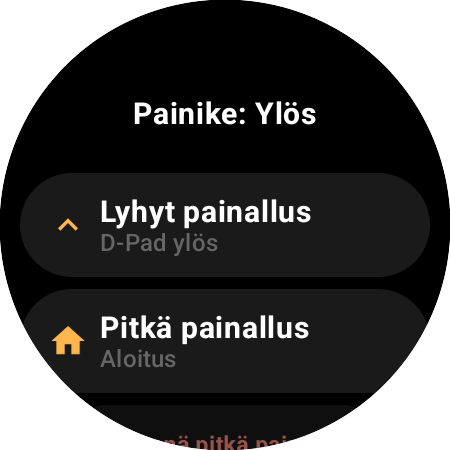
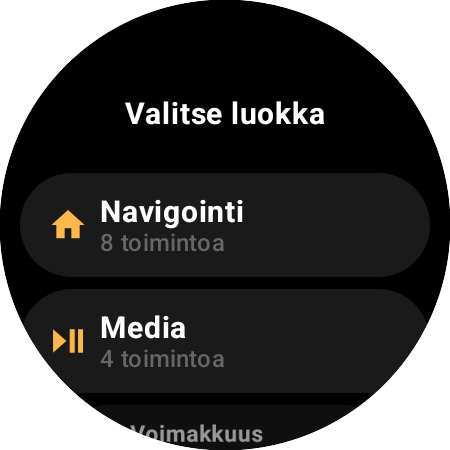
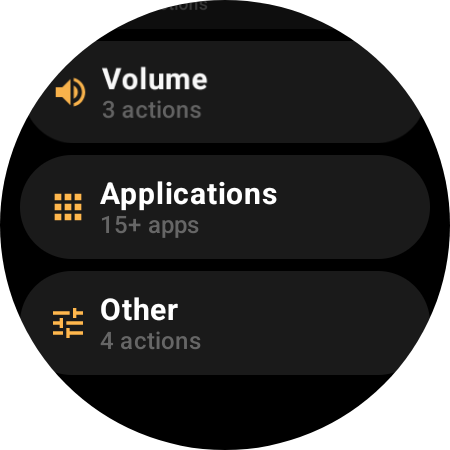
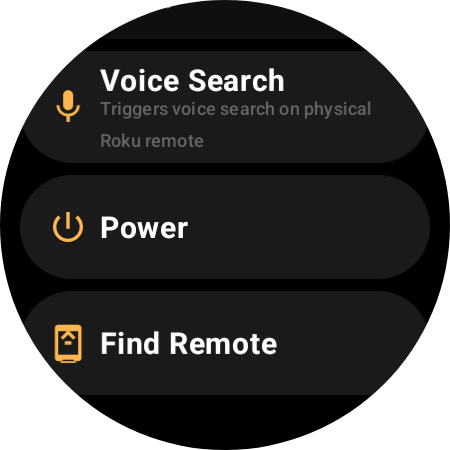
Navigointinäkymä · napauta painiketta muuttaaksesi sitä
PAINIKKEIDEN MUOKKAUS
Päätä itse, mitä kukin painike tekee
Voit muuttaa jokaisen D-padin, medianäkymän ja Pikatoiminnot-ruudun painikkeen, erikseen lyhyelle ja pitkälle painallukselle. Valitse 27 Roku-näppäimestä – navigointi, toisto, Pikatoisto, äänenvoimakkuus, Tiedot, Haku – tai määritä painikkeelle kanava tai laitteen vaihto. Luettelo mukautuu omistamaasi Rokuun: HDMI-tulot, TV-viritin ja Kanava +/− näkyvät Roku TV:issä ja Etsi kaukosäädin sitä tukevissa soittimissa, joten et koskaan näe näppäintä, joka ei tee mitään.
Pro-toiminto – selaa koko valikoimaa ilmaiseksi
Kaikki Rokuusi asennetut kanavat
KANAVIEN KÄYNNISTYS
Netflix, YouTube ja kaikki kanavat napautuksen päässä
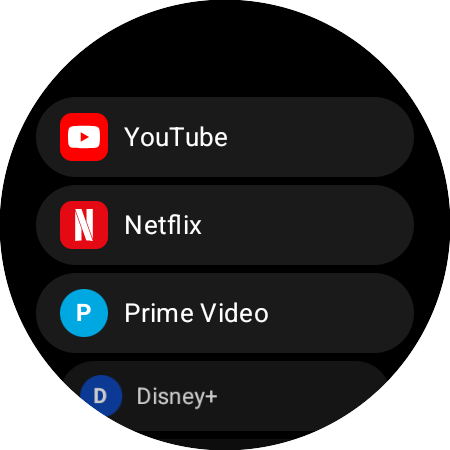
Sovellus lukee Rokuusi asennetut kanavat – Netflix, YouTube, Prime Video, Disney+, Hulu, Max, Apple TV, Spotify, Plex, The Roku Channel ja muut – ja avaa minkä tahansa niistä yhdellä napautuksella Sovellukset-luettelosta, kuvakkeineen. Määritä suosikki D-padin painikkeelle tai ruudun paikkaan, niin Netflix latautuu jo ennen kuin olisit ehtinyt löytää fyysisen kaukosäätimen.
Pro-toiminto
USEAT LAITTEET
Kaikki kodin Rokut. Yksi kello.
Tallenna olohuoneen Roku TV, makuuhuoneen suoratoistotikku ja keittiön Streambar: ne ovat samassa Laitteet-luettelossa reaaliaikaisen yhteyden tilan kanssa, ja vaihto käy yhdellä napautuksella. Jokainen Roku tunnistetaan sarjanumeronsa perusteella, joten kello löytää sen uudelleen reitittimen uudelleenkäynnistyksen tai IP-osoitteen vaihtumisen jälkeen – ei PIN-koodia, eikä mitään tarvitse määrittää kahdesti.
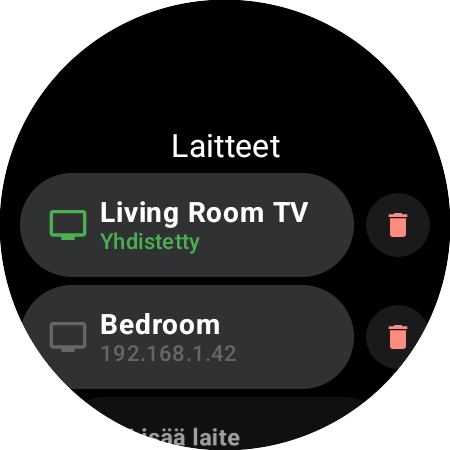
Laitteet-luettelo ja reaaliaikainen tila
Yhdistä kaikki Rokusi
Lisää niin monta Rokua kuin haluat – televisiot, tikut, boksit, Streambarit. Ne kaikki ovat samassa Laitteet-luettelossa ranteessasi, vain napautuksen päässä toisistaan.
Vaihda heti, ilman uusia asetuksia
Napauta mitä tahansa tallennettua Rokua, niin yhteys muodostuu heti. Sovellus muistaa jokaisen laitteen ja yhdistää käynnistyessään automaattisesti viimeksi käyttämääsi – vaikka sen IP-osoite vaihtuisi.
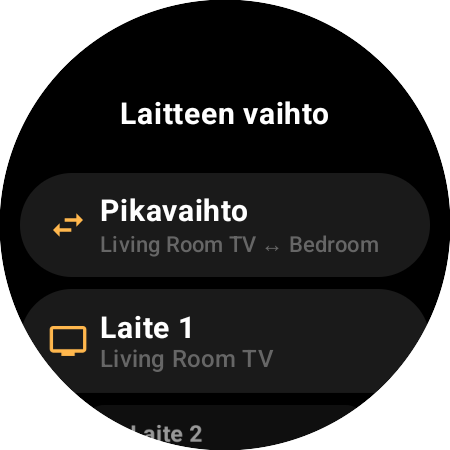
Pikavaihto yhdellä painikkeella
Määritä Pikavaihto mille tahansa painikkeelle – tai ruudun paikalle – ja vaihda kahden tärkeimmän Rokusi välillä yhdellä painalluksella poistumatta koskaan kaukosäätimestä. Se toimii, vaikka nykyinen Roku olisi sammutettu.
Pro-toiminto
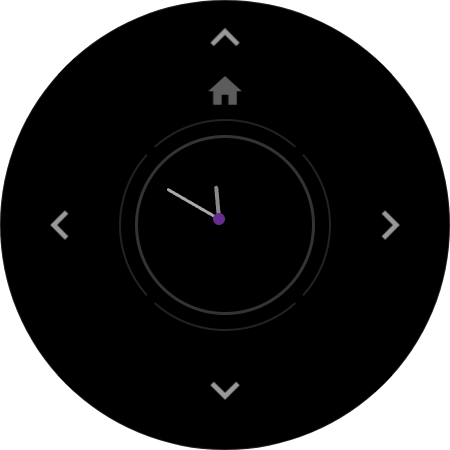
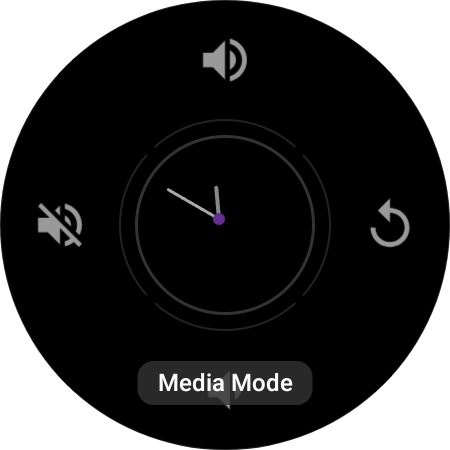
Aina päällä -tila · D-pad pysyy näkyvissä
AINA VALMIS
Aina päällä -näyttö
Kaukosäädin pysyy vilkaisun päässä, vaikka kellon näyttö himmenee. Aina päällä -tila näyttää analogisen kellon ja yhteyden tilaa kertovan pisteen – violetti, kun Roku on tavoitettavissa – ja siirtää sijaintiaan huomaamattomasti minuutin välein, jotta näyttöön ei pala kuvaa kiinni. Nosta rannetta, niin D-pad on takaisin ennen kuin ohjelma on ehtinyt jatkua.
Pro-toiminto
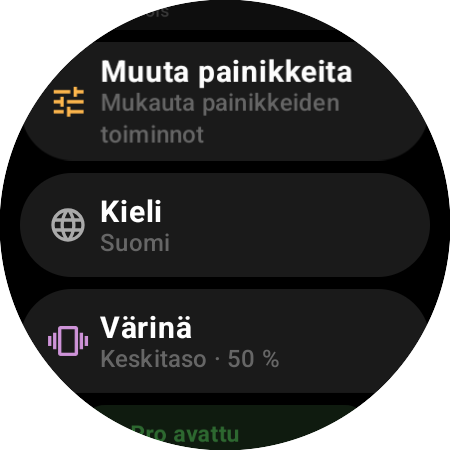
Virta, Wi-Fi-tila ja Pidä näyttö päällä
OHJAUSKESKUS
Tila ja pika-asetukset
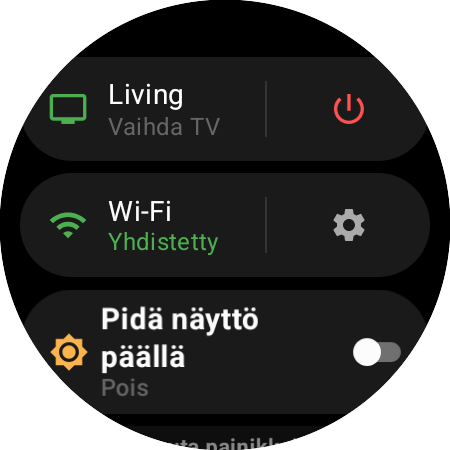
Pyyhkäise D-padista vasemmalle, niin näet laitesivun: ohjaamasi Roku ja Vaihda TV -pikavalinta, punainen virtakytkin, reaaliaikainen Wi-Fi-tila ja Pidä näyttö päällä, ja heti niiden alla Muuta painikkeita, Kieli, Värinä ja Tietoja – kaikki yhdellä silmäyksellä, ilman valikoissa kaivelua.
Ilmainen + Pro
NÄIN SE TOIMII
Ohjaa Rokuasi 60 sekunnissa
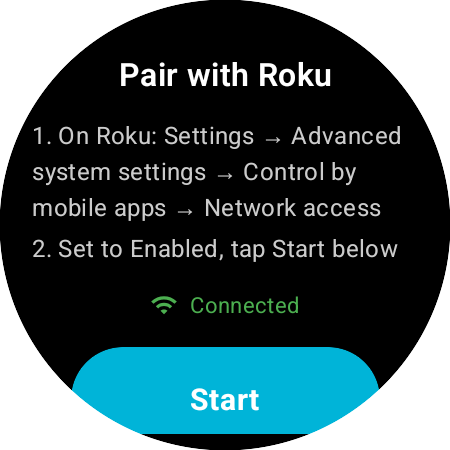
Asenna kelloon
Hae Roku Remote Google Playsta suoraan Wear OS -kelloosi ja avaa se. Pidä kello samassa Wi-Fi-verkossa kuin Roku – puhelimen kumppanisovellusta ei tarvita.
Valitse Rokusi
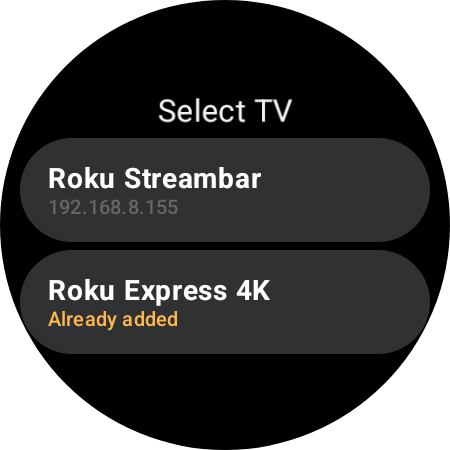
Napauta Aloita: kello etsii verkosta ja listaa kaikki löytämänsä Roku-laitteet – televisiot, tikut, boksit ja soundbarit. Sisäänrakennettu skannaus löytää laitteet myös silloin, kun reititin estää automaattisen haun. Ei PIN-koodia, ei pariliitoskoodia.
Aloita ohjaus
Siinä kaikki – D-pad on käytössä. Navigoi, toista, säädä äänenvoimakkuutta, käynnistä kanavia ja lisää Pikatoiminnot-ruutu, niin äänenvoimakkuus ja virta ovat pyyhkäisyn päässä. Siitä eteenpäin kello yhdistää uudelleen itsestään.
Yksi Roku-asetus, vain kerran: avaa Rokussa ”Settings → Advanced system settings → Control by mobile apps” (ohjaus mobiilisovelluksilla) ja aseta ”Network access” arvoon ”Enabled” (vanhemmassa Roku OS:ssä: ”Settings → System → Advanced system settings”). Tämä kytkin tarvitaan jokaiseen Roku-kaukosäädinsovellukseen, oli se puhelimessa tai kellossa.
KAIKKI MITÄ TARVITSET
Kaikki Roku-näppäimet. Kanavasi. Yksi kello.
D-pad ja Aloitus
Ylös, Alas, Vasen, Oikea, OK ja Aloitus pitkällä Ylös-painalluksella – ja haptinen napautus jokaisesta painalluksesta
Pikatoiminnot-ruutu
Kuusi Roku-painiketta pyyhkäisyn päässä kellotaulusta, muokattavissa kuten muutkin
Painikkeiden muokkaus
27 Roku-näppäintä, mikä tahansa kanava tai laitteen vaihto mihin tahansa painikkeeseen – lyhyt ja pitkä painallus erikseen
Äänensäätö kehyksellä ja kruunulla
Säädä TV:n äänenvoimakkuutta kiertämällä Galaxy Watchin kehystä tai Pixel Watchin kruunua; mykistys yhdellä napautuksella
Median toisto
Toista/Tauko, Pikakelaus eteen, Pikakelaus taakse, Pikatoisto ja Takaisin omassa medianäkymässä
Kanavien käynnistys
Netflix, YouTube, Prime Video, Disney+, Hulu, Max, Spotify – mikä tahansa Rokuusi asennettu kanava
Virta päälle ja pois
Yksi älykäs kytkin käynnistää tai sammuttaa Roku TV:n; tikuissa ja bokseissa komento kulkee TV:lle HDMI-CEC:n kautta
HDMI-tulot ja TV-kanavat
HDMI 1–4, AV ja viritin sekä Kanava + ja − – Roku TV:issä
Useita Rokuja
Tallenna kodin kaikki Rokut, vaihda yhdellä napautuksella tai pikavaihda painikkeesta
Etsi kaukosäädin ja Haku
Saa kadonnut Roku-kaukosäädin soimaan Roku Ultrassa ja muissa tuetuissa soittimissa; avaa Roku-haku yhdellä painalluksella
Aina päällä -näyttö
Analoginen kello, yhteyden tilapiste ja suoja kiinnipalamista vastaan, kun kellon näyttö himmenee
Haptiikka ja 29 kieltä
Yksi 0–100-värinäsäädin, joka on viritetty kellollesi, ja koko sovellus 29 kielellä
YKSITYISKOHDAT
Tehty ranteeseen
Kaukosäädin kulkee ranteessasi koko päivän, joten pienillä asioilla on väliä: miten se värisee, mihin suuntaan kehys kääntyy, pysyykö se hereillä koko elokuvan ajan ja mitä kieltä se puhuu.
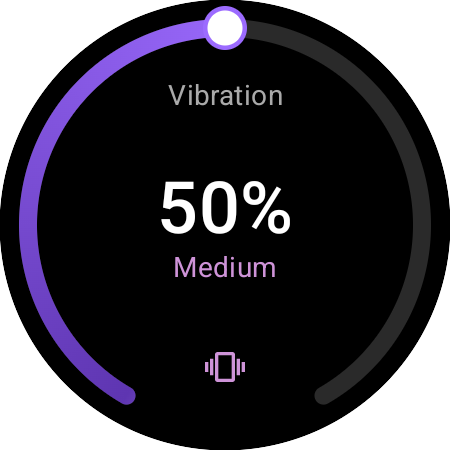
Hienosäädettävä haptiikka
Yksi kaari 0–100 % kiinteiden esiasetusten sijaan – vedä sitä tai kierrä kehystä. Napautukset, kehyksen napsahdukset ja pitkät painallukset skaalautuvat sen mukaan, ja värinä on viritetty kellosi värinämoottorille.
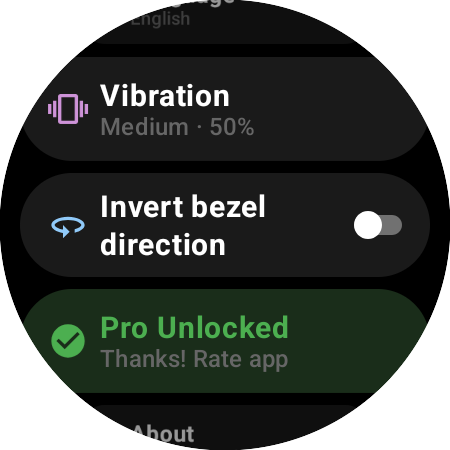
Sinun kehyksesi, sinun suuntasi
Myötäpäivään kiertäminen nostaa TV:n äänenvoimakkuutta, kuten kellon oma äänensäätö. Oletko tottunut päinvastaiseen? Yksi kytkin kääntää kehyksen tai kruunun suunnan.
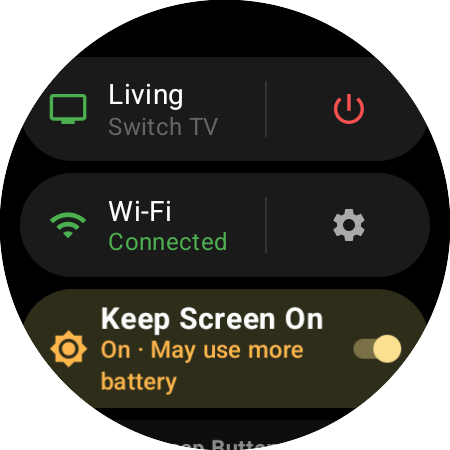
Näyttö pysyy päälläPro
Pidä näyttö päällä pitää kaukosäätimen ranteessasi himmennettynä koko elokuvan ajan – ei sovelluksen uudelleenavaamista, ei uudelleenyhdistämistä.
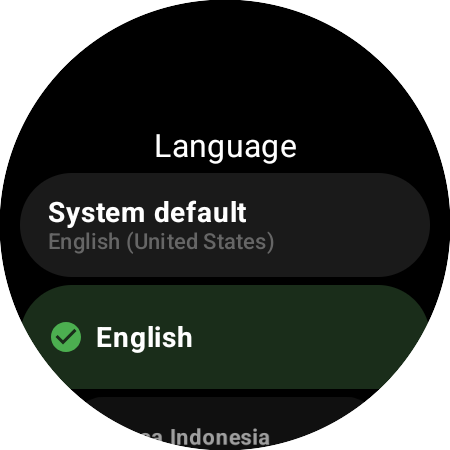
Puhuu sinun kieltäsi
29 kieltä – kielistä English ja Español kieliin हिन्दी, ไทย ja العربية – vaihdettavissa suoraan sovelluksessa, ja Pikatoiminnot-ruutu seuraa mukana.
YHTEENSOPIVUUS
Toimii kaikkien Rokujen kanssa
Yhteensopivat kellot
…ja monet muut! Mikä tahansa kello, jossa on Wear OS 3.0 tai uudempi (API 30+)
Yhteensopivat Roku-laitteet
Toimii minkä tahansa Roku-soittimen, Roku TV:n tai Roku-pohjaisen soundbarin kanssa Wi-Fin kautta – ota vain laitteessa käyttöön ”Control by mobile apps” (ohjaus mobiilisovelluksilla). Äänenvoimakkuus ja virta toimivat jopa suoratoistotikuissa HDMI-CEC:n kautta; HDMI-tulon vaihto ja TV-kanavat vaativat Roku TV:n.
USEIN KYSYTYT KYSYMYKSET
Kaikki, mitä sinun tarvitsee tietää
Roku-kaukosäädin, joka ei koskaan katoa.
Roku Remote on saatavilla Google Playssa. Asenna se kelloosi ja valitse Rokusi luettelosta, niin aina ranteessasi kulkeva kaukosäädin on valmis – ei puhelinta, ei pariliitoskoodeja.
Peruskaukosäädin ilmaiseksi • Wear OS 3.0+ • Pro kertaostoksena, ei tilausta • 29 kieltä