รีโมท Roku ของคุณ อยู่บนข้อมือเสมอ
เปลี่ยน Galaxy Watch, Pixel Watch หรือนาฬิกา Wear OS เรือนใดก็ได้ให้เป็นรีโมท Roku นำทาง หมุนขอบหน้าปัดเพื่อปรับเสียง เปิด Netflix หรือ YouTube ในแตะเดียว สลับอินพุต และเปิด/ปิดทีวี — พร้อมวางปุ่ม 6 ปุ่มไว้ห่างจากหน้าปัดนาฬิกาแค่ปัดเดียวด้วยไทล์การดำเนินการด่วน ผ่าน Wi-Fi ไม่ต้องใช้มือถือ
รีโมทพื้นฐานใช้ฟรี • อัปเกรด Pro แบบจ่ายครั้งเดียว • ไม่มีโฆษณา ไม่ต้องมีบัญชี
ใช้ได้กับอุปกรณ์ Roku ทุกรุ่น
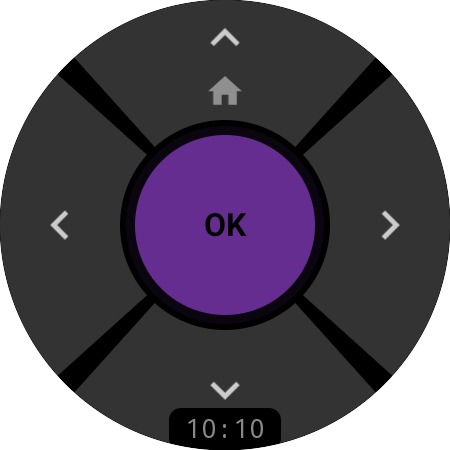
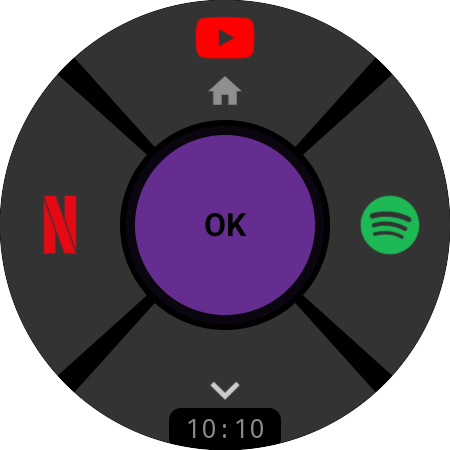
D-pad · กดปุ่มขึ้นค้างเพื่อไปหน้าหลัก
การนำทาง
ควบคุมด้วย D-Pad ใช้ง่าย
ควบคุมหน้าหลักของ Roku ด้วย D-pad 5 โซนที่ออกแบบมาสำหรับหน้าจอทรงกลม: ปุ่มลูกศร ปุ่ม OK สีม่วงตรงกลาง และหน้าหลักเมื่อกดปุ่มขึ้นค้างไว้ ทุกการกดส่งตรงไปยัง Roku ผ่าน Wi-Fi พร้อมการสั่นตอบสนองที่ชัดเจน และแถบเล็กๆ ใต้แผงปุ่มยังแสดงเวลาให้เห็นตลอด ตั้ง YouTube, Netflix หรือช่องอื่นใดไว้บนปุ่มลูกศร แล้วกดครั้งเดียวก็เปิดได้
D-pad, OK และหน้าหลักใช้ฟรี · ทางลัดช่องใน Pro
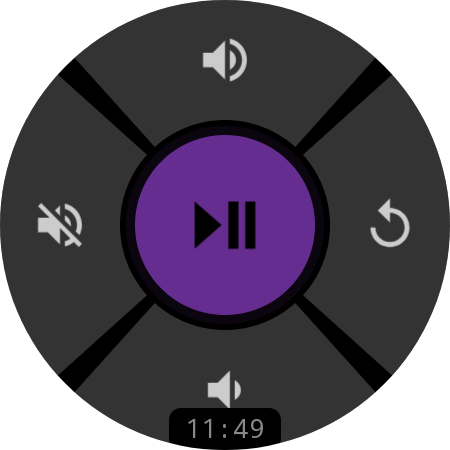
หน้าจอมีเดีย · กด OK ค้างเพื่อสลับ
มีเดียและระดับเสียง
เล่น หยุด และปรับเสียงด้วยขอบหมุน
กด OK ค้างไว้ แผงเดิมจะกลายเป็นหน้าจอมีเดีย: เล่น/หยุดตรงกลาง เพิ่มเสียงและลดเสียง ปิดเสียง และย้อนกลับ หมุนขอบหน้าปัดของ Galaxy Watch หรือเม็ดมะยมของ Pixel Watch หรือ OnePlus Watch เพื่อปรับเสียงทีวี — หมุนตามเข็มนาฬิกาเสียงจะดังขึ้น เหมือนการปรับเสียงของนาฬิกาเอง และถ้าถนัดทิศตรงข้าม สวิตช์เดียวก็กลับทิศทางได้ การปรับเสียง ปิดเสียง และเปิด/ปิดยังใช้ได้กับสติ๊กสตรีมมิงด้วย เพราะ Roku ส่งต่อคำสั่งไปยังทีวีผ่าน HDMI-CEC
ฟีเจอร์ Pro
ไทล์การดำเนินการด่วนใหม่
ปรับเสียงและเปิด/ปิดได้โดยไม่ต้องเปิดแอป
เพิ่มไทล์ Roku Remote ไว้ข้างหน้าปัดนาฬิกา แล้วปุ่ม Roku 6 ปุ่มจะอยู่ห่างแค่ปัดเดียว: ค่าเริ่มต้นคือลดเสียง เพิ่มเสียง ปิดเสียง เปิด/ปิด หน้าหลัก และเล่น/หยุด — หรือคำสั่งใดก็ได้ที่คุณกำหนดใหม่ ไทล์เริ่มเชื่อมต่อทันทีที่คุณปัดมาถึง การแตะครั้งแรกจึงทำงานได้แม้แอปจะปิดอยู่ และปุ่มด้านล่างจะบอกเสมอว่า Roku ของคุณเชื่อมต่ออยู่หรือไม่
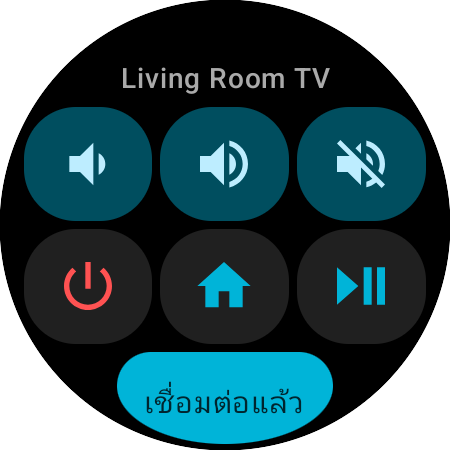
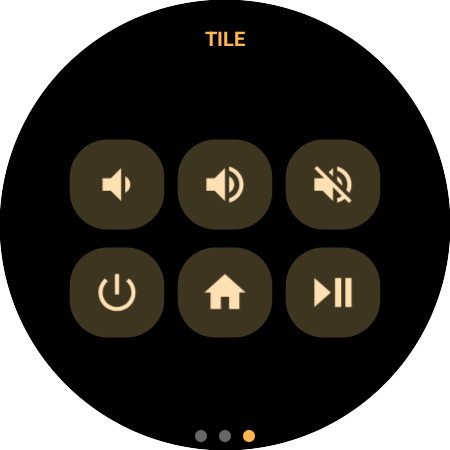
6 ปุ่ม · สถานะการเชื่อมต่ออยู่ด้านล่าง
ห่างจากหน้าปัดแค่ปัดเดียว
ไม่ต้องเปิดแอป ไม่ต้องรอ: ไทล์แสดง 6 ปุ่มและชื่อ Roku ที่ใช้งานอยู่ทันที แล้วเชื่อมต่อในเบื้องหลังระหว่างที่คุณเลื่อนนิ้วไปกด ถ้าแตะก่อน คำสั่งจะเข้าคิวไว้และส่งออกไปทันทีที่ Roku ตอบกลับ
ปุ่มที่กำหนดใหม่ได้ 6 ปุ่ม
สลับปิดเสียงเป็น Netflix หน้าหลักเป็น HDMI 1 เล่น/หยุดเป็นการสลับด่วนไปยัง Roku ในห้องนอน — ทุกปุ่มใส่ได้ทั้งปุ่ม Roku ช่อง หรือการสลับอุปกรณ์ จากหน้าจอ “กำหนดปุ่มใหม่” เดียวกับส่วนอื่นของรีโมท
แต่งตัวเข้ากับหน้าปัดนาฬิกา
บน Wear OS 6 ไทล์จะใช้สีตามหน้าปัดนาฬิกาของคุณ เหมือนไทล์ของระบบ ส่วนนาฬิการุ่นเก่าจะใช้โทนสีของแอปเอง โดยปุ่มเปิด/ปิดเป็นสีแดงเสมอ จะได้ไม่เผลอกดโดน
ฟีเจอร์ Pro
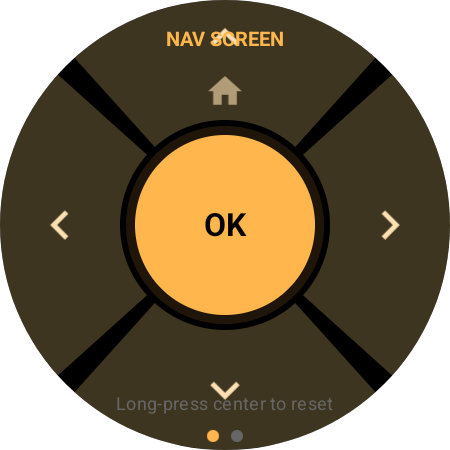
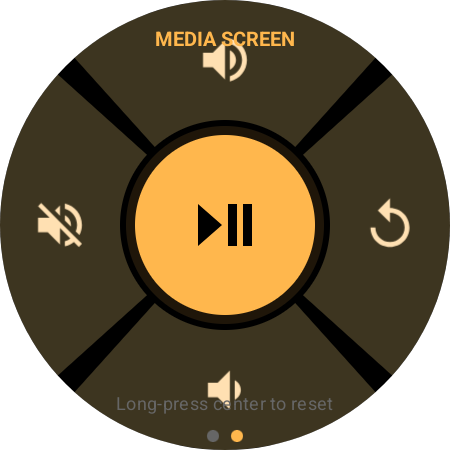
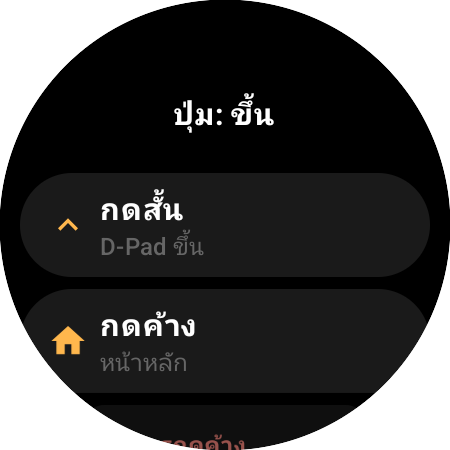
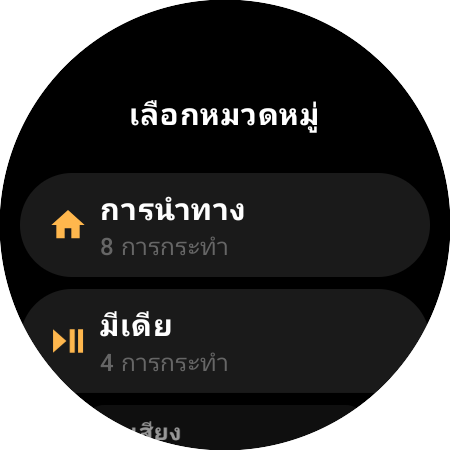
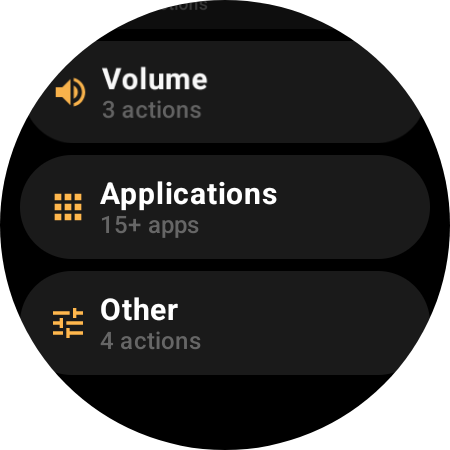
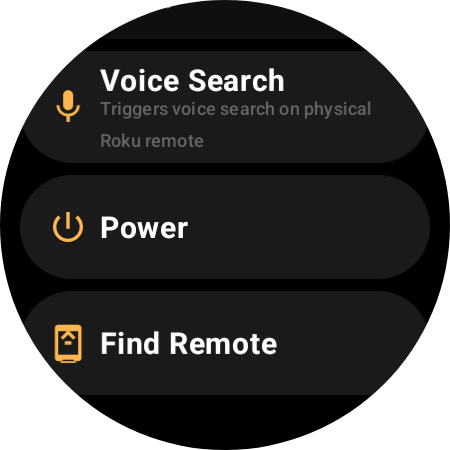
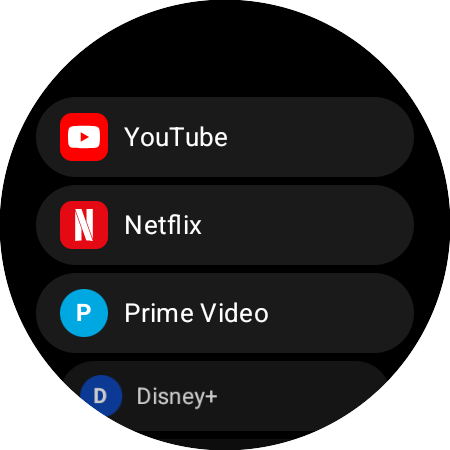
หน้าจอนำทาง · แตะปุ่มเพื่อเปลี่ยน
กำหนดปุ่มใหม่
กำหนดเองว่าแต่ละปุ่มทำอะไร
ทุกปุ่มบน D-pad หน้าจอมีเดีย และไทล์การดำเนินการด่วน เปลี่ยนได้ตามใจคุณ โดยตั้งคำสั่งแยกกันสำหรับการกดสั้นและกดค้าง เลือกจากปุ่ม Roku 27 ปุ่ม — การนำทาง การเล่น เล่นซ้ำทันที ระดับเสียง ข้อมูล ค้นหา — หรือวางช่องหรือการสลับอุปกรณ์ไว้บนปุ่ม รายการจะปรับตาม Roku ที่คุณมี: อินพุต HDMI จูนเนอร์ และช่อง +/− จะแสดงบน Roku TV ส่วนค้นหารีโมทจะแสดงบนเครื่องเล่นที่รองรับ คุณจึงไม่เจอปุ่มที่กดแล้วไม่เกิดอะไรขึ้น
ฟีเจอร์ Pro — ดูรายการคำสั่งทั้งหมดได้ฟรี
ทุกช่องที่ติดตั้งบน Roku ของคุณ
ตัวเปิดช่อง
Netflix, YouTube และทุกช่อง แค่แตะเดียว
แอปอ่านรายการช่องที่ติดตั้งบน Roku ของคุณ — Netflix, YouTube, Prime Video, Disney+, Hulu, Max, Apple TV, Spotify, Plex, The Roku Channel และช่องอื่นๆ — แล้วเปิดช่องไหนก็ได้ด้วยการแตะครั้งเดียวจากรายการแอป พร้อมไอคอน ตั้งช่องโปรดไว้บนปุ่ม D-pad หรือปุ่มบนไทล์ แล้ว Netflix จะเริ่มโหลดก่อนที่คุณจะหารีโมทตัวจริงเจอเสียอีก
ฟีเจอร์ Pro
หลายอุปกรณ์
Roku ทุกเครื่องในบ้าน ในนาฬิกาเรือนเดียว
บันทึก Roku TV ในห้องนั่งเล่น สติ๊กในห้องนอน และ Streambar ในครัว: ทั้งหมดอยู่ในรายการ “อุปกรณ์” เดียวพร้อมสถานะการเชื่อมต่อแบบเรียลไทม์ และสลับได้ในแตะเดียว แอปจำ Roku แต่ละเครื่องจากหมายเลขซีเรียล นาฬิกาจึงหาเจออีกครั้งแม้เราเตอร์จะรีบูตหรือ IP เปลี่ยนไป — ไม่ต้องใช้ PIN ไม่ต้องตั้งค่าซ้ำ
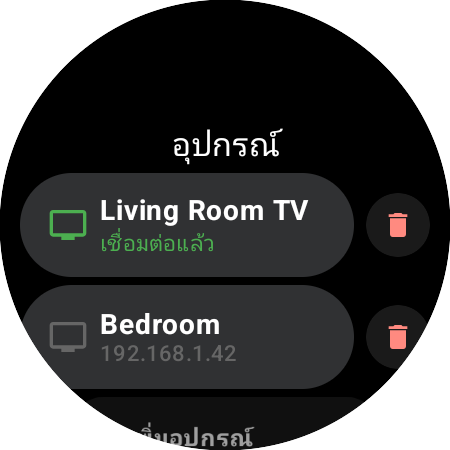
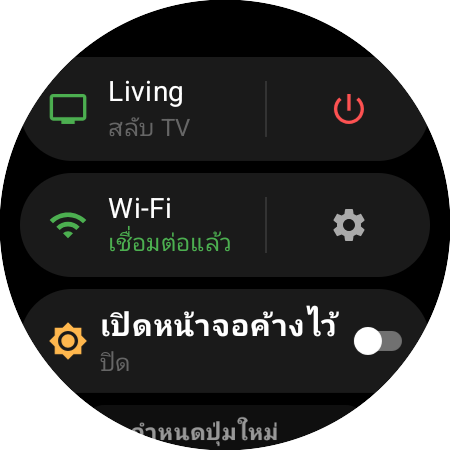
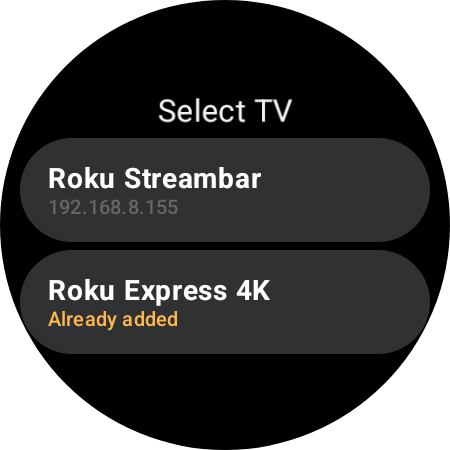
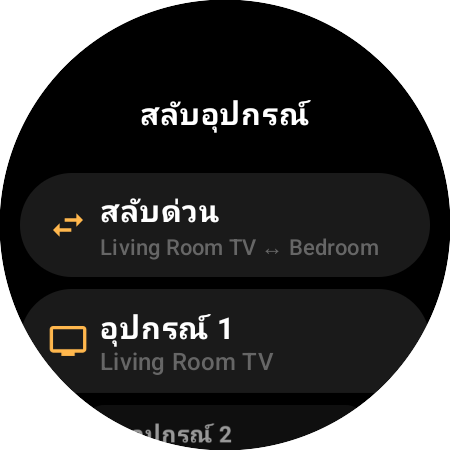
รายการอุปกรณ์พร้อมสถานะเรียลไทม์
จับคู่ Roku ได้ทุกเครื่อง
เพิ่ม Roku ได้มากเท่าที่ต้องการ — ทีวี สติ๊ก กล่อง Streambar ทั้งหมดอยู่ในรายการ “อุปกรณ์” เดียวบนข้อมือ ห่างกันแค่แตะเดียว
สลับได้ทันที ไม่ต้องตั้งค่าใหม่
แตะ Roku ที่บันทึกไว้เครื่องไหนก็เชื่อมต่อได้ทันที แอปจำทุกเครื่องไว้ และเชื่อมต่อกับอุปกรณ์เครื่องล่าสุดให้อัตโนมัติเมื่อเปิดแอป — แม้ IP จะเปลี่ยนก็ตาม
สลับด่วนด้วยปุ่มเดียว
ตั้งปุ่มใดก็ได้ — หรือปุ่มบนไทล์ — ให้เป็นสลับด่วน แล้วสลับไปมาระหว่าง Roku หลัก 2 เครื่องได้ในการกดครั้งเดียว โดยไม่ต้องออกจากรีโมทเลย ใช้ได้แม้ Roku เครื่องปัจจุบันจะปิดอยู่
ฟีเจอร์ Pro
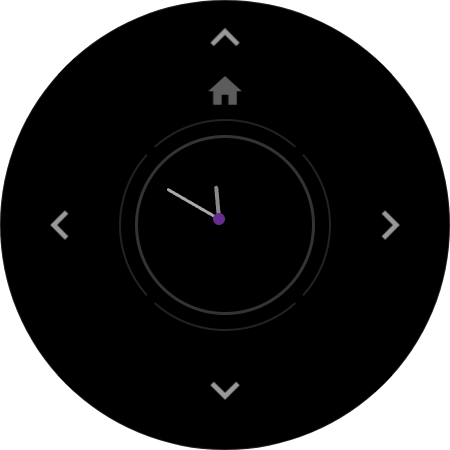
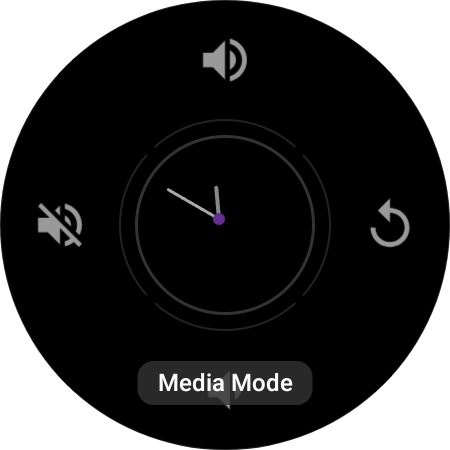
โหมด Always-On · D-pad ยังมองเห็นได้
พร้อมเสมอ
หน้าจอแบบ Always-On
รีโมทยังมองเห็นได้ในแวบเดียวแม้หน้าจอนาฬิกาจะหรี่ลง โหมด Always-On แสดงนาฬิกาแบบเข็มพร้อมจุดบอกสถานะการเชื่อมต่อแบบเรียลไทม์ — สีม่วงเมื่อ Roku พร้อมเชื่อมต่อ — และค่อยๆ ขยับตำแหน่งทุกนาทีเพื่อป้องกันภาพค้างบนจอ ยกข้อมือขึ้น D-pad ก็กลับมาทันก่อนฉากจะผ่านไป
ฟีเจอร์ Pro
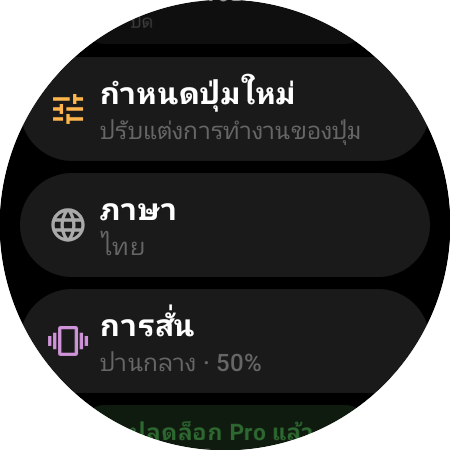
เปิด/ปิด สถานะ Wi-Fi และเปิดหน้าจอค้างไว้
ศูนย์ควบคุม
สถานะและการตั้งค่าด่วน
ปัดไปทางซ้ายจาก D-pad เพื่อไปที่หน้าอุปกรณ์: Roku ที่คุณกำลังควบคุมพร้อมทางลัด “สลับ TV” ปุ่มเปิด/ปิดสีแดง สถานะ Wi-Fi แบบเรียลไทม์ และ “เปิดหน้าจอค้างไว้” ถัดลงมาคือ “กำหนดปุ่มใหม่” “ภาษา” “การสั่น” และ “เกี่ยวกับแอป” — เห็นทุกอย่างในแวบเดียว ไม่ต้องขุดหาในเมนู
ฟรี + Pro
วิธีใช้งาน
ควบคุม Roku ได้ใน 60 วินาที
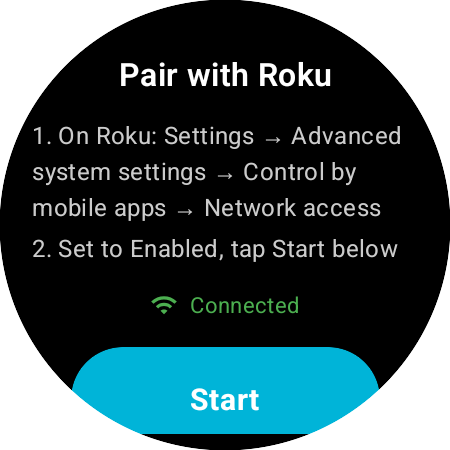
ติดตั้งบนนาฬิกา
ติดตั้ง Roku Remote จาก Google Play ลงบนนาฬิกา Wear OS ของคุณโดยตรงแล้วเปิดแอป ให้นาฬิกาอยู่ในเครือข่าย Wi-Fi เดียวกับ Roku — ไม่ต้องมีแอปคู่หูบนมือถือ
เลือก Roku ของคุณ
แตะ “เริ่ม”: นาฬิกาจะค้นหาในเครือข่ายและแสดงรายการ Roku ทุกเครื่องที่พบ — ทีวี สติ๊ก กล่อง และซาวด์บาร์ มีการสแกนในตัวสำหรับเราเตอร์ที่บล็อกการค้นหาอุปกรณ์ ไม่ต้องใช้ PIN ไม่ต้องใส่รหัสจับคู่
เริ่มควบคุม
แค่นั้นเอง — D-pad พร้อมใช้แล้ว นำทาง เล่น ปรับเสียง เปิดช่อง และเพิ่มไทล์การดำเนินการด่วนเพื่อปรับเสียงและเปิด/ปิดได้ในปัดเดียว จากนั้นนาฬิกาจะเชื่อมต่อใหม่เองทุกครั้ง
ตั้งค่า Roku เพียงอย่างเดียว ครั้งเดียว: บน Roku ไปที่ Settings → Advanced system settings → Control by mobile apps แล้วตั้ง Network access เป็น Enabled (เปิดใช้งาน) (บน Roku OS รุ่นเก่า: Settings → System → Advanced system settings) แอปรีโมท Roku ทุกตัว ไม่ว่าบนมือถือหรือนาฬิกา ต้องเปิดสวิตช์นี้
ครบทุกอย่างที่คุณต้องการ
ทุกปุ่ม Roku ช่องของคุณ นาฬิกาเรือนเดียว
D-Pad และหน้าหลัก
ขึ้น ลง ซ้าย ขวา OK และหน้าหลักเมื่อกดปุ่มขึ้นค้าง — พร้อมสั่นตอบสนองทุกครั้งที่กด
ไทล์การดำเนินการด่วน
ปุ่ม Roku 6 ปุ่ม ห่างจากหน้าปัดนาฬิกาแค่ปัดเดียว กำหนดใหม่ได้เหมือนปุ่มอื่นๆ
กำหนดปุ่มใหม่
ปุ่ม Roku 27 ปุ่ม ช่องใดก็ได้ หรือการสลับอุปกรณ์ บนปุ่มไหนก็ได้ — ตั้งกดสั้นและกดค้างแยกกัน
ปรับเสียงด้วยขอบหมุนและเม็ดมะยม
หมุนขอบหน้าปัดของ Galaxy Watch หรือเม็ดมะยมของ Pixel Watch เพื่อปรับเสียงทีวี และปิดเสียงได้ในแตะเดียว
เล่นมีเดีย
เล่น/หยุด เดินหน้าเร็ว ย้อนกลับเร็ว เล่นซ้ำทันที และย้อนกลับ บนหน้าจอมีเดียโดยเฉพาะ
ตัวเปิดช่อง
Netflix, YouTube, Prime Video, Disney+, Hulu, Max, Spotify — ช่องใดก็ได้ที่ติดตั้งบน Roku ของคุณ
เปิดและปิดเครื่อง
สวิตช์อัจฉริยะตัวเดียวเปิดหรือปิด Roku TV ส่วนบนสติ๊กและกล่องจะส่งคำสั่งไปยังทีวีผ่าน HDMI-CEC
อินพุต HDMI และทีวีสด
HDMI 1–4, AV และจูนเนอร์ พร้อมช่อง + และ − — บน Roku TV
Roku หลายเครื่อง
บันทึก Roku ทุกเครื่องในบ้าน สลับได้ในแตะเดียว หรือสลับด่วนจากปุ่ม
ค้นหารีโมทและค้นหาบน Roku
สั่งให้รีโมท Roku ที่หายส่งเสียงบน Roku Ultra และเครื่องเล่นอื่นที่รองรับ และเปิดการค้นหาของ Roku ได้ในการกดครั้งเดียว
หน้าจอแบบ Always-On
นาฬิกาแบบเข็มพร้อมจุดสถานะการเชื่อมต่อ และป้องกันภาพค้างบนจอขณะนาฬิกาหรี่แสง
การสั่นและ 29 ภาษา
แถบเลื่อนการสั่น 0–100 เดียวที่จูนให้เข้ากับนาฬิกาของคุณ และแอปทั้งแอปใน 29 ภาษา
รายละเอียดเล็กๆ
ออกแบบมาเพื่อข้อมือ
รีโมทอยู่บนข้อมือคุณทั้งวัน เรื่องเล็กๆ จึงสำคัญ: สั่นแบบไหน ขอบหน้าปัดหมุนไปทางไหน หน้าจอเปิดค้างไว้ตลอดหนังหรือไม่ และพูดภาษาอะไร
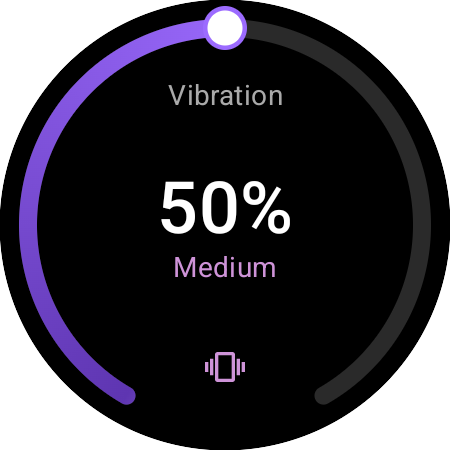
ปรับการสั่นได้ละเอียด
แถบโค้ง 0–100% แทนค่าสำเร็จรูปตายตัว — ลากหรือหมุนขอบหน้าปัดก็ได้ ทุกการแตะ ทุกจังหวะหมุนขอบ และทุกการกดค้างจะปรับตามระดับนี้ โดยจูนให้เข้ากับมอเตอร์สั่นในนาฬิกาของคุณ
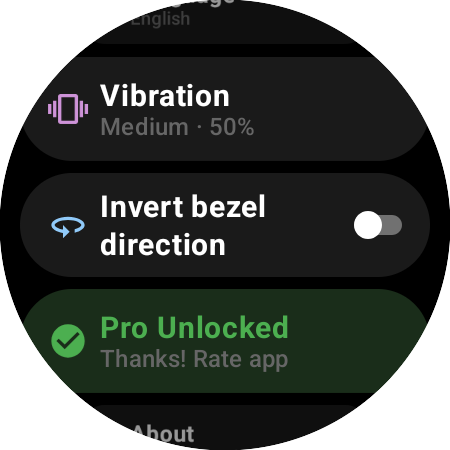
ขอบหมุนของคุณ ทิศทางของคุณ
หมุนตามเข็มนาฬิกาเพื่อเพิ่มเสียงทีวี เหมือนการปรับเสียงของนาฬิกาเอง ถนัดทิศตรงข้าม? สวิตช์เดียวก็กลับทิศทางของขอบหมุนหรือเม็ดมะยมได้
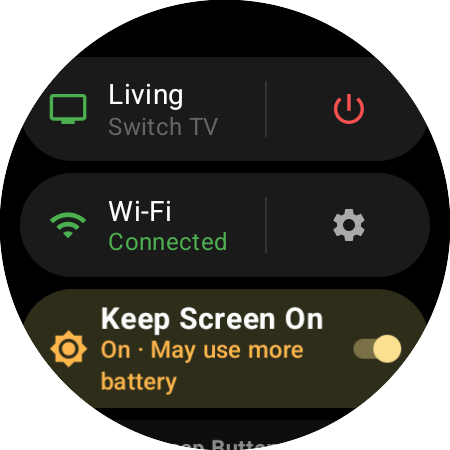
หน้าจอไม่ดับPro
“เปิดหน้าจอค้างไว้” คงรีโมทไว้บนข้อมือแบบหรี่แสงตลอดหนังทั้งเรื่อง — ไม่ต้องเปิดแอปใหม่ ไม่ต้องเชื่อมต่อใหม่
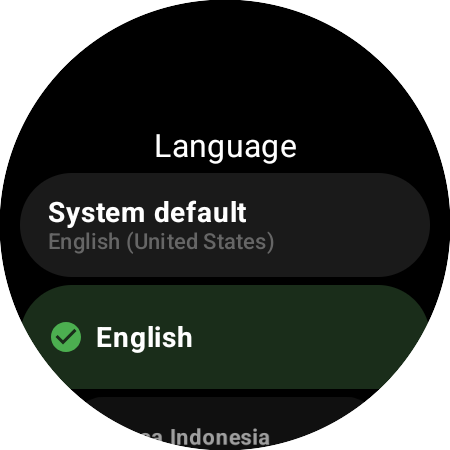
พูดภาษาของคุณ
29 ภาษา ตั้งแต่ English และ Español ไปจนถึง हिन्दी, ไทย และ العربية เปลี่ยนได้ในแอปเลย — และไทล์การดำเนินการด่วนก็เปลี่ยนตามด้วย
ความเข้ากันได้
ใช้ได้กับ Roku ทุกรุ่น
นาฬิกาที่รองรับ
…และอีกมากมาย! นาฬิกาทุกเรือนที่ใช้ Wear OS 3.0 ขึ้นไป (API 30+)
อุปกรณ์ Roku ที่รองรับ
ใช้ได้กับเครื่องเล่น Roku, Roku TV หรือซาวด์บาร์ที่ใช้ระบบ Roku ทุกรุ่นผ่าน Wi-Fi — แค่เปิด “Control by mobile apps” บนอุปกรณ์ การปรับเสียงและเปิด/ปิดใช้ได้แม้บนสติ๊กสตรีมมิงผ่าน HDMI-CEC ส่วนการสลับอินพุต HDMI และช่องทีวีสดต้องใช้ Roku TV
คำถามที่พบบ่อย
ทุกเรื่องที่คุณควรรู้
รีโมท Roku ที่ไม่มีวันหาย
Roku Remote มีให้ดาวน์โหลดบน Google Play แล้ว ติดตั้งบนนาฬิกา เลือก Roku ของคุณจากรายการ แล้วรีโมทที่อยู่บนข้อมือคุณตลอดเวลาก็พร้อมใช้ — ไม่ต้องใช้มือถือ ไม่ต้องใส่รหัสจับคู่
รีโมทพื้นฐานใช้ฟรี • Wear OS 3.0+ • อัปเกรด Pro แบบจ่ายครั้งเดียว ไม่ใช่แบบสมัครสมาชิก • 29 ภาษา