Din Roku-fjernbetjening. Altid på dit håndled.
Gør dit Galaxy Watch, Pixel Watch eller ethvert andet Wear OS-ur til en Roku-fjernbetjening. Naviger, skru op og ned med ringen, åbn Netflix eller YouTube med ét tryk, skift indgang, og tænd og sluk for TV’et – og hav seks knapper ét swipe fra urskiven med feltet Hurtige handlinger. Via Wi-Fi, ingen telefon nødvendig.
Gratis basisfjernbetjening • Engangsopgradering til Pro • Ingen reklamer, ingen konto
VIRKER MED ALLE ROKU-ENHEDER
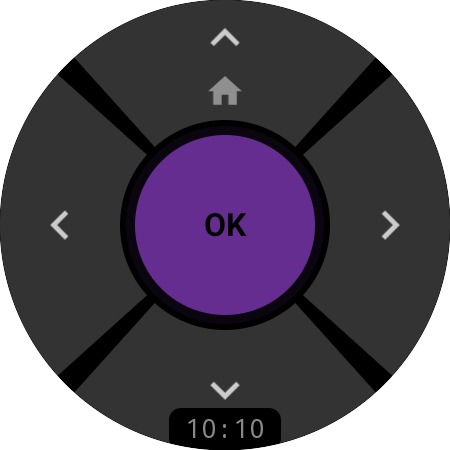
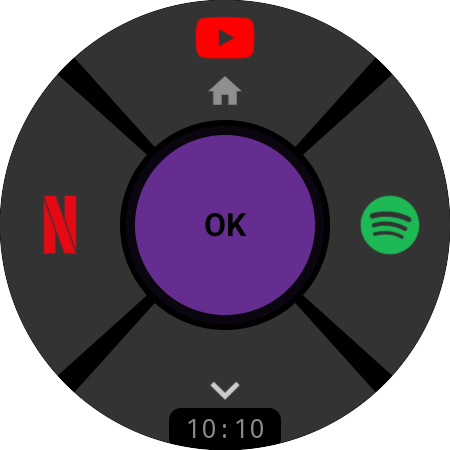
D-pad · langt tryk på Op for Hjem
NAVIGATION
Intuitiv D-pad-styring
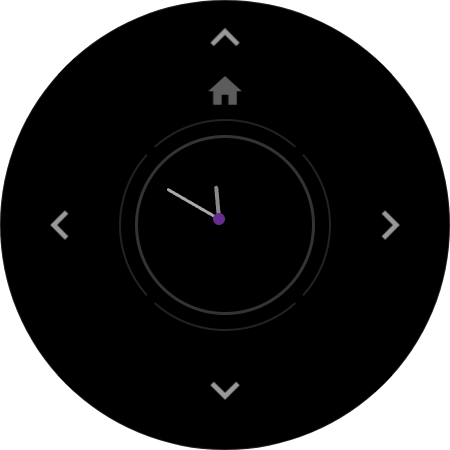
Styr Roku-startskærmen med en D-pad med fem zoner, formet til den runde skærm: pile, en lilla OK i midten og Hjem med et langt tryk på Op. Hvert tryk går direkte til din Roku via Wi-Fi med et sprødt haptisk tik, og den lille bjælke under D-pad’en holder klokkeslættet i syne. Læg YouTube, Netflix eller en anden app på en pil, så åbner den med ét tryk.
D-pad, OK og Hjem er gratis · App-genveje i Pro
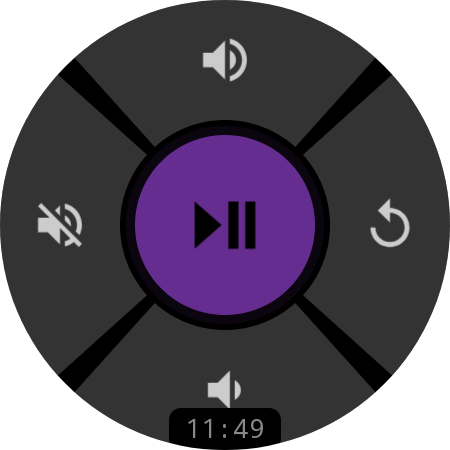
Medieskærm · langt tryk på OK for at skifte
MEDIER OG LYDSTYRKE
Afspil, pause og lydstyrke med ringen
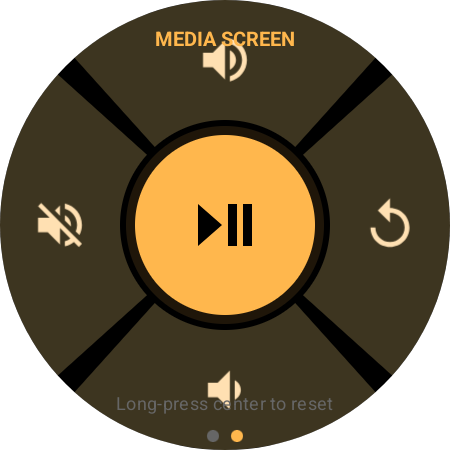
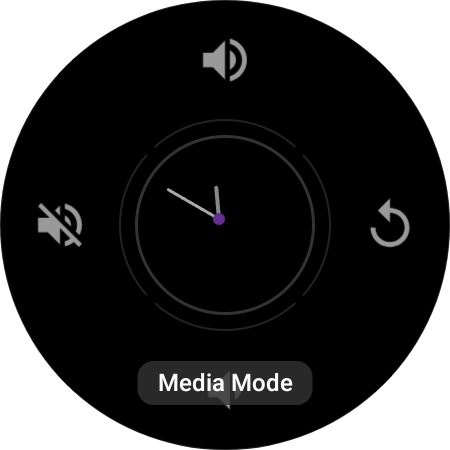
Hold OK nede, og samme flade bliver til en medieskærm: Afspil/Pause i midten, Lyd op og ned, Lyd fra og Tilbage. Drej ringen på et Galaxy Watch eller kronen på et Pixel Watch eller OnePlus Watch for at styre TV’ets lydstyrke – med uret bliver lyden højere, præcis som urets egen lydstyrke, og én kontakt vender det om, hvis du er vant til det modsatte. Lydstyrke, lyd fra og tænd/sluk virker også på streamingsticks: Roku sender dem videre til TV’et via HDMI-CEC.
Pro-funktion
FELTET HURTIGE HANDLINGERNY
Lydstyrke og tænd/sluk uden at åbne appen
Tilføj Roku Remote-feltet ved siden af dine urskiver, så er seks Roku-knapper kun ét swipe væk: som standard Lyd ned, Lyd op, Lyd fra, Tænd/sluk, Hjem og Afspil/Pause – eller hvad du nu tildeler dem. Feltet begynder at oprette forbindelse, så snart du swiper hen til det, så det første tryk virker, selv når appen er lukket, og den nederste knap viser altid, om din Roku er forbundet.
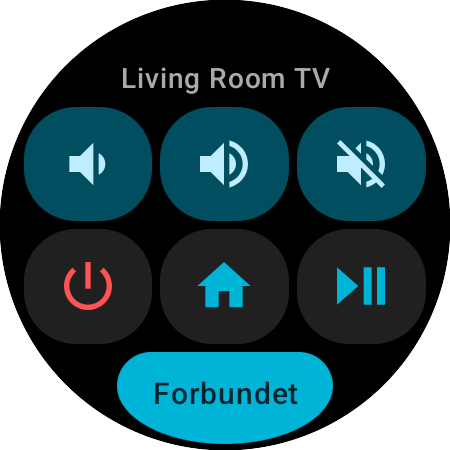
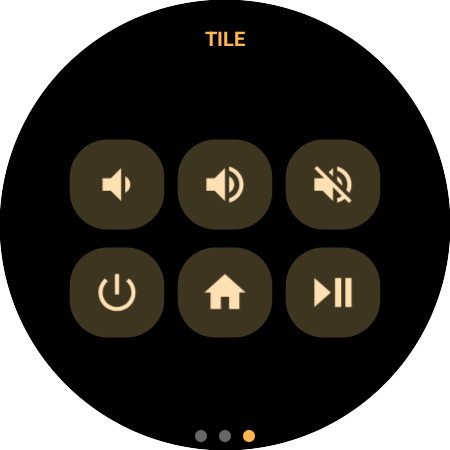
Seks knapper · forbindelsesstatus nederst
Ét swipe fra urskiven
Ingen app at åbne, ingen ventetid: Feltet viser med det samme seks knapper og navnet på din aktive Roku og opretter forbindelse i baggrunden, mens du sigter med tommelfingeren. Trykker du for tidligt, sættes handlingen i kø og sendes, så snart din Roku svarer.
Seks pladser, du selv tildeler
Byt Lyd fra ud med Netflix, Hjem med HDMI 1 eller Afspil/Pause med et Hurtigt skift til Rokuen i soveværelset – hver plads kan tage enhver Roku-tast, app eller et enhedsskift, fra den samme skærm, Tildel knapper, som resten af fjernbetjeningen.
Klædt på som din urskive
På Wear OS 6 overtager feltet farverne fra din urskive, præcis som systemets egne felter. Ældre ure får appens egen palet, hvor Tænd/sluk altid er rød, så du aldrig rammer den ved et uheld.
Pro-funktion
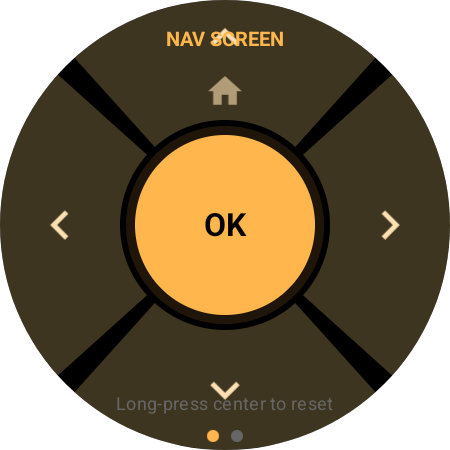
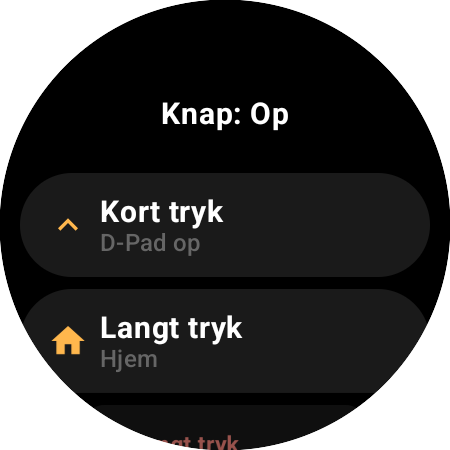
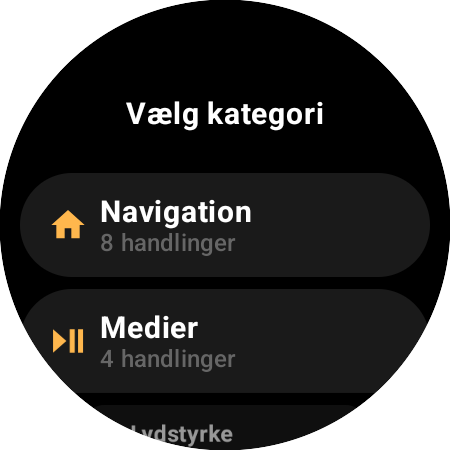
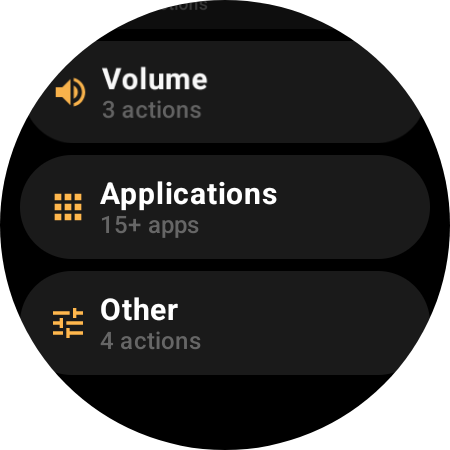
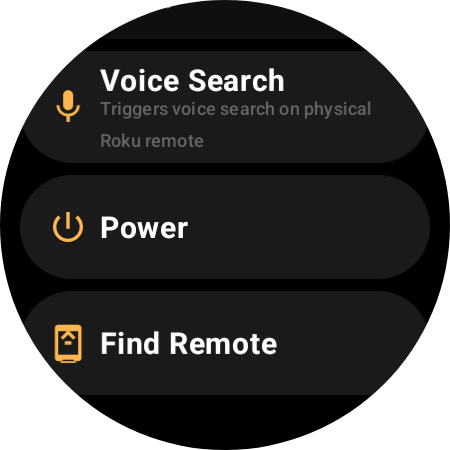
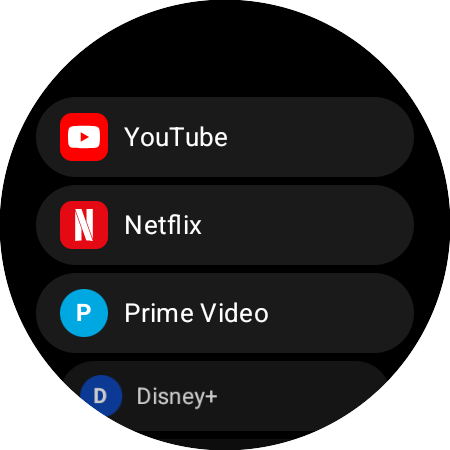
Navigationsskærm · tryk på en knap for at ændre den
TILDEL KNAPPER
Bestem selv, hvad hver knap gør
Hver knap på D-pad’en, medieskærmen og feltet Hurtige handlinger kan du ændre, med en separat handling for kort og for langt tryk. Vælg mellem 27 Roku-taster – navigation, afspilning, Øjeblikkelig genafspilning, lydstyrke, Info, Søg – eller læg en app eller et enhedsskift på en knap. Listen tilpasser sig den Roku, du har: HDMI-indgange, tuneren og Kanal op/ned dukker op på Roku TV’er og Find fjernbetjening på afspillere, der understøtter det, så du aldrig ser en tast, der ikke gør noget.
Pro-funktion – gennemse hele kataloget gratis
Alle apps, der er installeret på din Roku
APPSTARTER
Netflix, YouTube og alle apps, ét tryk væk
Appen læser, hvilke kanaler der er installeret på din Roku – Netflix, YouTube, Prime Video, Disney+, Hulu, Max, Apple TV, Spotify, Plex, The Roku Channel og resten – og åbner dem alle med ét tryk fra app-listen, ikoner inklusive. Læg en favorit på en D-pad-knap eller en plads på feltet, så er Netflix allerede ved at starte, før du ville have fundet den fysiske fjernbetjening.
Pro-funktion
FLERE ENHEDER
Alle husets Rokuer. Ét ur.
Gem Roku TV’et i stuen, sticken i soveværelset og Streambaren i køkkenet: De deler én liste »Enheder« med forbindelsesstatus live, og et skift kræver kun ét tryk. Hver Roku genkendes på sit serienummer, så uret finder den igen efter en genstart af routeren eller en ny IP-adresse – ingen PIN-kode, intet at sætte op to gange.
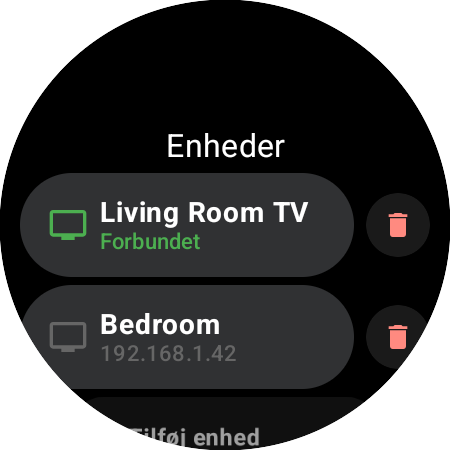
Listen »Enheder« med status live
Par alle dine Rokuer
Tilføj så mange Rokuer, du vil – TV’er, sticks, bokse, Streambars. De ligger alle i én liste »Enheder« på dit håndled, kun et tryk fra hinanden.
Skift med det samme – intet at sætte op igen
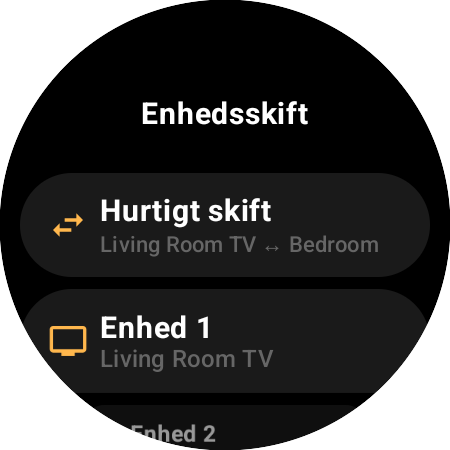
Tryk på en gemt Roku for at oprette forbindelse med det samme. Appen husker hver eneste og genopretter automatisk forbindelsen til din seneste enhed, når den starter – også selvom dens IP ændrer sig.
Hurtigt skift med én knap
Tildel en hvilken som helst knap – eller en plads på feltet – til »Hurtigt skift«, og hop mellem dine to vigtigste Rokuer med et enkelt tryk uden nogensinde at forlade fjernbetjeningen. Det virker, selv mens den nuværende Roku er slukket.
Pro-funktion
Always-on-tilstand · D-pad’en forbliver synlig
ALTID KLAR
Always-On Display
Din fjernbetjening kan aflæses med et blik, selv når uret dæmpes. Always-on-tilstanden viser et analogt ur med en prik for forbindelsen live – lilla, når din Roku kan nås – og flytter sig diskret hvert minut for at beskytte skærmen mod indbrænding. Løft håndleddet, og D-pad’en er tilbage, før du har misset noget af udsendelsen.
Pro-funktion
Tænd/sluk, Wi-Fi-status og Hold skærm tændt
KONTROLCENTER
Status og hurtige indstillinger
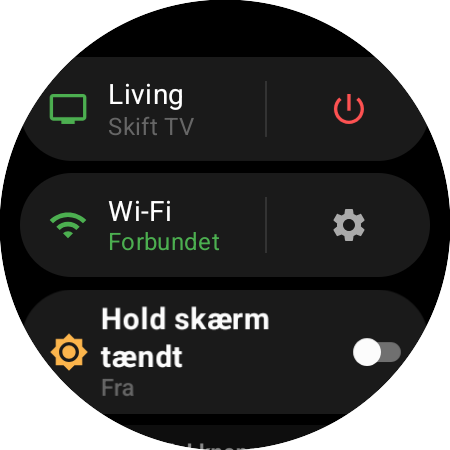
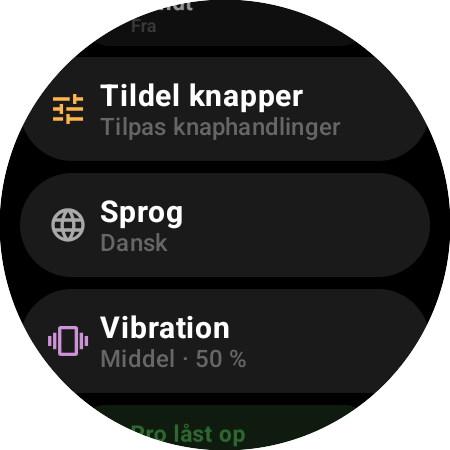
Swipe til venstre fra D-pad’en for at komme til enhedssiden: den Roku, du styrer, med genvejen »Skift TV«, en rød tænd/sluk-kontakt, Wi-Fi-status live og »Hold skærm tændt«, og lige nedenunder »Tildel knapper«, »Sprog«, »Vibration« og »Om appen« – alt med ét blik, uden at grave i menuer.
Gratis + Pro
SÅDAN VIRKER DET
Styr din Roku på 60 sekunder
Installer på dit ur
Hent Roku Remote fra Google Play direkte på dit Wear OS-ur, og åbn appen. Sørg for, at uret er på det samme Wi-Fi-netværk som din Roku – ingen ledsager-app på telefonen nødvendig.
Vælg din Roku
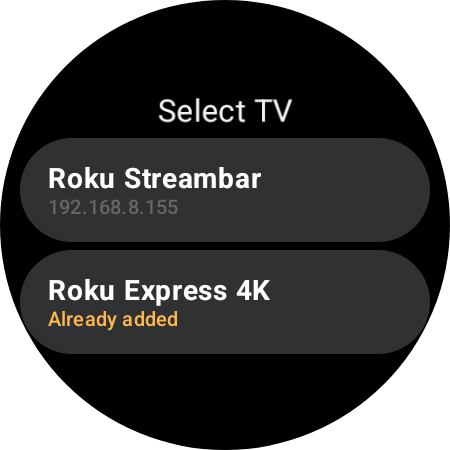
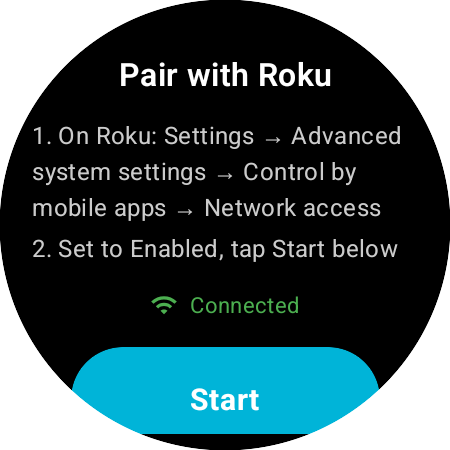
Tryk på Start: Uret søger på netværket og viser alle de Rokuer, det finder – TV’er, sticks, bokse og soundbars. En indbygget scanning klarer også routere, der blokerer søgning efter enheder. Ingen PIN-kode, ingen parringskode.
Tag styringen
Det var det – D-pad’en er klar. Naviger, afspil, skift lydstyrke, åbn apps, og tilføj feltet Hurtige handlinger for lydstyrke og tænd/sluk med ét swipe. Fra nu af genopretter uret selv forbindelsen.
Én Roku-indstilling, én gang: Åbn »Settings → Advanced system settings → Control by mobile apps« (styring via mobilapps) på din Roku, og sæt »Network access« til »Enabled« (på ældre Roku OS: »Settings → System → Advanced system settings«). Alle Roku-fjernbetjeningsapps, på telefonen eller på uret, kræver denne kontakt.
ALT, HVAD DU HAR BRUG FOR
Alle Roku-taster. Dine apps. Ét ur.
D-pad og Hjem
Op, Ned, Venstre, Højre, OK og Hjem med et langt tryk på Op – med et haptisk tik ved hvert tryk
Feltet Hurtige handlinger
Seks Roku-knapper ét swipe fra urskiven, som kan tildeles ligesom resten
Tildeling af knapper
27 Roku-taster, enhver app eller et enhedsskift på enhver knap – kort og langt tryk indstilles hver for sig
Lydstyrke med ring og krone
Drej ringen på Galaxy Watch eller kronen på Pixel Watch for at ændre TV’ets lydstyrke; Lyd fra med ét tryk
Medieafspilning
Afspil/Pause, Spol frem, Spol tilbage, Øjeblikkelig genafspilning og Tilbage på en særskilt medieskærm
Appstarter
Netflix, YouTube, Prime Video, Disney+, Hulu, Max, Spotify – enhver app, der er installeret på din Roku
Tænd og sluk
Én smart kontakt tænder eller slukker et Roku TV; på sticks og bokse når den TV’et via HDMI-CEC
HDMI-indgange og live-TV
HDMI 1–4, AV og tuneren samt Kanal op og ned – på Roku TV’er
Flere Rokuer
Gem alle Rokuer i hjemmet, skift med ét tryk, eller brug hurtigt skift fra en knap
Find fjernbetjening og søg
Få en bortkommen Roku-fjernbetjening til at ringe på Roku Ultra og andre understøttede afspillere; åbn Roku-søgningen med ét tryk
Always-On Display
En analog urskive med forbindelsesprik og beskyttelse mod indbrænding, mens skærmen er dæmpet
Haptik og 29 sprog
Én vibrationsskyder fra 0–100, tilpasset dit ur, og hele appen på 29 sprog
DETALJERNE
Skabt til håndleddet
En fjernbetjening sidder på dit håndled hele dagen, så de små ting betyder noget: hvordan den vibrerer, hvilken vej ringen drejer, om den holder sig vågen hele filmen igennem, og hvilket sprog den taler.
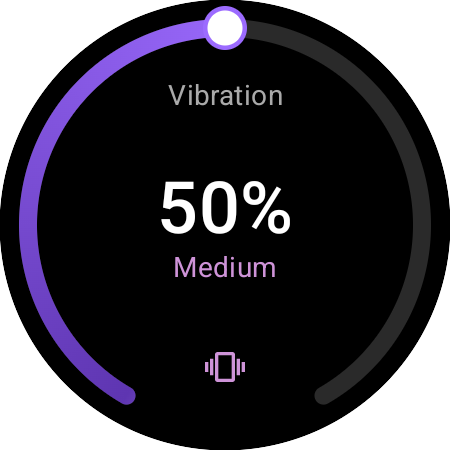
Haptik efter din smag
Én bue fra 0–100 % i stedet for faste trin – træk i den, eller drej ringen. Tryk, tik fra ringen og lange tryk skalerer alle med, tilpasset vibrationsmotoren i dit ur.
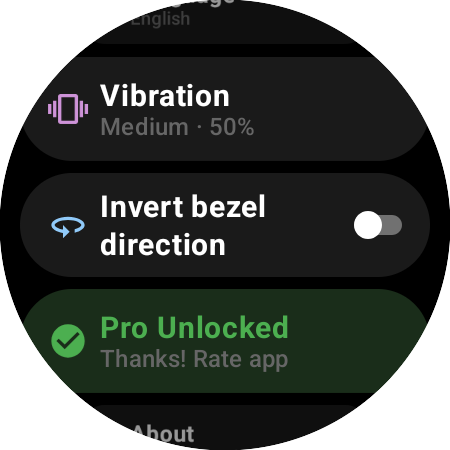
Din ring, din retning
Med uret skruer du op for TV’ets lyd, ligesom med urets egen lydstyrkeregulering. Vant til det modsatte? Én kontakt vender retningen på ringen eller kronen.
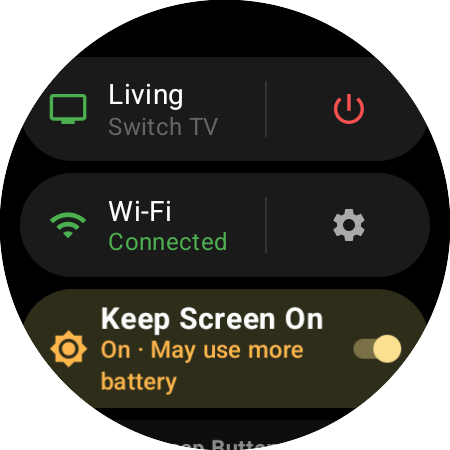
Skærmen forbliver tændtPro
»Hold skærm tændt« holder fjernbetjeningen dæmpet på dit håndled gennem hele filmen – ingen genåbning af appen, ingen ny forbindelse.
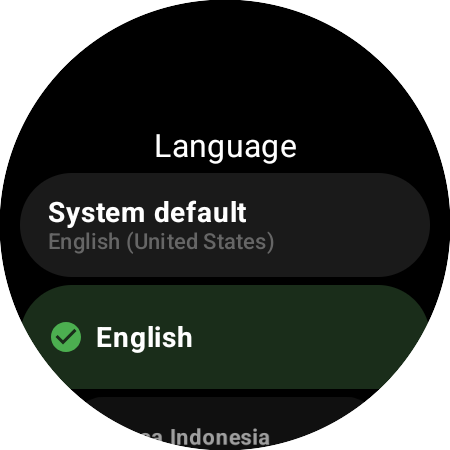
Taler dit sprog
29 sprog, fra Dansk og English til हिन्दी, ไทย og العربية, som du kan skifte mellem direkte i appen – og feltet Hurtige handlinger følger med.
KOMPATIBILITET
Virker med alle Rokuer
Kompatible ure
…og mange flere! Alle ure med Wear OS 3.0 eller nyere (API 30+)
Kompatible Roku-enheder
Virker via Wi-Fi med alle Roku-afspillere, Roku TV’er og soundbars med Roku – slå bare »Control by mobile apps« til på enheden. Lydstyrke og tænd/sluk virker via HDMI-CEC selv på streamingsticks; skift af HDMI-indgang og live-TV-kanaler kræver et Roku TV.
OFTE STILLEDE SPØRGSMÅL
Alt, hvad du skal vide
Roku-fjernbetjeningen, du aldrig mister.
Roku Remote fås på Google Play. Installer den på dit ur, vælg din Roku på listen, så er fjernbetjeningen, der altid sidder på dit håndled, klar – ingen telefon, ingen parringskoder.
Gratis basisfjernbetjening • Wear OS 3.0+ • Engangsopgradering til Pro, intet abonnement • 29 sprog