Din Roku-fjärrkontroll. Alltid på handleden.
Gör din Galaxy Watch, Pixel Watch eller valfri Wear OS-klocka till en Roku-fjärrkontroll. Navigera, styr volymen med ramen, öppna Netflix eller YouTube med ett tryck, byt ingång och slå på eller av TV:n – och ha sex knappar ett svep från urtavlan med kortet Snabbåtgärder. Via Wi-Fi, ingen mobil behövs.
Grundfjärrkontrollen är gratis • Pro som engångsköp • Ingen reklam, inget konto
FUNGERAR MED ALLA ROKU-ENHETER
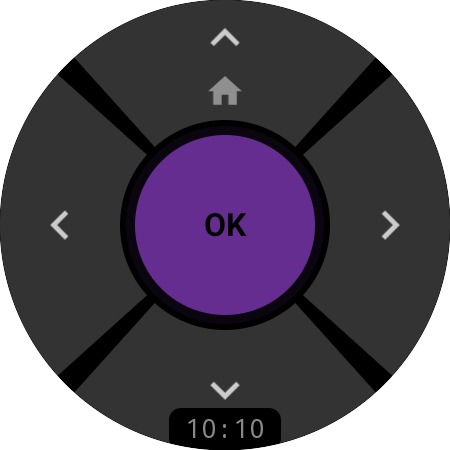
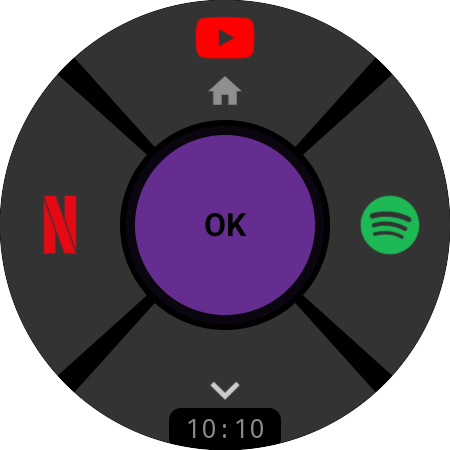
D-pad · långt tryck på Upp för Hem
NAVIGERING
Intuitiv styrning med D-pad
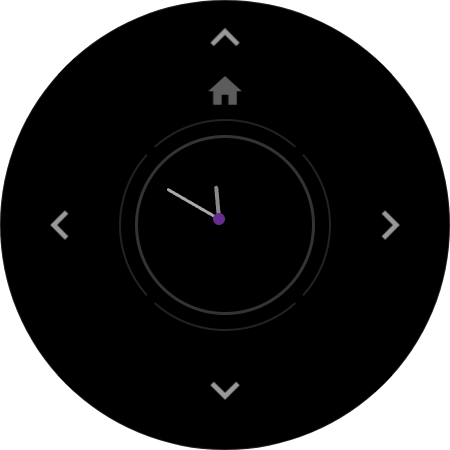
Styr Rokus startskärm med en D-pad med fem zoner, formad för den runda skärmen: pilar, en lila OK i mitten och Hem med ett långt tryck på Upp. Varje tryck går direkt till din Roku via Wi-Fi med ett tydligt haptiskt klick, och den lilla etiketten under plattan visar hela tiden klockslaget. Lägg YouTube, Netflix eller valfri annan kanal på en pil, så öppnas den med ett tryck.
D-pad, OK och Hem är gratis · Kanalgenvägar i Pro
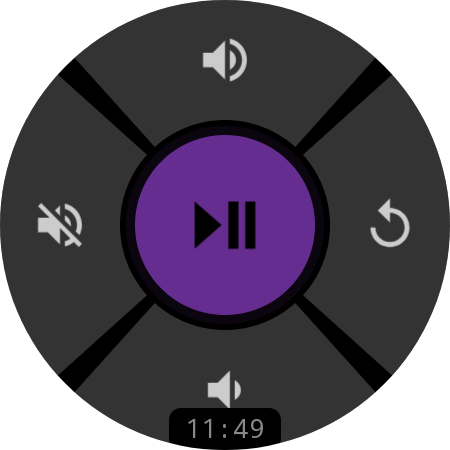
Mediaskärm · håll in OK för att byta
MEDIA OCH VOLYM
Spela, pausa och volym med ramen
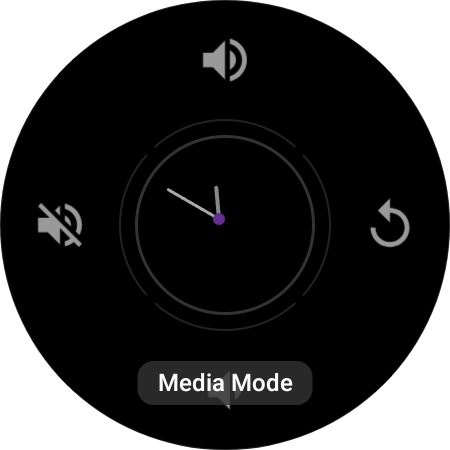
Håll in OK så blir samma platta en mediaskärm: Spela/Pausa i mitten, Volym upp och ner, Tyst och Tillbaka. Vrid ramen på en Galaxy Watch eller kronan på en Pixel Watch eller OnePlus Watch för att styra TV-volymen – medurs höjer, precis som klockans egen volymkontroll, och ett reglage vänder riktningen om du är van vid tvärtom. Volym, Tyst och på/av fungerar även med streamingstickor: Roku skickar dem vidare till TV:n via HDMI-CEC.
Pro-funktion
KORTET SNABBÅTGÄRDERNYHET
Volym och på/av utan att öppna appen
Lägg till Roku Remote-kortet bredvid dina urtavlor, så har du sex Roku-knappar ett svep bort: Volym ner, Volym upp, Tyst, På/av, Hem och Spela/Pausa som standard – eller vad du nu tilldelar dem. Kortet börjar ansluta så fort du sveper till det, så att första trycket går fram även när appen är stängd, och knappen längst ner visar alltid om din Roku är ansluten.
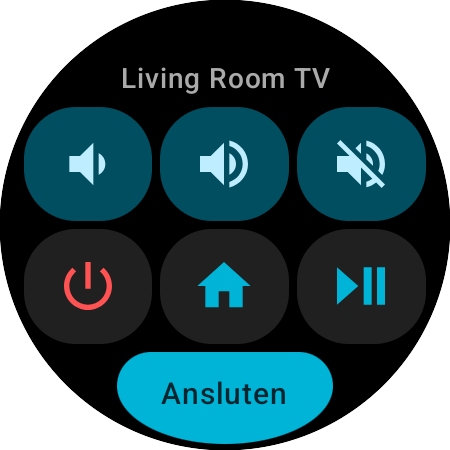
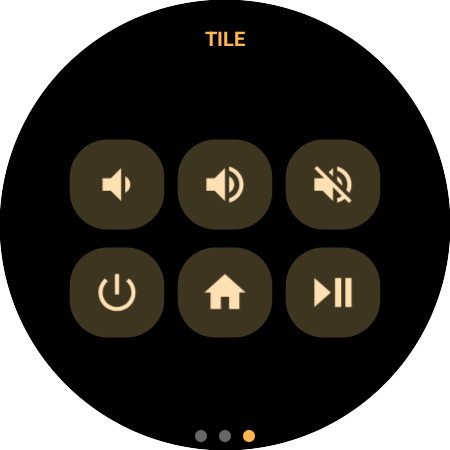
Sex knappar · anslutningsstatus längst ner
Ett svep från urtavlan
Ingen appstart, ingen väntan: kortet visar direkt sex knappar och namnet på din aktiva Roku och ansluter sedan i bakgrunden medan du siktar med tummen. Trycker du innan anslutningen är klar, köas åtgärden och skickas i samma ögonblick som din Roku svarar.
Sex platser som kan tilldelas om
Byt Tyst mot Netflix, Hem mot HDMI 1, Spela/Pausa mot Snabbväxling till Roku-enheten i sovrummet – varje plats tar valfri Roku-tangent, kanal eller enhetsbyte, direkt i Tilldela knappar precis som resten av fjärrkontrollen.
Klätt som din urtavla
På Wear OS 6 hämtar kortet färgerna från din urtavla, precis som systemets egna kort. Äldre klockor får appens egen palett, med På/av alltid i rött så att du aldrig trycker på den av misstag.
Pro-funktion
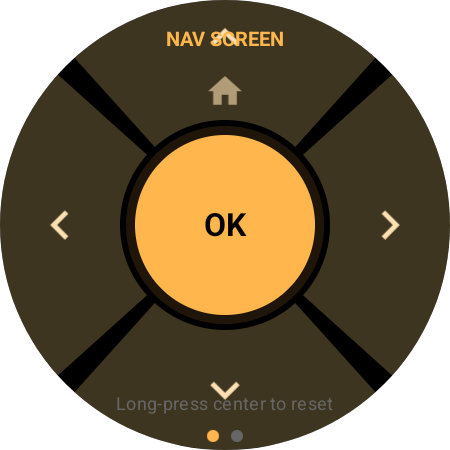
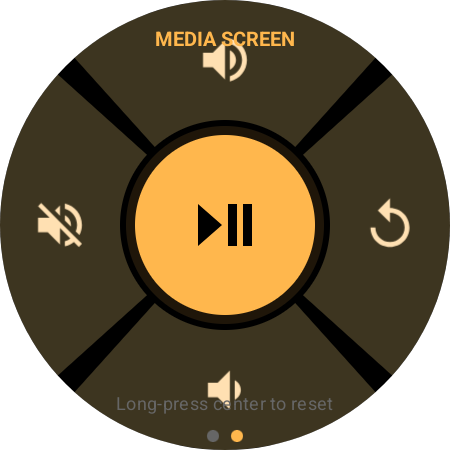
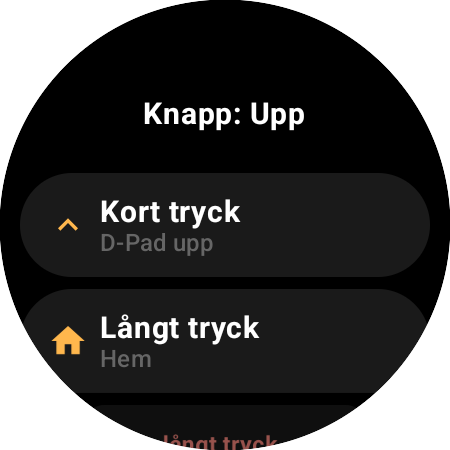
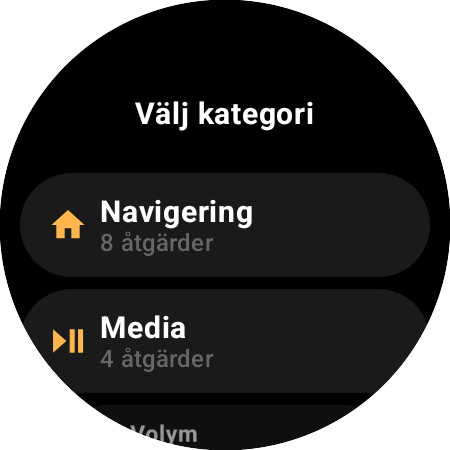
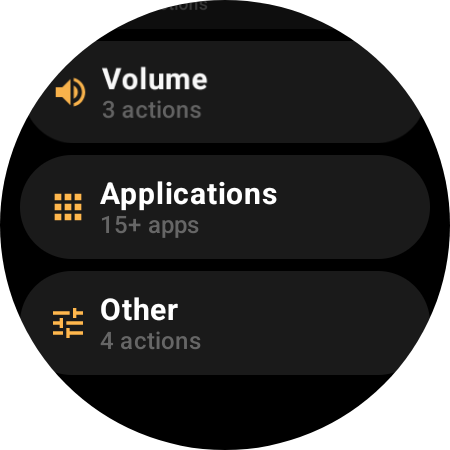
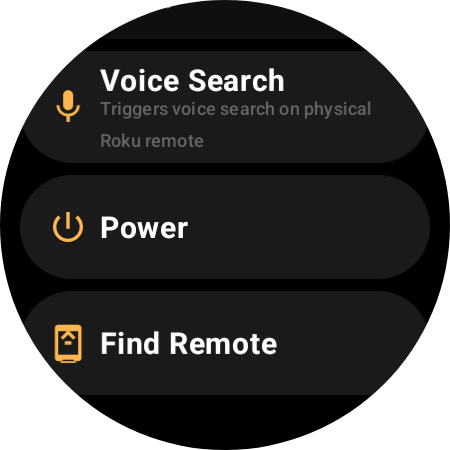
Navigeringsskärm · tryck på en knapp för att ändra den
KNAPPTILLDELNING
Bestäm vad varje knapp gör
Varje knapp på D-paden, mediaskärmen och kortet Snabbåtgärder kan du ändra, med separata åtgärder för kort och långt tryck. Välj bland 27 Roku-tangenter – navigering, uppspelning, Direkt repris, volym, Info, Sök – eller lägg en kanal eller ett enhetsbyte på en knapp. Listan anpassar sig efter din Roku: HDMI-ingångar, TV-mottagaren och Kanal upp/ner visas på Roku TV och Hitta fjärrkontroll på spelare som stöder det, så du ser aldrig en tangent som inte gör något.
Pro-funktion – bläddra i hela katalogen gratis
Alla kanaler som är installerade på din Roku
KANALSTART
Netflix, YouTube och alla kanaler, ett tryck bort
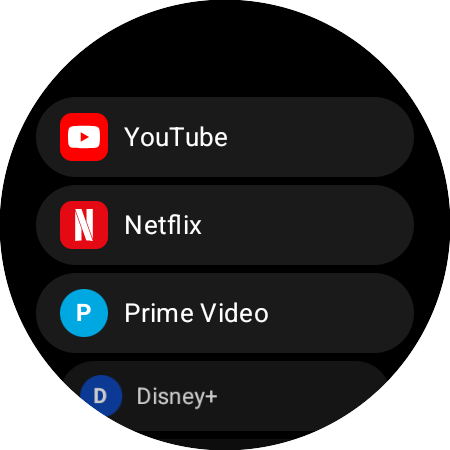
Appen läser in kanalerna som är installerade på din Roku – Netflix, YouTube, Prime Video, Disney+, Hulu, Max, Apple TV, Spotify, Plex, The Roku Channel och resten – och öppnar valfri av dem med ett tryck från listan Appar, med ikoner. Lägg en favorit på en knapp på D-paden eller en plats på kortet, så laddar Netflix redan innan du ens hade hittat den fysiska fjärrkontrollen.
Pro-funktion
FLERA ENHETER
Alla Roku-enheter i hemmet. En klocka.
Spara Roku-TV:n i vardagsrummet, streamingstickan i sovrummet och Streambar i köket: de delar en lista, Enheter, med anslutningsstatus i realtid, och du byter med ett enda tryck. Varje Roku känns igen på sitt serienummer, så klockan hittar den igen efter en omstart av routern eller en ny IP-adress – ingen PIN-kod, inget att ställa in två gånger.
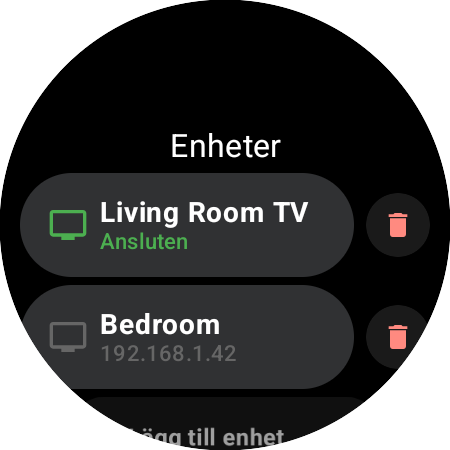
Listan Enheter med status i realtid
Parkoppla alla dina Roku-enheter
Lägg till så många Roku-enheter du vill – TV-apparater, stickor, boxar, Streambar. Alla finns i samma lista, Enheter, på handleden, bara ett tryck ifrån varandra.
Byt direkt, inget att ställa in igen
Tryck på valfri sparad Roku för att ansluta direkt. Appen kommer ihåg varje enhet och återansluter automatiskt till den senaste vid start – även om IP-adressen ändras.
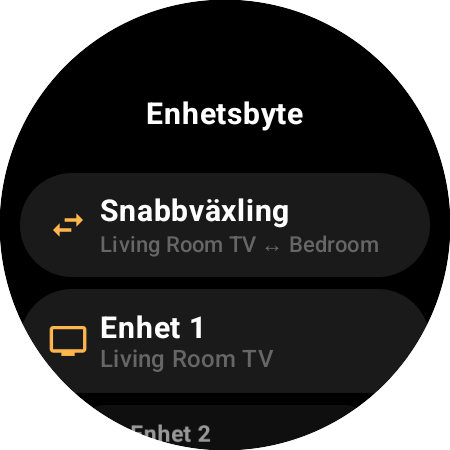
Snabbväxling med en knapp
Lägg Snabbväxling på valfri knapp – eller en plats på kortet – och hoppa mellan dina två viktigaste Roku-enheter med ett enda tryck, utan att någonsin lämna fjärrkontrollen. Det fungerar även när den aktuella Roku-enheten är avstängd.
Pro-funktion
Alltid på-läge · D-paden syns kvar
ALLTID REDO
Alltid på-skärm
Fjärrkontrollen syns med en blick även när klockan dämpar skärmen. Alltid på-läget visar en analog klocka med en statusprick för anslutningen – lila när din Roku kan nås – och flyttar sig diskret varje minut för att skydda skärmen mot inbränning. Lyft handleden, så är D-paden tillbaka innan programmet har gått vidare.
Pro-funktion
På/av, Wi-Fi-status och Håll skärmen på
KONTROLLCENTER
Status och snabbinställningar
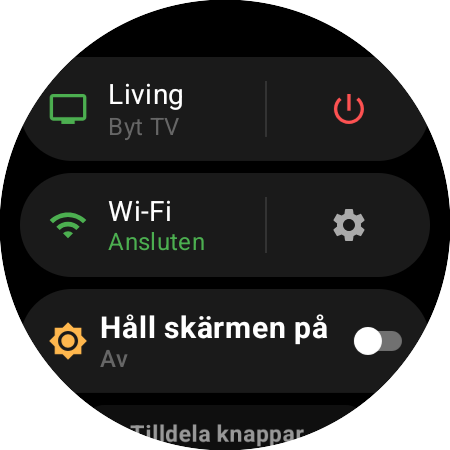
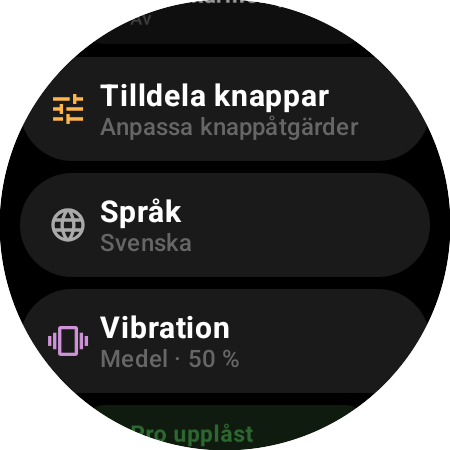
Svep åt vänster från D-paden till enhetssidan: den Roku du styr med genvägen Byt TV, ett rött på/av-reglage, Wi-Fi-status i realtid och Håll skärmen på, och direkt nedanför Tilldela knappar, Språk, Vibration och Om appen – allt på en blick, utan att gräva i menyer.
Gratis + Pro
SÅ FUNGERAR DET
Styr din Roku på 60 sekunder
Installera på klockan
Hämta Roku Remote från Google Play direkt på din Wear OS-klocka och öppna appen. Håll klockan på samma Wi-Fi-nätverk som din Roku – ingen app i mobilen behövs.
Välj din Roku
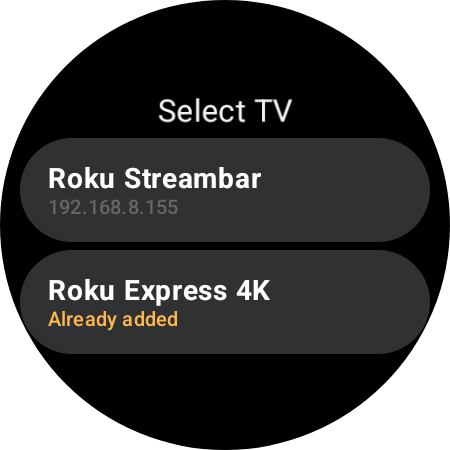
Tryck på Start: klockan söker igenom nätverket och listar alla Roku-enheter den hittar – TV-apparater, stickor, boxar och soundbars. En inbyggd skanning klarar även routrar som blockerar automatisk sökning. Ingen PIN-kod, ingen parkopplingskod.
Börja styra
Klart – D-paden är igång. Navigera, spela upp, ändra volymen, starta kanaler och lägg till kortet Snabbåtgärder för volym och på/av med ett svep. Därefter återansluter klockan av sig själv.
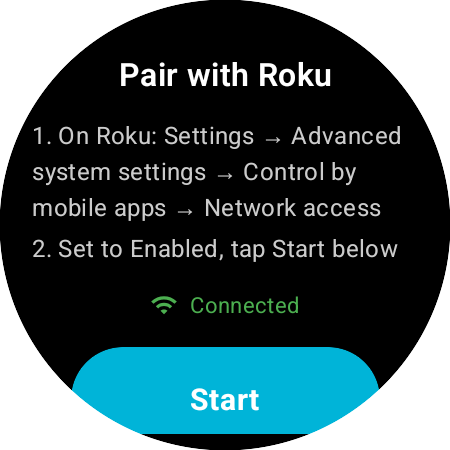
En enda inställning på din Roku, en gång: öppna ”Settings → Advanced system settings → Control by mobile apps” (styrning via mobilappar) och ställ in ”Network access” på ”Enabled” (på äldre Roku OS: ”Settings → System → Advanced system settings”). Alla Roku-fjärrkontrollappar, i mobilen eller på klockan, behöver den här inställningen.
ALLT DU BEHÖVER
Alla Roku-tangenter. Dina kanaler. En klocka.
D-pad och Hem
Upp, Ner, Vänster, Höger, OK och Hem på långt tryck på Upp – med ett haptiskt klick vid varje tryck
Kortet Snabbåtgärder
Sex Roku-knappar ett svep från urtavlan, som kan tilldelas om precis som resten
Knapptilldelning
27 Roku-tangenter, valfri kanal eller ett enhetsbyte på valfri knapp – kort och långt tryck ställs in separat
Volym med ram och krona
Vrid ramen på Galaxy Watch eller kronan på Pixel Watch för att ändra TV-volymen; Tyst med ett tryck
Mediauppspelning
Spela/Pausa, Snabbspola framåt, Spola tillbaka, Direkt repris och Tillbaka på en egen mediaskärm
Kanalstart
Netflix, YouTube, Prime Video, Disney+, Hulu, Max, Spotify – alla kanaler som är installerade på din Roku
På och av
Ett smart reglage slår på eller av en Roku TV; med stickor och boxar når det TV:n via HDMI-CEC
HDMI-ingångar och live-TV
HDMI 1–4, AV och TV-mottagaren, plus Kanal upp och ner – på Roku TV
Flera Roku-enheter
Spara alla Roku-enheter i hemmet, byt med ett tryck eller snabbväxla med en knapp
Hitta fjärrkontroll och Sök
Få en borttappad Roku-fjärrkontroll att pipa på Roku Ultra och andra spelare som stöds; öppna Roku-sökningen med ett tryck
Alltid på-skärm
En analog klocka med en anslutningsprick och skydd mot inbränning medan klockan är nedtonad
Haptik och 29 språk
Ett vibrationsreglage från 0–100 som är anpassat efter din klocka, och hela appen på 29 språk
DETALJERNA
Gjord för handleden
En fjärrkontroll sitter på handleden hela dagen, så de små sakerna spelar roll: hur den vibrerar, åt vilket håll ramen vrids, om den håller sig vaken genom hela filmen och vilket språk den talar.
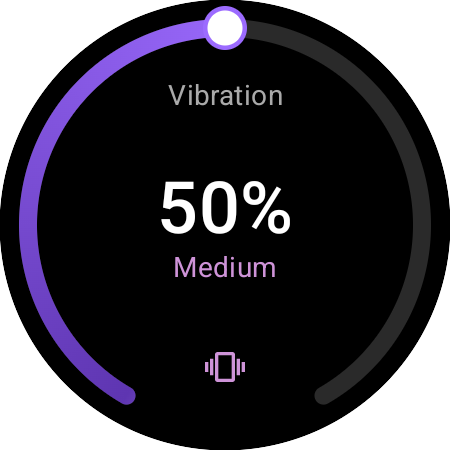
Haptik du kan finjustera
En båge från 0–100 % i stället för fasta förval – dra i den eller vrid ramen. Tryck, klick från ramen och långa tryck följer alla inställningen, anpassat efter vibrationsmotorn i din klocka.
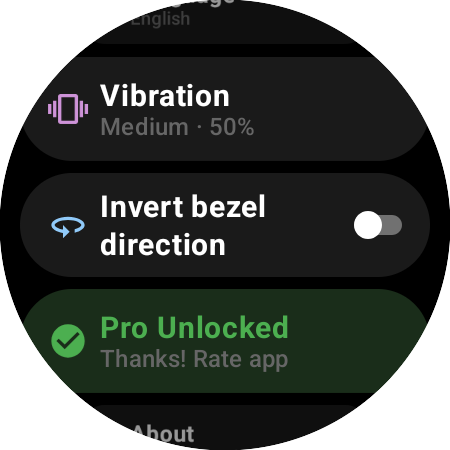
Din ram, ditt håll
Medurs höjer TV-volymen, precis som klockans egen volymkontroll. Van vid tvärtom? Ett reglage vänder på ramen eller kronan.
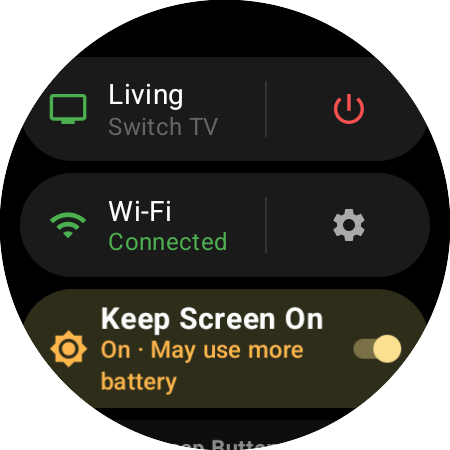
Skärmen förblir påPro
Håll skärmen på låter fjärrkontrollen ligga kvar på handleden, nedtonad, under hela filmen – utan att du behöver öppna appen igen eller återansluta.
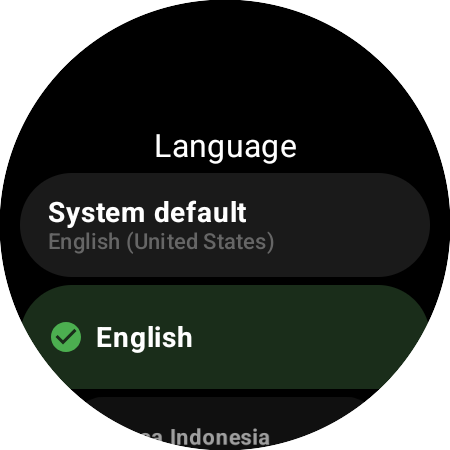
Talar ditt språk
29 språk, från English och Español till हिन्दी, ไทย och العربية, som du byter direkt i appen – och kortet Snabbåtgärder hänger med.
KOMPATIBILITET
Fungerar med alla Roku-enheter
Kompatibla klockor
…och många fler! Alla klockor med Wear OS 3.0 eller senare (API 30+)
Kompatibla Roku-enheter
Fungerar med alla Roku-spelare, Roku TV och soundbars med Roku via Wi-Fi – aktivera bara ”Control by mobile apps” (styrning via mobilappar) på enheten. Volym och på/av fungerar även med streamingstickor via HDMI-CEC; byte av HDMI-ingång och live-TV-kanaler kräver en Roku TV.
VANLIGA FRÅGOR
Allt du behöver veta
Roku-fjärrkontrollen du aldrig tappar bort.
Roku Remote finns på Google Play. Installera appen på klockan och välj din Roku i listan, så är fjärrkontrollen som alltid sitter på handleden redo – ingen mobil, inga parkopplingskoder.
Grundfjärrkontrollen är gratis • Wear OS 3.0+ • Pro som engångsköp, ingen prenumeration • 29 språk