Votre télécommande Roku. Toujours à votre poignet.
Transformez votre Galaxy Watch, Pixel Watch ou toute montre Wear OS en télécommande Roku. Naviguez, réglez le volume d’un tour de lunette, ouvrez Netflix ou YouTube d’un appui, changez de source, allumez ou éteignez la TV — et gardez six boutons à un balayage du cadran grâce à la carte Actions rapides. En Wi-Fi, sans téléphone.
Télécommande de base gratuite • Mise à niveau Pro en achat unique • Sans pub, sans compte
COMPATIBLE AVEC TOUS LES APPAREILS ROKU
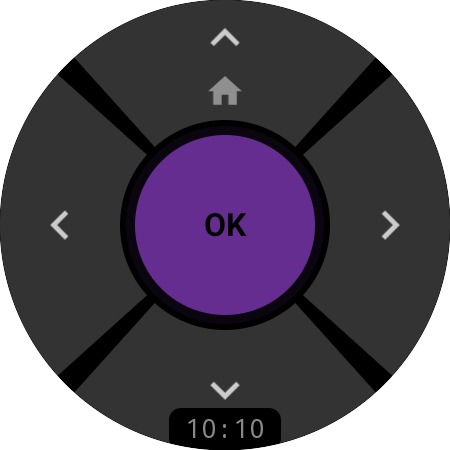
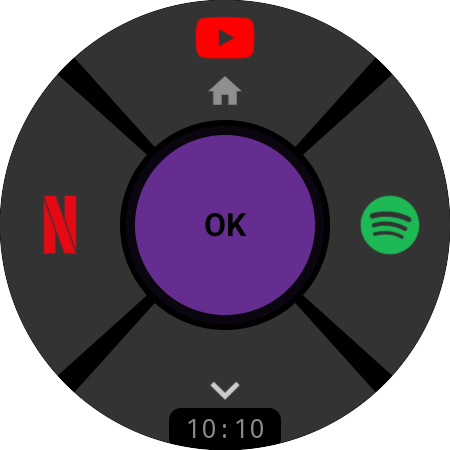
Pavé directionnel · appui long sur Haut pour Accueil
NAVIGATION
Un pavé directionnel intuitif
Pilotez l’écran d’accueil Roku avec un pavé directionnel à cinq zones, dessiné pour l’écran rond : les flèches, un OK violet au centre et Accueil sur un appui long sur Haut. Chaque appui part directement vers votre Roku en Wi-Fi, avec un retour haptique net, et la pastille sous le pavé garde l’heure en vue. Placez YouTube, Netflix ou toute autre chaîne sur une flèche : elle s’ouvre d’un seul appui.
Pavé directionnel, OK et Accueil gratuits · Raccourcis de chaînes avec Pro
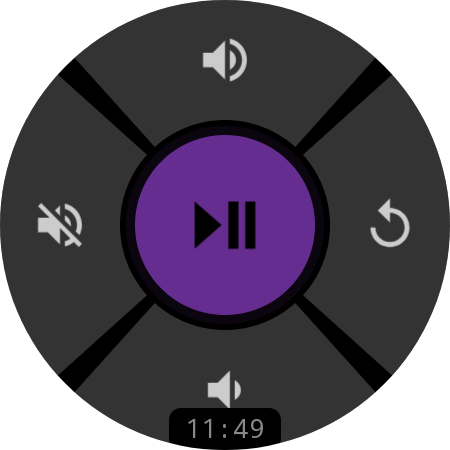
Écran média · appui long sur OK pour basculer
MÉDIAS ET VOLUME
Lecture, pause et volume à la lunette
Un appui long sur OK transforme ce même pavé en écran média : Lecture/Pause au centre, Volume + et Volume −, Muet et Retour. Tournez la lunette d’une Galaxy Watch ou la couronne d’une Pixel Watch ou d’une OnePlus Watch pour régler le volume de la TV : dans le sens des aiguilles d’une montre, le son monte, exactement comme avec le réglage du volume de la montre elle-même, et un interrupteur inverse le sens si vous avez l’habitude du contraire. Volume, Muet et marche/arrêt fonctionnent aussi avec les clés de streaming : le Roku relaie ces commandes à la TV via HDMI-CEC.
Fonction Pro
CARTE ACTIONS RAPIDESNOUVEAU
Volume et marche/arrêt sans ouvrir l’appli
Ajoutez la carte Roku Remote à côté de vos cadrans et six boutons Roku sont à un balayage : par défaut Volume −, Volume +, Muet, Marche, Accueil et Lecture/Pause — ou ce que vous leur avez attribué. La carte commence à se connecter dès que vous l’affichez, si bien que le premier appui fonctionne même quand l’appli est fermée, et son bouton du bas indique toujours si votre Roku est connecté.
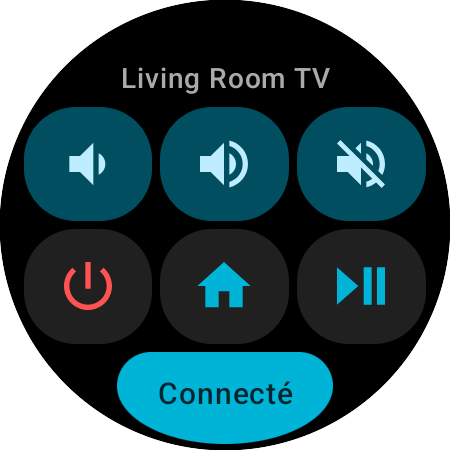
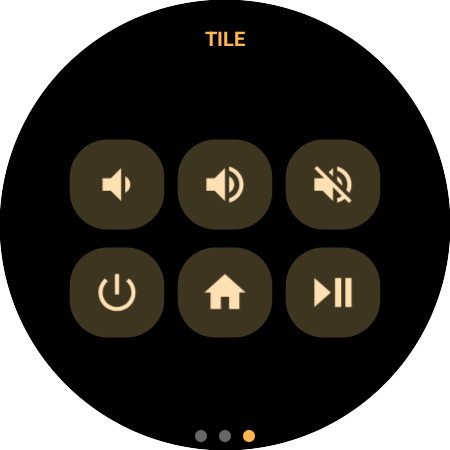
Six boutons · état de la connexion en bas
À un balayage du cadran
Pas d’appli à lancer, pas d’attente : la carte affiche instantanément six boutons et le nom de votre Roku actif, puis se connecte en arrière-plan pendant que vous approchez le pouce. Appuyez trop tôt et l’action est mise en attente, puis envoyée dès que le Roku répond.
Six emplacements réaffectables
Remplacez Muet par Netflix, Accueil par HDMI 1, Lecture/Pause par une Bascule rapide vers le Roku de la chambre : chaque emplacement accepte n’importe quelle touche Roku, chaîne ou changement d’appareil, depuis le même écran Réaffecter les boutons que le reste de la télécommande.
Assortie à votre cadran
Sous Wear OS 6, la carte adopte les couleurs de votre cadran, comme les cartes système. Sur les montres plus anciennes, elle reprend la palette de l’appli, avec le bouton Marche toujours en rouge pour ne jamais l’actionner par accident.
Fonction Pro
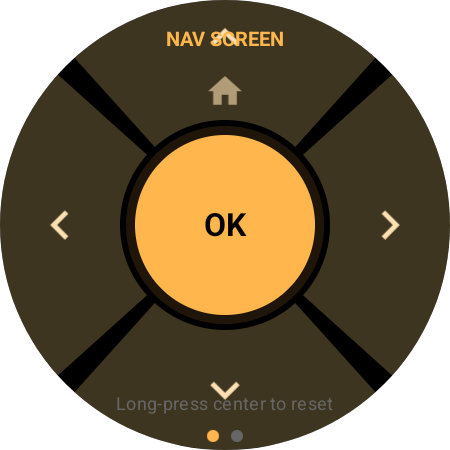
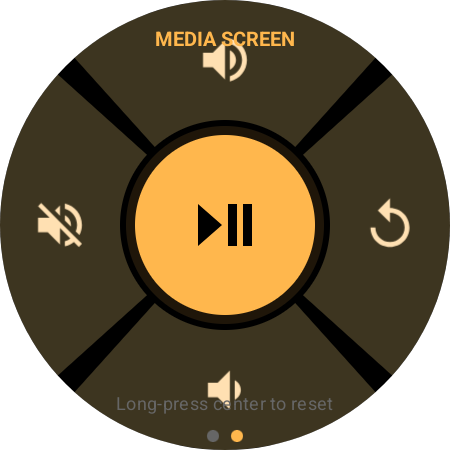
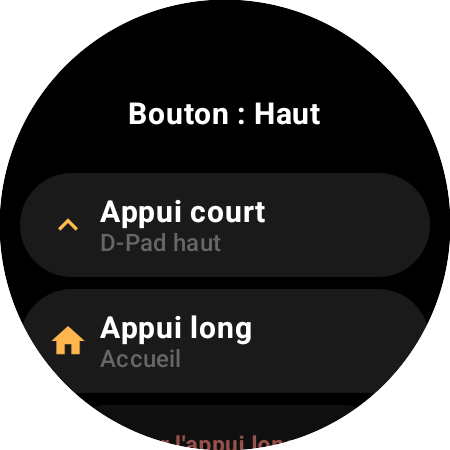
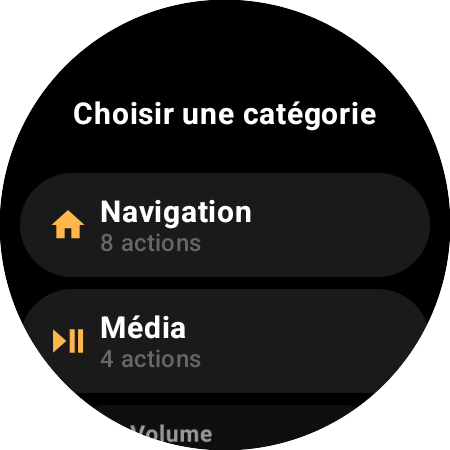
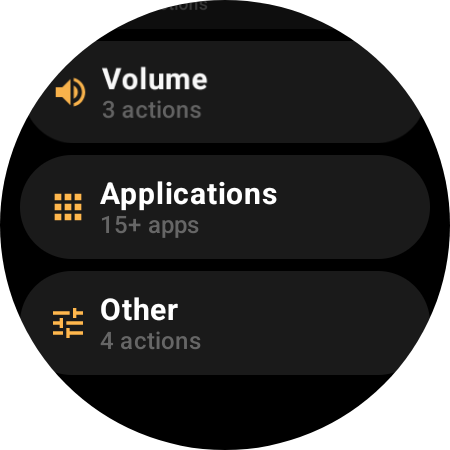
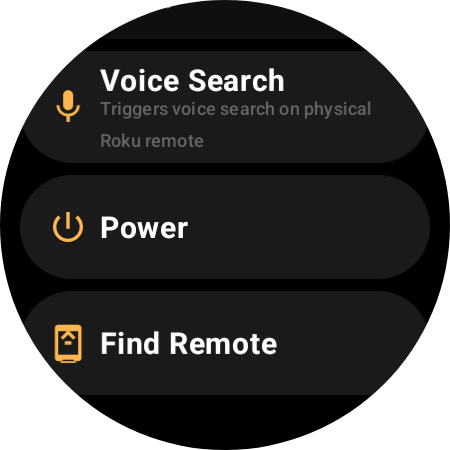
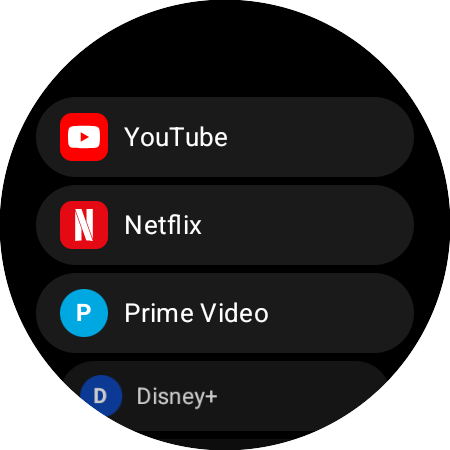
Écran Navigation · appuyez sur un bouton pour le modifier
RÉAFFECTATION DES BOUTONS
Décidez de ce que fait chaque bouton
Chaque bouton du pavé directionnel, de l’écran média et de la carte Actions rapides peut être modifié, avec une action distincte pour l’appui court et l’appui long. Choisissez parmi 27 touches Roku — navigation, lecture, Replay instantané, volume, Info, Recherche — ou placez sur un bouton une chaîne ou un changement d’appareil. La liste s’adapte à votre Roku : entrées HDMI, tuner et Chaîne +/− apparaissent sur les Roku TV, Trouver la télécommande sur les lecteurs qui le prennent en charge. Vous ne voyez donc jamais une touche qui ne fait rien.
Fonction Pro — parcourez tout le catalogue gratuitement
Toutes les chaînes installées sur votre Roku
LANCEUR DE CHAÎNES
Netflix, YouTube et toutes vos chaînes, à un appui
L’appli lit les chaînes installées sur votre Roku — Netflix, YouTube, Prime Video, Disney+, Hulu, Max, Apple TV, Spotify, Plex, The Roku Channel et toutes les autres — et ouvre n’importe laquelle d’un appui depuis la liste des applications, icônes comprises. Placez votre préférée sur un bouton du pavé directionnel ou un emplacement de la carte : Netflix est déjà en train de se charger avant que vous ayez retrouvé la télécommande physique.
Fonction Pro
MULTI-APPAREILS
Tous les Roku de la maison. Une seule montre.
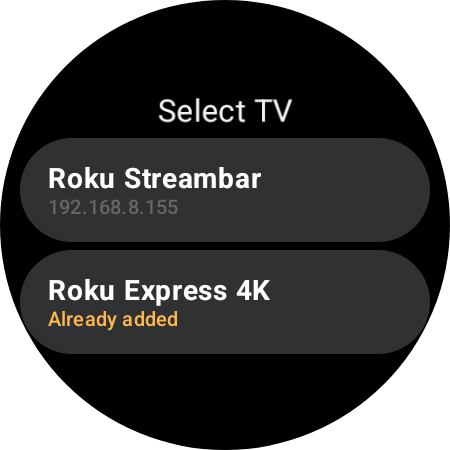
Enregistrez le Roku TV du salon, la clé de streaming de la chambre et la Streambar de la cuisine : ils partagent une même liste Appareils avec l’état de connexion en direct, et un seul appui suffit pour passer de l’un à l’autre. Chaque Roku est mémorisé par son numéro de série : la montre le retrouve après un redémarrage de la box ou un changement d’adresse IP — sans code PIN, sans rien reconfigurer.
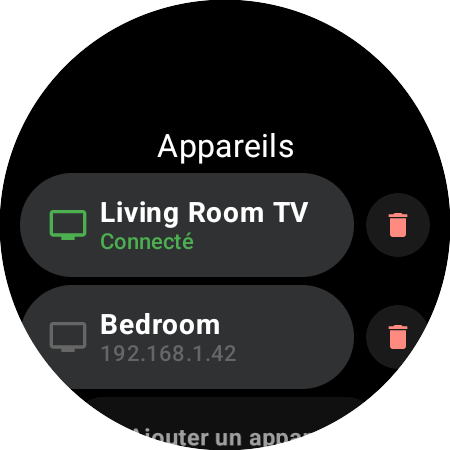
Liste Appareils avec état en direct
Associez tous vos Roku
Ajoutez autant de Roku que vous le souhaitez — téléviseurs, clés, boîtiers, Streambar. Ils sont tous réunis dans une seule liste Appareils à votre poignet, à un appui les uns des autres.
Changement instantané, rien à refaire
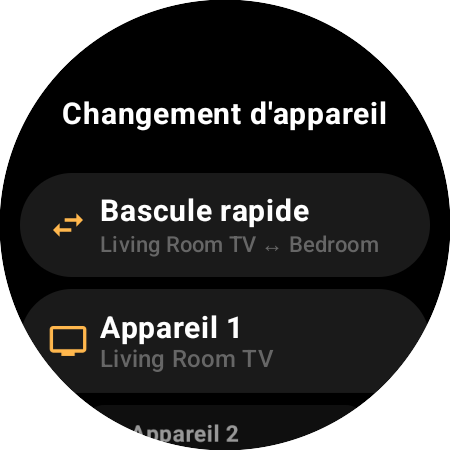
Appuyez sur n’importe quel Roku enregistré pour vous y connecter aussitôt. L’appli mémorise chacun d’eux et se reconnecte automatiquement à votre dernier appareil au lancement — même si son adresse IP change.
Bascule rapide en un bouton
Attribuez la Bascule rapide à n’importe quel bouton — ou à un emplacement de la carte — et passez d’un de vos deux Roku principaux à l’autre d’un seul appui, sans jamais quitter la télécommande. Cela fonctionne même quand le Roku en cours est éteint.
Fonction Pro
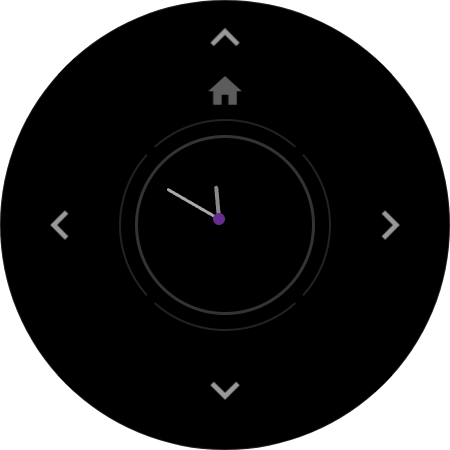
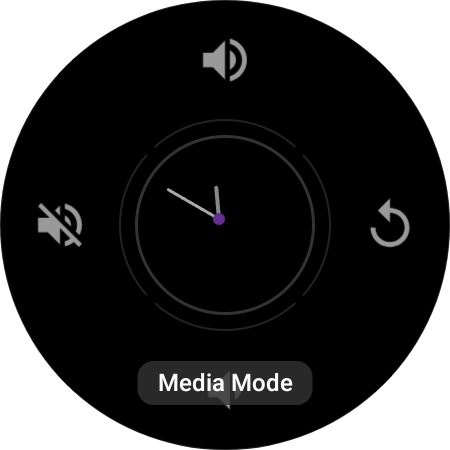
Mode ambiant · le pavé directionnel reste visible
TOUJOURS PRÊTE
Écran toujours allumé
Votre télécommande reste lisible d’un coup d’œil, même quand l’écran de la montre s’assombrit. Le mode ambiant affiche une horloge analogique avec un point de connexion en direct — violet quand votre Roku est joignable — et se décale discrètement chaque minute pour protéger l’écran du marquage. Levez le poignet : le pavé directionnel est de retour avant que la scène n’ait avancé.
Fonction Pro
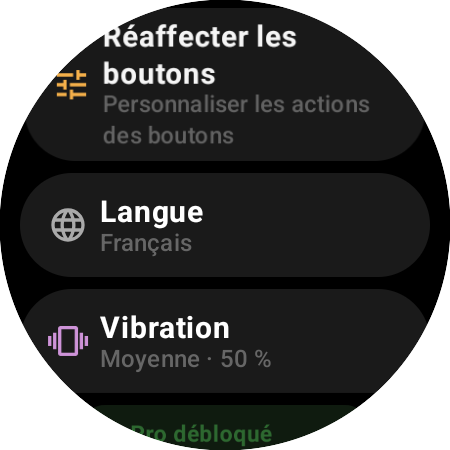
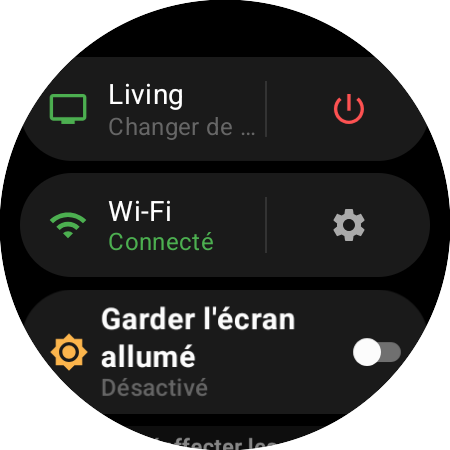
Marche, état du Wi-Fi et Garder l’écran allumé
CENTRE DE CONTRÔLE
État et réglages rapides
Balayez vers la gauche depuis le pavé directionnel pour afficher la page de l’appareil : le Roku que vous contrôlez avec un raccourci Changer de TV, un bouton marche/arrêt rouge, l’état du Wi-Fi en direct et Garder l’écran allumé, puis juste en dessous Réaffecter les boutons, Langue, Vibration et À propos. Tout d’un coup d’œil, sans fouiller dans les menus.
Gratuit + Pro
COMMENT ÇA MARCHE
Contrôlez votre Roku en 60 secondes
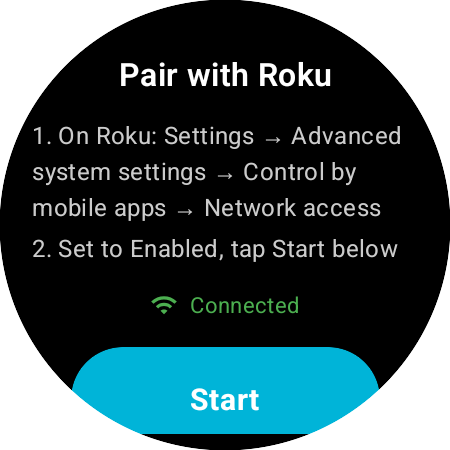
Installez-la sur votre montre
Installez Roku Remote depuis Google Play directement sur votre montre Wear OS, puis ouvrez-la. Gardez la montre sur le même réseau Wi-Fi que votre Roku — aucune appli compagnon sur le téléphone.
Choisissez votre Roku
Appuyez sur Démarrer : la montre explore le réseau et liste tous les Roku qu’elle trouve — téléviseurs, clés, boîtiers et barres de son. Une analyse réseau intégrée prend le relais avec les box qui bloquent la détection. Pas de code PIN, pas de code d’association.
Prenez les commandes
C’est tout : le pavé directionnel est prêt. Naviguez, lancez la lecture, réglez le volume, ouvrez des chaînes, et ajoutez la carte Actions rapides pour avoir le volume et la marche/arrêt à un balayage. Ensuite, la montre se reconnecte toute seule.
Un seul réglage Roku, une seule fois : sur le Roku, ouvrez Paramètres → Paramètres système avancés → Contrôle par applications mobiles et réglez Accès réseau sur Activé (sur les versions plus anciennes de Roku OS : Paramètres → Système → Paramètres système avancés). Toute appli de télécommande Roku, sur téléphone comme sur montre, a besoin de ce réglage.
TOUT CE QU’IL VOUS FAUT
Toutes les touches Roku. Vos chaînes. Une seule montre.
Pavé directionnel et Accueil
Haut, Bas, Gauche, Droite, OK et Accueil sur un appui long sur Haut — avec un retour haptique à chaque appui
Carte Actions rapides
Six boutons Roku à un balayage du cadran, réaffectables comme les autres
Réaffectation des boutons
27 touches Roku, n’importe quelle chaîne ou un changement d’appareil sur n’importe quel bouton — appui court et appui long réglés séparément
Volume à la lunette et à la couronne
Tournez la lunette de la Galaxy Watch ou la couronne de la Pixel Watch pour régler le volume de la TV ; Muet d’un appui
Commandes multimédias
Lecture/Pause, Avance rapide, Retour rapide, Replay instantané et Retour sur un écran média dédié
Lanceur de chaînes
Netflix, YouTube, Prime Video, Disney+, Hulu, Max, Spotify — n’importe quelle chaîne installée sur votre Roku
Marche/arrêt
Un seul bouton intelligent allume ou éteint un Roku TV ; avec les clés et les boîtiers, la commande atteint la TV via HDMI-CEC
Entrées HDMI et TV en direct
HDMI 1–4, AV et le tuner, plus Chaîne + et Chaîne − — sur les Roku TV
Plusieurs Roku
Enregistrez tous les Roku de la maison, changez d’un appui ou basculez depuis un bouton
Trouver la télécommande et Recherche
Faites sonner une télécommande Roku égarée avec le Roku Ultra et les autres lecteurs compatibles ; ouvrez la recherche Roku d’un appui
Écran toujours allumé
Une horloge analogique avec un point de connexion et une protection contre le marquage pendant que la montre s’assombrit
Haptique et 29 langues
Un seul curseur de vibration de 0 à 100 adapté à votre montre, et toute l’appli en 29 langues
LES DÉTAILS
Pensée pour le poignet
Une télécommande reste à votre poignet toute la journée, alors les petites choses comptent : sa façon de vibrer, le sens de rotation de la lunette, sa capacité à rester allumée pendant tout le film et la langue qu’elle parle.
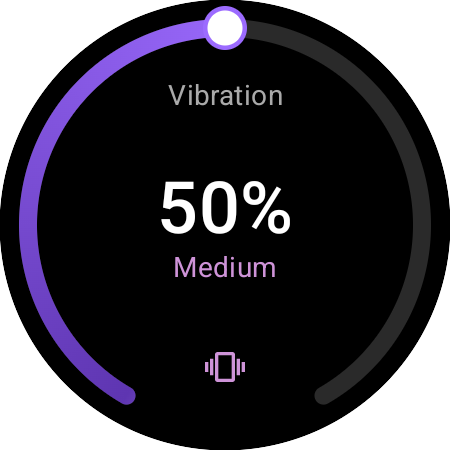
Des vibrations sur mesure
Un seul arc de 0 à 100 % au lieu de préréglages figés — faites-le glisser ou tournez la lunette. Les appuis, les crans de lunette et les appuis longs s’y ajustent tous, avec un réglage calibré pour le moteur de vibration de votre montre.
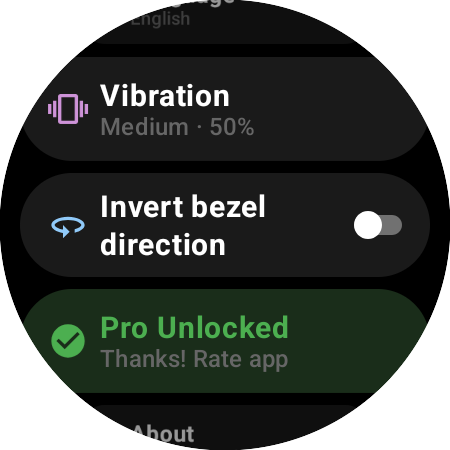
Votre lunette, votre sens
Dans le sens des aiguilles d’une montre, le volume de la TV monte, comme avec le réglage du volume de la montre elle-même. Habitué à l’inverse ? Un seul interrupteur inverse la lunette ou la couronne.
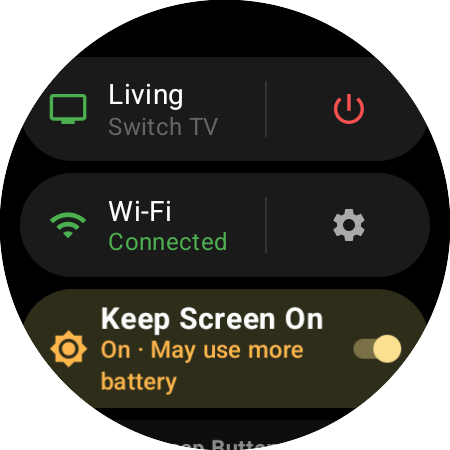
L’écran reste alluméPro
Garder l’écran allumé maintient la télécommande à votre poignet, atténuée, pendant tout le film — sans rouvrir l’appli, sans reconnexion.
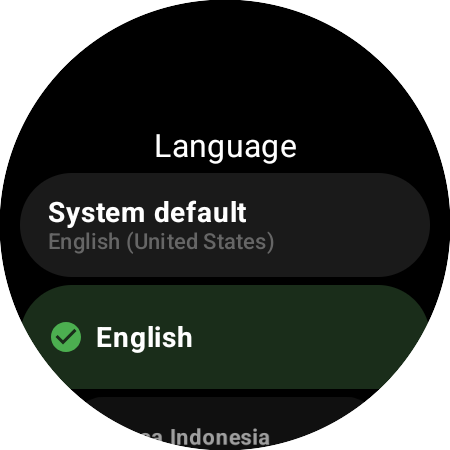
Elle parle votre langue
29 langues, d’English et Español à हिन्दी, ไทย et العربية, à changer directement dans l’appli — et la carte Actions rapides suit le mouvement.
COMPATIBILITÉ
Compatible avec tous les Roku
Montres compatibles
…et bien d’autres ! Toute montre sous Wear OS 3.0 ou version ultérieure (API 30+)
Appareils Roku compatibles
Compatible en Wi-Fi avec tout lecteur Roku, Roku TV ou barre de son équipée de Roku — il suffit d’activer « Contrôle par applications mobiles » sur l’appareil. Le volume et la marche/arrêt fonctionnent même avec les clés de streaming via HDMI-CEC ; le changement d’entrée HDMI et les chaînes de TV en direct nécessitent un Roku TV.
QUESTIONS FRÉQUENTES
Tout ce qu’il faut savoir
La télécommande Roku que vous ne perdez jamais.
Roku Remote est disponible sur Google Play. Installez-la sur votre montre, choisissez votre Roku dans la liste, et la télécommande toujours à votre poignet est prête — sans téléphone, sans code d’association.
Télécommande de base gratuite • Wear OS 3.0+ • Mise à niveau Pro en achat unique, sans abonnement • 29 langues