나만의 Roku 리모컨. 언제나 손목 위에.
Galaxy Watch, Pixel Watch 또는 모든 Wear OS 워치를 Roku 리모컨으로 바꿔 보세요. 메뉴를 탐색하고, 베젤로 볼륨을 조절하고, Netflix나 YouTube를 탭 한 번으로 열고, 입력을 전환하고, TV 전원까지 켜고 끌 수 있습니다. 빠른 작업 타일을 추가하면 버튼 6개가 워치 페이스에서 스와이프 한 번 거리에 있습니다. Wi-Fi로 작동하며 휴대폰은 필요 없습니다.
기본 리모컨 무료 • Pro는 1회 구매 • 광고 없음, 계정 불필요
모든 Roku 기기와 호환
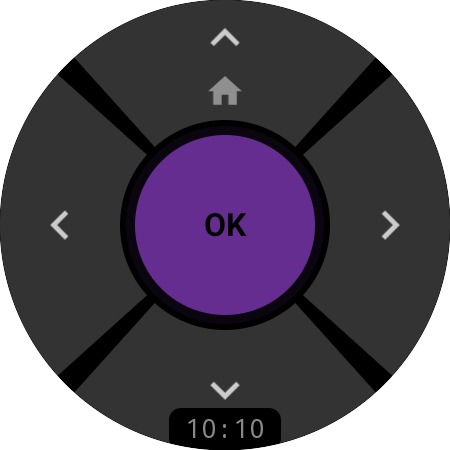
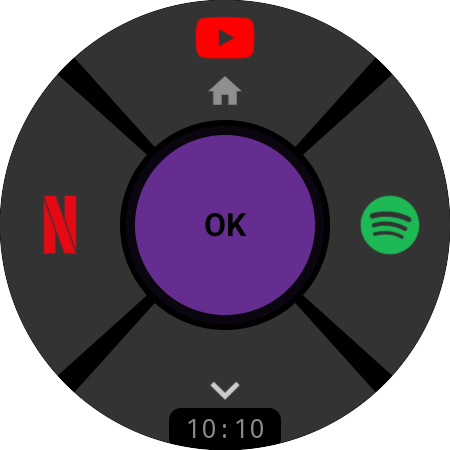
D-Pad · 위쪽을 길게 누르면 홈
탐색
직관적인 D-Pad 조작
둥근 화면에 맞춘 5구역 D-Pad로 Roku 홈 화면을 탐색하세요. 방향 버튼, 가운데 보라색 OK, 위쪽을 길게 누르면 홈. 모든 입력은 Wi-Fi를 통해 Roku로 바로 전달되며 누를 때마다 또렷한 진동으로 알려 주고, 패드 아래의 작은 표시로 시간도 늘 확인할 수 있습니다. YouTube, Netflix 등 원하는 채널을 방향 버튼에 넣어 두면 한 번 눌러 바로 열립니다.
D-Pad, OK, 홈은 무료 · 채널 바로 가기는 Pro
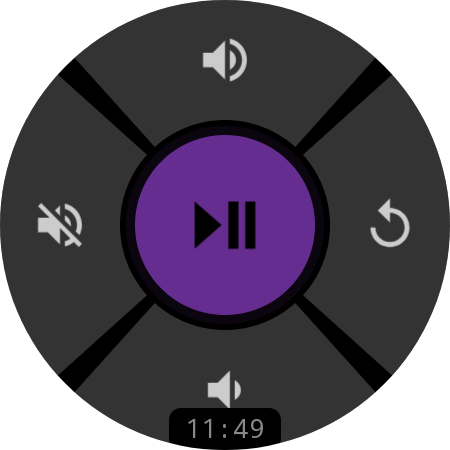
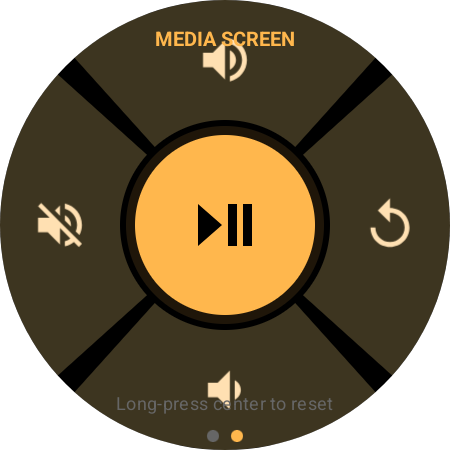
미디어 화면 · OK를 길게 눌러 전환
미디어 및 볼륨
재생, 일시정지, 베젤 볼륨
OK를 길게 누르면 같은 패드가 미디어 화면으로 바뀝니다. 가운데 재생/일시정지, 음량 +와 음량 −, 음소거, 뒤로. Galaxy Watch는 베젤을, Pixel Watch나 OnePlus Watch는 크라운을 돌려 TV 볼륨을 조절하세요. 워치 자체 볼륨처럼 시계 방향으로 돌리면 커지고, 반대가 익숙하다면 토글 하나로 방향을 바꿀 수 있습니다. 볼륨, 음소거, 전원은 스트리밍 스틱에서도 작동합니다. Roku가 HDMI-CEC를 통해 TV로 전달해 주기 때문입니다.
Pro 기능
빠른 작업 타일신기능
앱을 열지 않고 볼륨과 전원을
워치 페이스 옆에 Roku Remote 타일을 추가하면 Roku 버튼 6개가 스와이프 한 번 거리에 있습니다. 기본값은 음량 −, 음량 +, 음소거, 전원, 홈, 재생/일시정지이며, 원하는 동작으로 재할당할 수도 있습니다. 타일로 스와이프하는 순간 연결을 시작하므로 앱이 닫혀 있어도 첫 탭부터 작동하고, 아래쪽 버튼에는 Roku 연결 여부가 항상 표시됩니다.
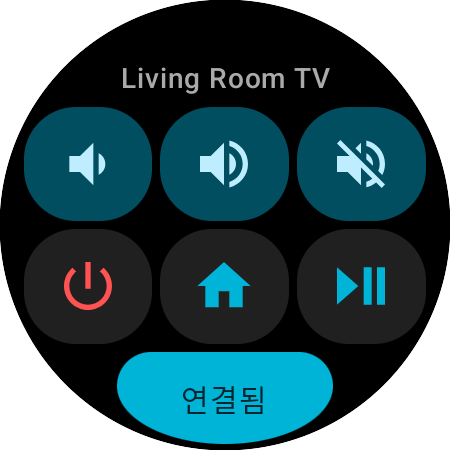
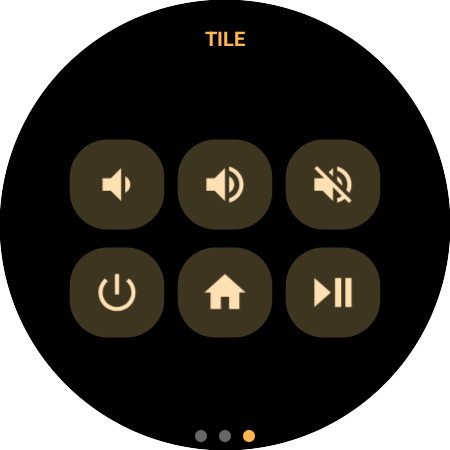
버튼 6개 · 아래쪽에 연결 상태
워치 페이스에서 스와이프 한 번
앱을 실행할 필요도, 기다릴 필요도 없습니다. 타일은 버튼 6개와 현재 Roku 이름을 즉시 표시하고, 엄지를 가져가는 사이 백그라운드에서 연결합니다. 먼저 탭해도 동작이 대기열에 저장되었다가 Roku가 응답하는 순간 전송됩니다.
재할당 가능한 슬롯 6개
음소거를 Netflix로, 홈을 HDMI 1로, 재생/일시정지를 침실 Roku로의 빠른 전환으로 — 모든 슬롯에 어떤 Roku 키, 채널, 기기 전환이든 지정할 수 있으며, 리모컨의 다른 버튼과 같은 버튼 재할당 화면에서 설정합니다.
워치 페이스와 어울리는 디자인
Wear OS 6에서는 시스템 타일처럼 워치 페이스의 색상이 타일에도 적용됩니다. 이전 워치에서는 앱 고유의 색상으로 표시되며, 전원 버튼은 항상 빨간색이라 실수로 누를 일이 없습니다.
Pro 기능
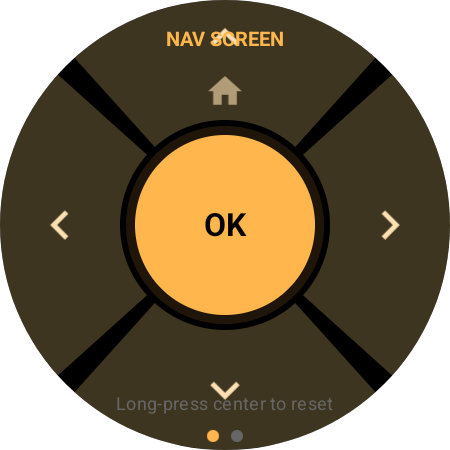
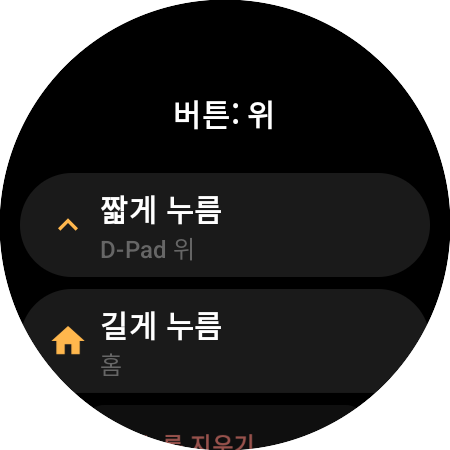
탐색 화면 · 버튼을 탭해 변경
버튼 재할당
모든 버튼의 기능을 직접 정하세요
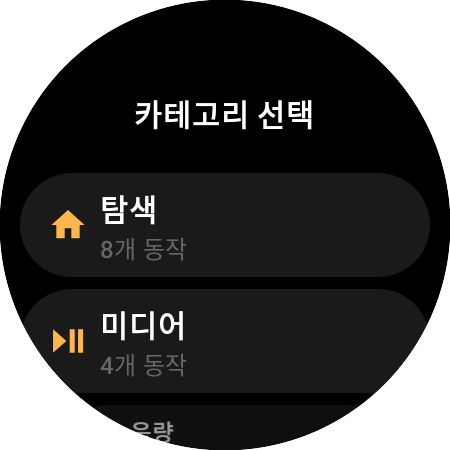
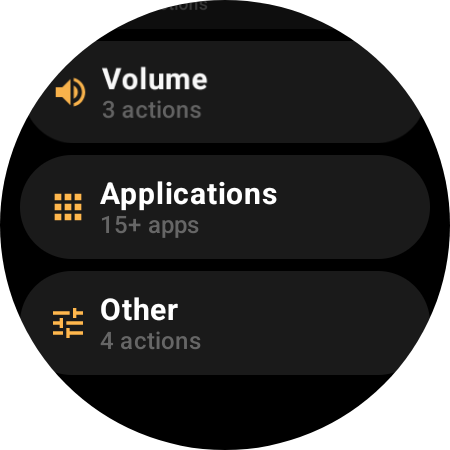
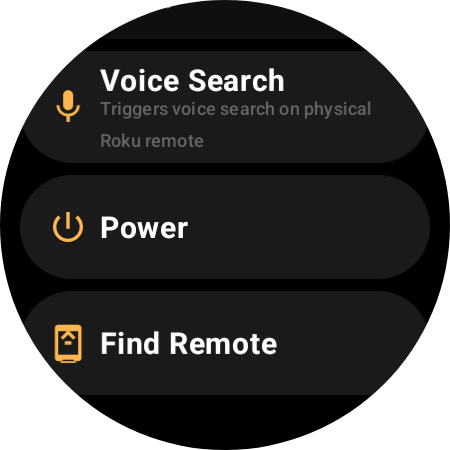
D-Pad, 미디어 화면, 빠른 작업 타일의 모든 버튼을 원하는 대로 바꿀 수 있으며, 짧게 누름과 길게 누름에 각각 다른 동작을 지정할 수 있습니다. 탐색, 재생, 즉시 다시 보기, 음량, 정보, 검색 등 27가지 Roku 키 중에서 고르거나, 채널이나 기기 전환을 버튼에 넣어 보세요. 목록은 내 Roku에 맞춰 달라집니다. HDMI 입력, 튜너, 채널 +/−는 Roku TV에서, 리모컨 찾기는 이를 지원하는 플레이어에서만 표시되므로 아무 동작도 하지 않는 키는 보이지 않습니다.
Pro 기능 — 전체 목록은 무료로 둘러볼 수 있습니다
Roku에 설치된 모든 채널
채널 실행
Netflix, YouTube, 모든 채널을 탭 한 번으로
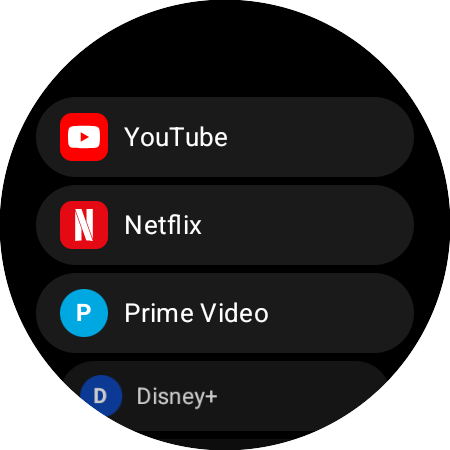
앱이 Roku에 설치된 채널(앱)을 읽어 옵니다. Netflix, YouTube, Prime Video, Disney+, Hulu, Max, Apple TV, Spotify, Plex, The Roku Channel 등 무엇이든 아이콘이 표시된 앱 목록에서 탭 한 번으로 실행하세요. 즐겨 보는 채널을 D-Pad 버튼이나 타일 슬롯에 넣어 두면, 실물 리모컨을 찾기도 전에 Netflix는 이미 로딩 중입니다.
Pro 기능
다중 기기
집 안의 모든 Roku를, 워치 하나로.
거실의 Roku TV, 침실의 스틱, 주방의 Streambar까지 저장하세요. 모두 실시간 연결 상태가 표시되는 ‘기기’ 목록 하나에 모이고, 탭 한 번으로 전환됩니다. 각 Roku는 일련번호로 기억되므로 공유기를 재부팅하거나 IP가 바뀌어도 워치가 다시 찾아냅니다. PIN도 필요 없고, 같은 설정을 두 번 할 일도 없습니다.
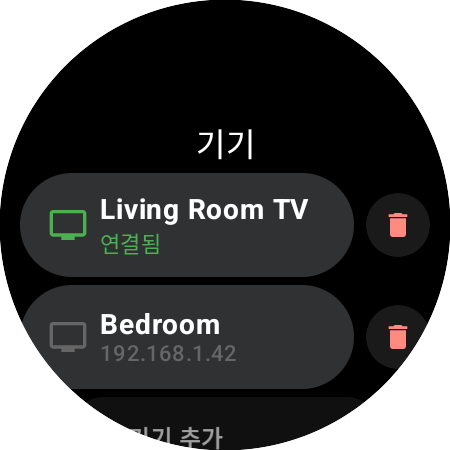
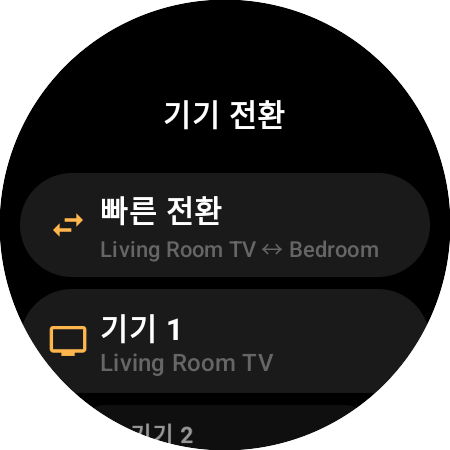
실시간 상태가 표시되는 ‘기기’ 목록
가진 Roku를 모두 페어링
TV, 스틱, 박스, Streambar까지 Roku를 원하는 만큼 추가하세요. 모두 손목 위 ‘기기’ 목록 하나에 모여 있어 탭 한 번이면 전환됩니다.
다시 설정할 필요 없이 즉시 전환
저장된 Roku를 탭하면 바로 연결됩니다. 앱이 각 기기를 기억하고, 실행할 때 마지막으로 사용한 기기에 자동으로 다시 연결합니다. IP가 바뀌어도 문제없습니다.
버튼 하나로 빠른 전환
원하는 버튼이나 타일 슬롯에 ‘빠른 전환’을 지정하면 리모컨 화면을 벗어나지 않고도 한 번만 눌러 주로 쓰는 Roku 두 대를 오갈 수 있습니다. 지금 Roku가 꺼져 있어도 작동합니다.
Pro 기능
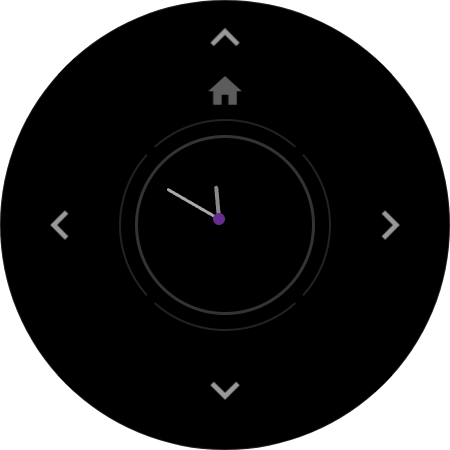
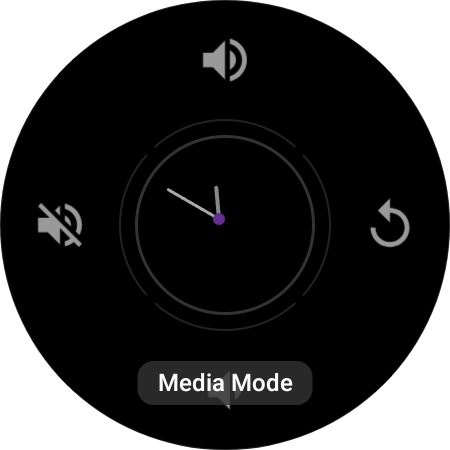
상시 표시 모드 · D-Pad가 계속 보임
항상 준비 완료
상시 표시 디스플레이
워치 화면이 어두워져도 리모컨을 한눈에 볼 수 있습니다. 상시 표시 모드에서는 실시간 연결 상태 점(Roku에 연결할 수 있으면 보라색)이 있는 아날로그 시계가 표시되고, 번인을 막기 위해 1분마다 위치가 조용히 바뀝니다. 손목을 들면 프로그램이 넘어가기 전에 D-Pad가 돌아옵니다.
Pro 기능
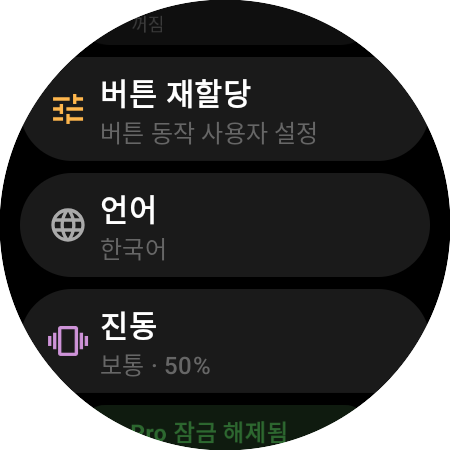
전원, Wi-Fi 상태, 화면 켜진 상태로 유지
컨트롤 센터
상태와 빠른 설정
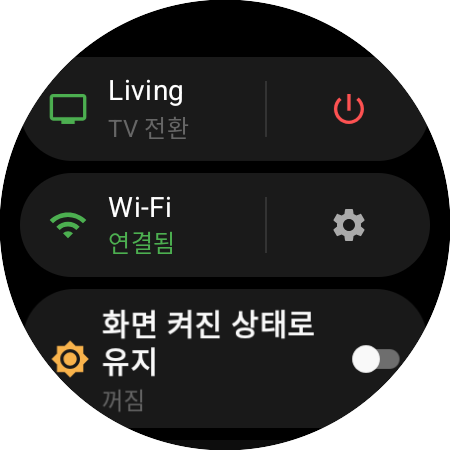
D-Pad에서 왼쪽으로 스와이프하면 기기 페이지가 열립니다. 지금 조작 중인 Roku와 ‘TV 전환’ 바로 가기, 빨간 전원 버튼, 실시간 Wi-Fi 상태, ‘화면 켜진 상태로 유지’, 그리고 바로 아래에 ‘버튼 재할당’, ‘언어’, ‘진동’, ‘앱 정보’까지. 메뉴를 뒤질 필요 없이 모든 것을 한눈에 볼 수 있습니다.
무료 + Pro
사용 방법
60초 만에 Roku 제어 시작
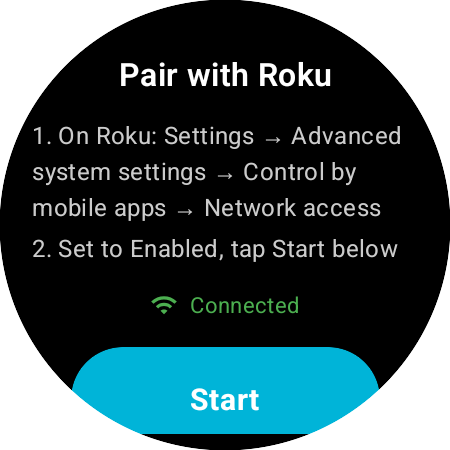
워치에 설치
Google Play에서 Roku Remote를 Wear OS 워치에 바로 설치하고 여세요. 워치는 Roku와 같은 Wi-Fi 네트워크에 연결해 두세요. 휴대폰 컴패니언 앱은 필요 없습니다.
Roku 선택
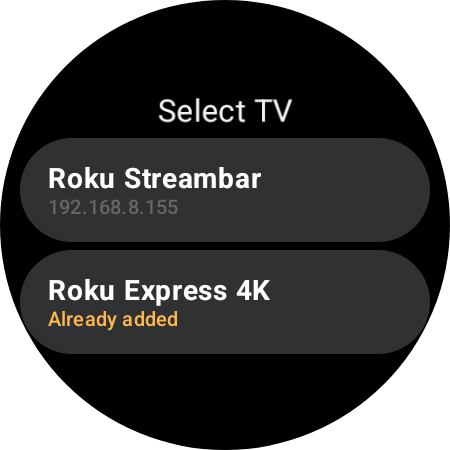
‘시작’을 탭하면 워치가 네트워크를 검색해 찾은 Roku를 TV, 스틱, 박스, 사운드바까지 모두 보여 줍니다. 기기 검색을 막는 공유기라도 내장 스캔으로 찾아냅니다. PIN도, 페어링 코드도 필요 없습니다.
제어 시작
이제 끝입니다. D-Pad가 바로 작동합니다. 메뉴 탐색, 재생, 볼륨 조절, 채널 실행은 물론, 빠른 작업 타일을 추가하면 스와이프 한 번으로 볼륨과 전원을 조작할 수 있습니다. 그다음부터는 워치가 알아서 다시 연결합니다.
Roku 설정은 한 번만 하면 됩니다. Roku에서 ‘Settings → Advanced system settings → Control by mobile apps’(모바일 앱으로 제어)를 열고 ‘Network access’를 ‘Enabled’(사용)로 설정하세요(이전 Roku OS: ‘Settings → System → Advanced system settings’). 휴대폰이든 워치든, 모든 Roku 리모컨 앱에 이 설정이 필요합니다.
필요한 모든 기능
모든 Roku 키. 나의 채널. 워치 하나로.
D-Pad와 홈
위, 아래, 왼쪽, 오른쪽, OK — 위쪽을 길게 누르면 홈, 누를 때마다 진동 피드백
빠른 작업 타일
워치 페이스에서 스와이프 한 번이면 쓰는 Roku 버튼 6개 — 다른 버튼처럼 재할당 가능
버튼 재할당
27가지 Roku 키, 어떤 채널이든, 기기 전환까지 어떤 버튼에든 — 짧게 누름과 길게 누름을 따로 설정
베젤·크라운 볼륨
Galaxy Watch 베젤이나 Pixel Watch 크라운을 돌려 TV 볼륨 조절, 음소거는 탭 한 번
미디어 재생
재생/일시정지, 빨리감기, 되감기, 즉시 다시 보기, 뒤로 — 전용 미디어 화면에서
채널 실행
Netflix, YouTube, Prime Video, Disney+, Hulu, Max, Spotify — Roku에 설치된 모든 채널
전원 켜기/끄기
스마트 토글 하나로 Roku TV 전원을 켜고 끄기, 스틱과 박스에서는 HDMI-CEC로 TV에 전달
HDMI 입력과 TV 방송
HDMI 1~4, AV, 튜너, 그리고 채널 +/− — Roku TV에서
여러 대의 Roku
집 안의 모든 Roku를 저장하고 탭 한 번으로 전환, 버튼으로 빠른 전환도 가능
리모컨 찾기와 검색
Roku Ultra 등 지원 플레이어에서 잃어버린 Roku 리모컨에서 소리 울리기, Roku 검색도 한 번 눌러 바로
상시 표시 디스플레이
워치 화면이 어두워질 때 연결 상태 점과 번인 방지 기능을 갖춘 아날로그 시계
진동과 29개 언어
내 워치에 맞춘 0~100 진동 슬라이더 하나, 앱 전체가 29개 언어로
디테일
손목을 위해 만들었습니다.
리모컨은 하루 종일 손목 위에 있기에 작은 부분이 중요합니다. 어떻게 진동하는지, 베젤이 어느 방향으로 도는지, 영화가 끝날 때까지 화면이 켜져 있는지, 어떤 언어로 말하는지까지.
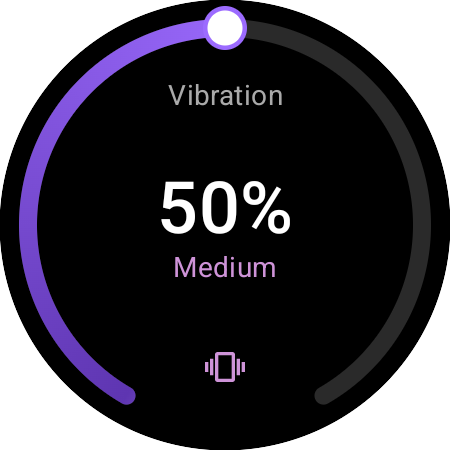
원하는 만큼 조절하는 진동
고정된 프리셋 대신 0~100% 원호 하나 — 드래그하거나 베젤을 돌려 조절하세요. 탭, 베젤 틱, 길게 누름의 진동이 모두 이 설정을 따르며, 사용하는 워치의 진동 모터에 맞게 튜닝되어 있습니다.
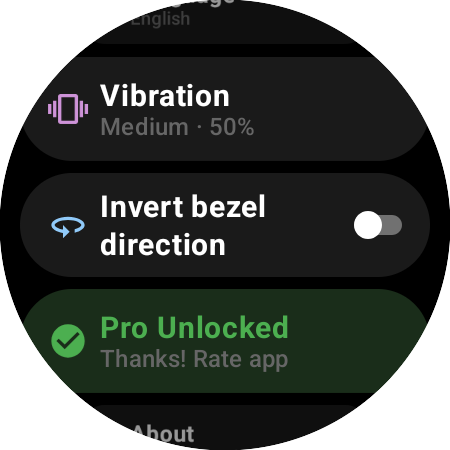
베젤 방향도 내 마음대로
시계 방향으로 돌리면 TV 볼륨이 커집니다. 워치 자체 볼륨 조절과 같습니다. 반대 방향이 익숙하신가요? 토글 하나로 베젤이나 크라운 방향을 바꿀 수 있습니다.
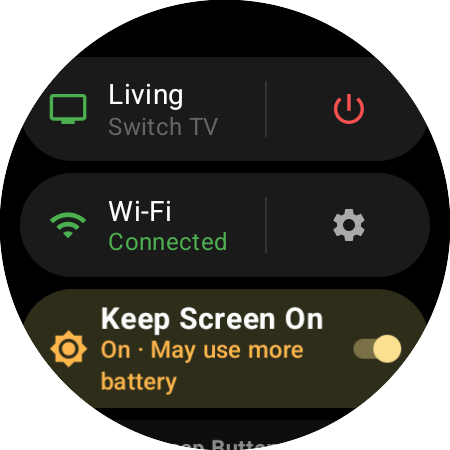
화면은 계속 켜진 채로Pro
‘화면 켜진 상태로 유지’를 켜면 영화가 끝날 때까지 리모컨이 어둡게 손목 위에 표시됩니다. 앱을 다시 열 필요도, 다시 연결할 필요도 없습니다.
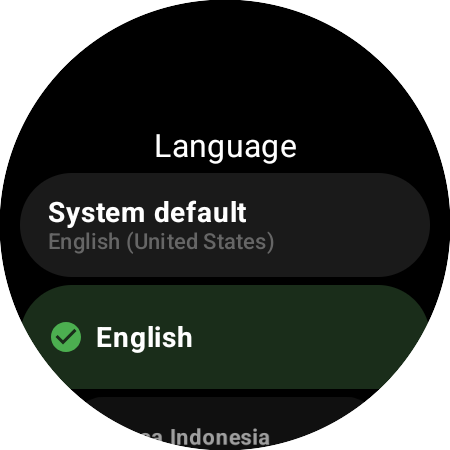
내 언어로
English와 Español부터 हिन्दी, ไทย, العربية까지 29개 언어를 앱에서 바로 전환할 수 있으며, 빠른 작업 타일도 함께 바뀝니다.
호환성
모든 Roku와 호환
호환 워치
…그 밖에도 많습니다! Wear OS 3.0 이상(API 30+)을 실행하는 모든 워치
호환 Roku 기기
모든 Roku 플레이어, Roku TV, Roku 기반 사운드바와 Wi-Fi로 작동합니다. 기기에서 ‘Control by mobile apps’만 켜 주세요. 볼륨과 전원은 HDMI-CEC를 통해 스트리밍 스틱에서도 작동하며, HDMI 입력 전환과 TV 방송 채널에는 Roku TV가 필요합니다.
자주 묻는 질문
궁금한 점을 모두 알려 드립니다
잃어버릴 일 없는 Roku 리모컨.
Roku Remote를 Google Play에서 만나 보세요. 워치에 설치하고 목록에서 Roku를 고르면, 언제나 손목 위에 있는 리모컨이 준비됩니다 — 휴대폰도, 페어링 코드도 필요 없습니다.
기본 리모컨 무료 • Wear OS 3.0+ • Pro는 구독 없는 1회 구매 • 29개 언어