Deine Roku-Fernbedienung. Immer am Handgelenk.
Mach deine Galaxy Watch, Pixel Watch oder jede Wear-OS-Uhr zur Roku-Fernbedienung. Navigiere, regle die Lautstärke mit der Lünette, öffne Netflix oder YouTube mit einem Tipp, wechsle den Eingang und schalte den Fernseher ein und aus – und halte mit der Schnellaktionen-Kachel sechs Tasten nur einen Wisch vom Zifferblatt entfernt bereit. Per Wi-Fi, ohne Handy.
Basis-Fernbedienung kostenlos • Pro als Einmalkauf • Keine Werbung, kein Konto
FUNKTIONIERT MIT JEDEM ROKU-GERÄT
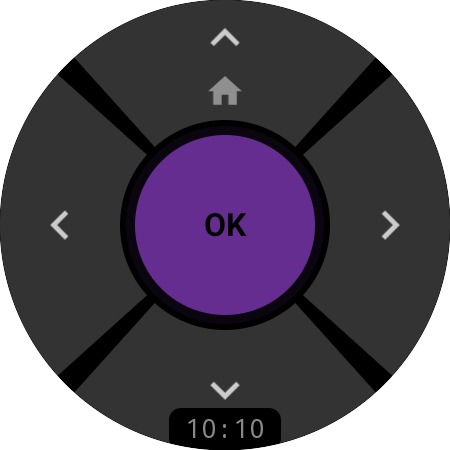
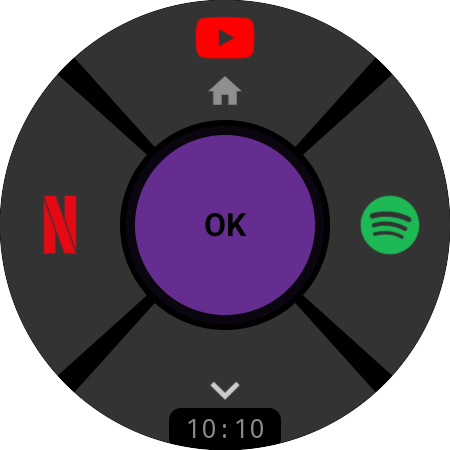
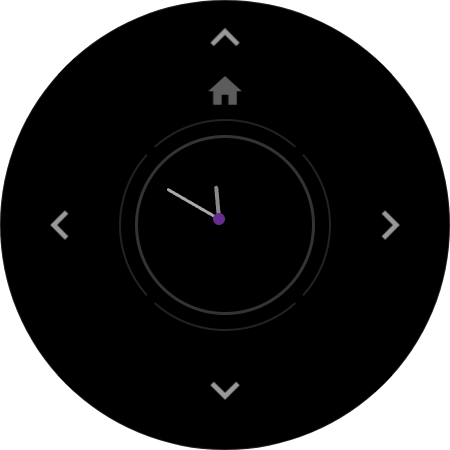
Steuerkreuz · „Hoch“ lang drücken für die Startseite
NAVIGATION
Intuitives Steuerkreuz
Steuere den Roku-Startbildschirm mit einem Steuerkreuz aus fünf Zonen, gemacht für das runde Display: Pfeile, ein lila OK in der Mitte und die Startseite per langem Druck auf „Hoch“. Jeder Druck geht per Wi-Fi direkt an deinen Roku, mit einem knackigen haptischen Tippen, und die kleine Anzeige unter dem Steuerkreuz zeigt dir stets die Uhrzeit. Leg YouTube, Netflix oder eine andere App auf einen Pfeil, und sie öffnet sich mit einem Druck.
Steuerkreuz, OK & Startseite kostenlos · App-Verknüpfungen in Pro
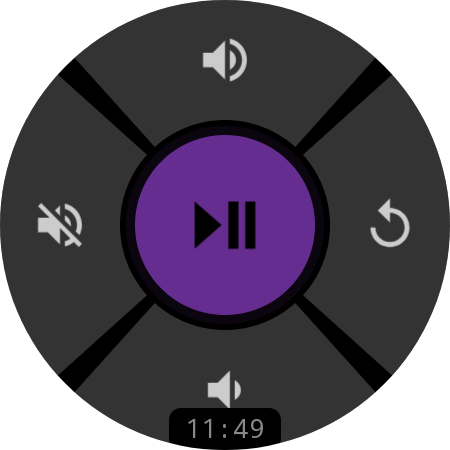
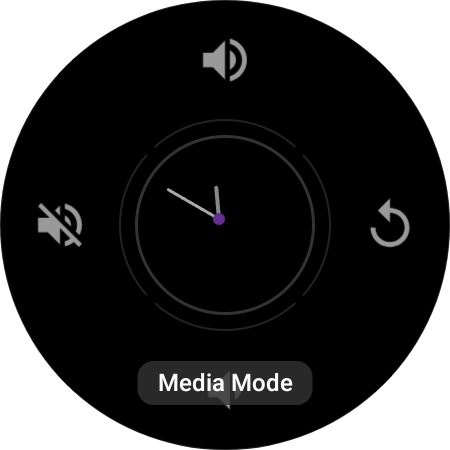
Medienbildschirm · OK lang drücken zum Wechseln
MEDIEN & LAUTSTÄRKE
Wiedergabe, Pause & Lautstärke per Lünette
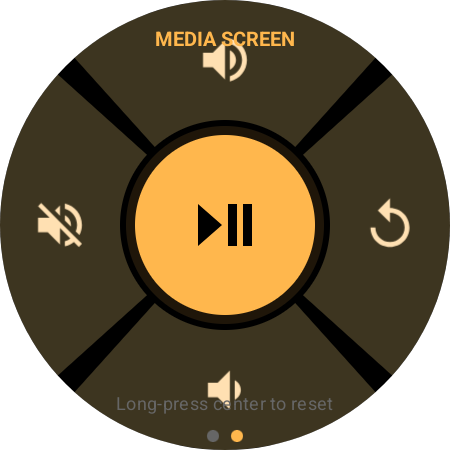
Drück lange auf OK, und dasselbe Feld wird zum Medienbildschirm: Wiedergabe/Pause in der Mitte, Lauter und Leiser, Stumm und Zurück. Dreh die Lünette einer Galaxy Watch oder die Krone einer Pixel Watch oder OnePlus Watch, um die TV-Lautstärke zu regeln – im Uhrzeigersinn wird es lauter, genau wie bei der Lautstärke der Uhr selbst, und ein Schalter kehrt die Richtung um, wenn du es andersherum gewohnt bist. Lautstärke, Stumm und Ein/Aus funktionieren auch bei Streaming-Sticks: Roku leitet sie per HDMI-CEC an den Fernseher weiter.
Pro-Funktion
SCHNELLAKTIONEN-KACHELNEU
Lautstärke & Ein/Aus, ohne die App zu öffnen
Füge die Kachel von Roku Remote neben deinen Zifferblättern hinzu, und sechs Roku-Tasten sind nur einen Wisch entfernt: standardmäßig Leiser, Lauter, Stumm, Ein/Aus, Startseite und Wiedergabe/Pause – oder was auch immer du ihnen zuweist. Die Kachel baut die Verbindung auf, sobald du zu ihr wischst, sodass schon der erste Tipp ankommt, selbst wenn die App geschlossen ist, und ihre untere Taste zeigt immer, ob dein Roku verbunden ist.
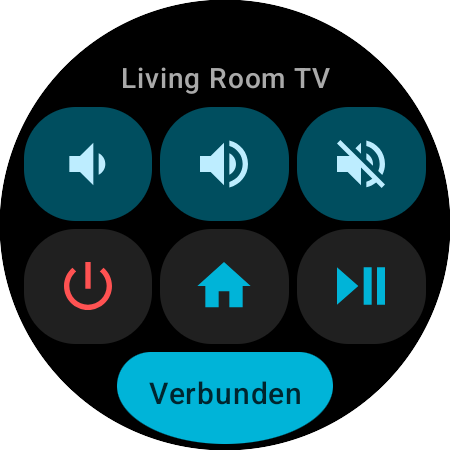
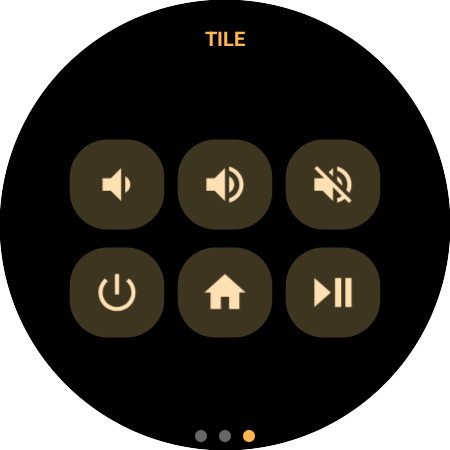
Sechs Tasten · Verbindungsstatus unten
Nur einen Wisch vom Zifferblatt entfernt
Kein App-Start, kein Warten: Die Kachel zeigt sofort sechs Tasten und den Namen deines aktiven Roku und verbindet sich im Hintergrund, während du noch mit dem Daumen zielst. Tippst du zu früh, wird die Aktion vorgemerkt und gesendet, sobald der Roku antwortet.
Sechs frei belegbare Plätze
Tausche Stumm gegen Netflix, Startseite gegen HDMI 1 oder Wiedergabe/Pause gegen einen Schnellwechsel zum Roku im Schlafzimmer – jeder Platz nimmt jede Roku-Taste, jede App oder einen Gerätewechsel auf, im selben Bildschirm „Tasten neu belegen“ wie der Rest der Fernbedienung.
Im Look deines Zifferblatts
Unter Wear OS 6 übernimmt die Kachel die Farben deines Zifferblatts – genau wie die System-Kacheln. Ältere Uhren bekommen die eigene Farbpalette der App, wobei Ein/Aus immer rot ist, damit du es nie versehentlich drückst.
Pro-Funktion
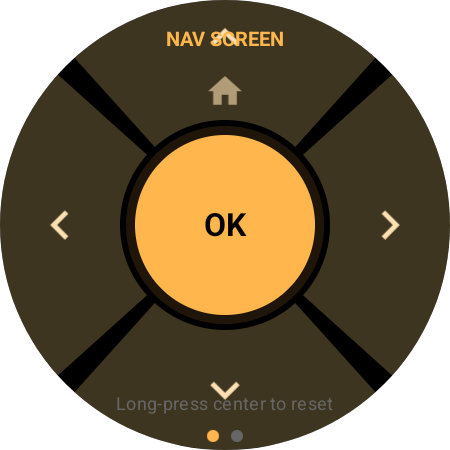
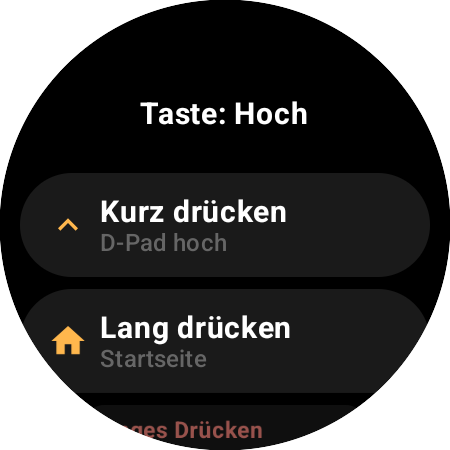
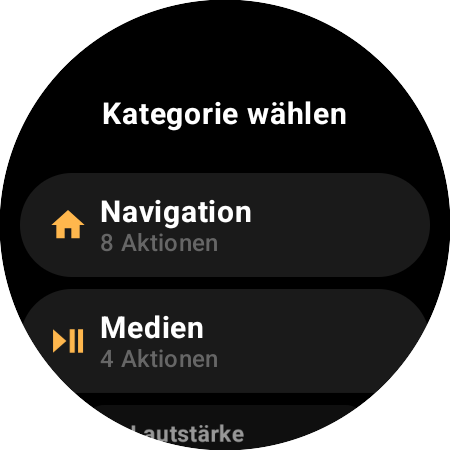
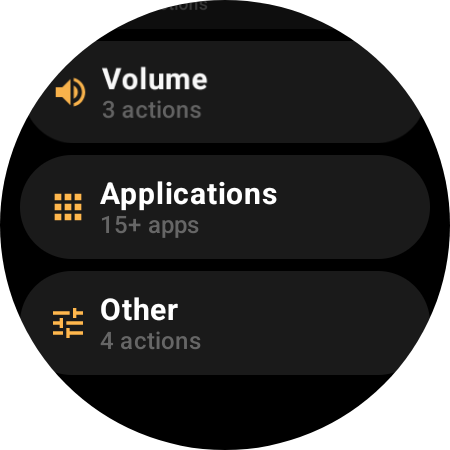
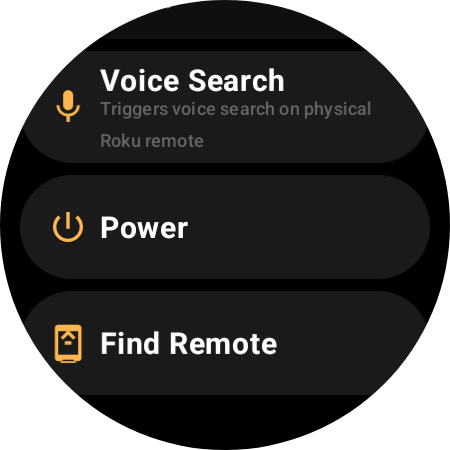
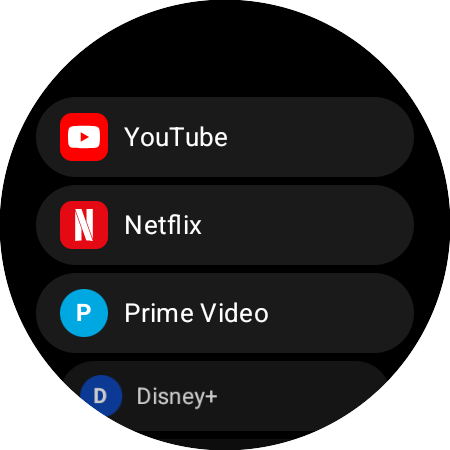
Navigationsbildschirm · Taste antippen, um sie zu ändern
TASTENBELEGUNG
Bestimme selbst, was jede Taste tut
Jede Taste auf dem Steuerkreuz, dem Medienbildschirm und der Schnellaktionen-Kachel kannst du ändern – mit einer eigenen Aktion für kurzes und für langes Drücken. Wähle aus 27 Roku-Tasten – Navigation, Wiedergabe, Sofortige Wiederholung, Lautstärke, Info, Suche – oder leg eine App oder einen Gerätewechsel auf eine Taste. Die Liste passt sich deinem Roku an: HDMI-Eingänge, der Tuner und Kanal +/− erscheinen bei Roku TVs, „Fernbedienung finden“ bei Playern, die es unterstützen – du siehst also nie eine Taste, die nichts tut.
Pro-Funktion – den kompletten Katalog kannst du kostenlos durchstöbern
Jede auf deinem Roku installierte App
APP-STARTER
Netflix, YouTube & jede App, nur einen Tipp entfernt
Die App liest die auf deinem Roku installierten Kanäle aus – Netflix, YouTube, Prime Video, Disney+, Hulu, Max, Apple TV, Spotify, Plex, The Roku Channel und alle anderen – und öffnet jeden davon mit einem Tipp aus der App-Liste, samt Symbol. Leg einen Favoriten auf eine Taste des Steuerkreuzes oder einen Kachelplatz, und Netflix lädt schon, bevor du die echte Fernbedienung überhaupt gefunden hättest.
Pro-Funktion
MEHRERE GERÄTE
Jeder Roku im Haus. Eine Uhr.
Speichere den Roku TV im Wohnzimmer, den Stick im Schlafzimmer und die Streambar in der Küche: Alle stehen in einer Liste „Geräte“ mit Live-Verbindungsstatus, und der Wechsel braucht nur einen Tipp. Jeder Roku wird an seiner Seriennummer erkannt, sodass die Uhr ihn nach einem Router-Neustart oder einer neuen IP wiederfindet – ohne PIN, nichts muss zweimal eingerichtet werden.
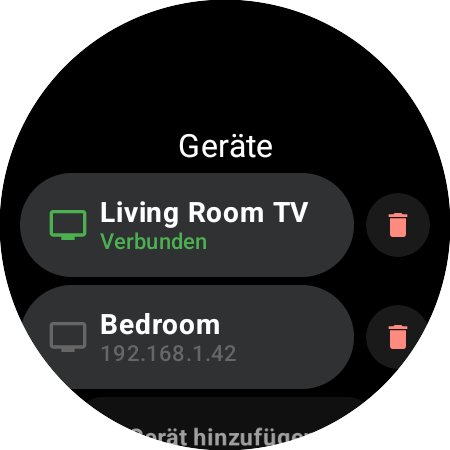
Liste „Geräte“ mit Live-Status
Alle deine Rokus koppeln
Füge so viele Rokus hinzu, wie du willst – TVs, Sticks, Boxen, Streambars. Alle landen in einer Liste „Geräte“ an deinem Handgelenk, nur einen Tipp voneinander entfernt.
Sofort wechseln, ohne neue Einrichtung
Tippe auf einen gespeicherten Roku, um dich sofort zu verbinden. Die App merkt sich jeden einzelnen und verbindet sich beim Start automatisch wieder mit deinem zuletzt genutzten Gerät – selbst wenn sich seine IP ändert.
Schnellwechsel per Tastendruck
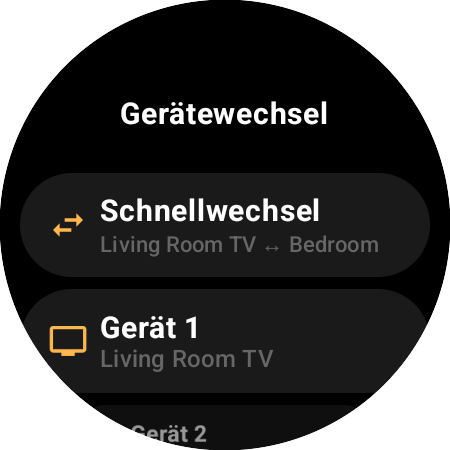
Belege eine beliebige Taste – oder einen Kachelplatz – mit „Schnellwechsel“ und spring mit einem einzigen Druck zwischen deinen zwei wichtigsten Rokus hin und her, ohne die Fernbedienung je zu verlassen. Das klappt sogar, wenn der aktuelle Roku ausgeschaltet ist.
Pro-Funktion
Always-On-Modus · das Steuerkreuz bleibt sichtbar
IMMER BEREIT
Always-On-Display
Deine Fernbedienung bleibt auf einen Blick ablesbar, auch wenn sich das Display der Uhr abdunkelt. Der Always-On-Modus zeigt eine analoge Uhr mit einem Live-Verbindungspunkt – lila, wenn dein Roku erreichbar ist – und verschiebt ihre Position unauffällig jede Minute, um das Display vor dem Einbrennen zu schützen. Heb das Handgelenk, und das Steuerkreuz ist wieder da, bevor du etwas von der Sendung verpasst hast.
Pro-Funktion
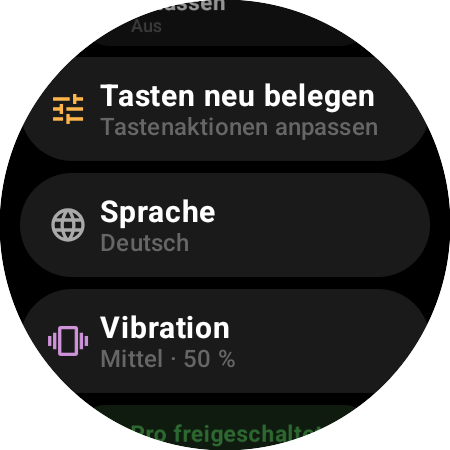
Ein/Aus, Wi-Fi-Status & Bildschirm anlassen
STEUERZENTRALE
Status & Schnelleinstellungen
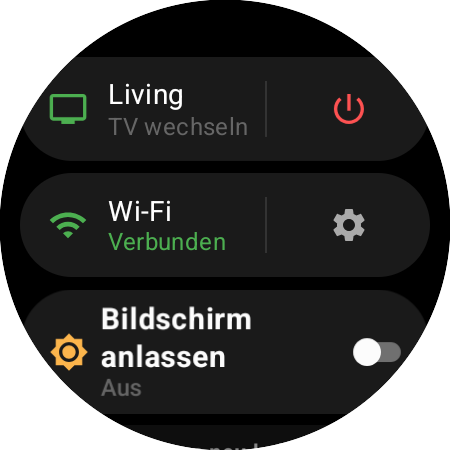
Wisch vom Steuerkreuz nach links zur Geräteseite: der Roku, den du gerade steuerst, mit der Verknüpfung „TV wechseln“, eine rote Ein/Aus-Taste, der Live-Status des Wi-Fi und „Bildschirm anlassen“, direkt darunter „Tasten neu belegen“, „Sprache“, „Vibration“ und „Über die App“ – alles auf einen Blick, ohne dich durch Menüs zu wühlen.
Kostenlos + Pro
SO FUNKTIONIERT’S
Steuere deinen Roku in 60 Sekunden
Auf der Uhr installieren
Lade Roku Remote aus Google Play direkt auf deine Wear-OS-Uhr und öffne die App. Die Uhr muss im selben Wi-Fi-Netzwerk sein wie dein Roku – eine Begleit-App auf dem Handy brauchst du nicht.
Deinen Roku wählen
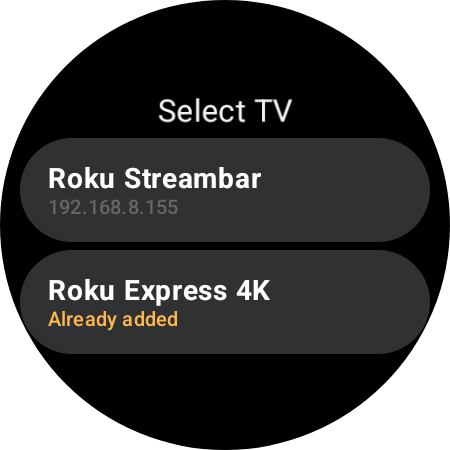
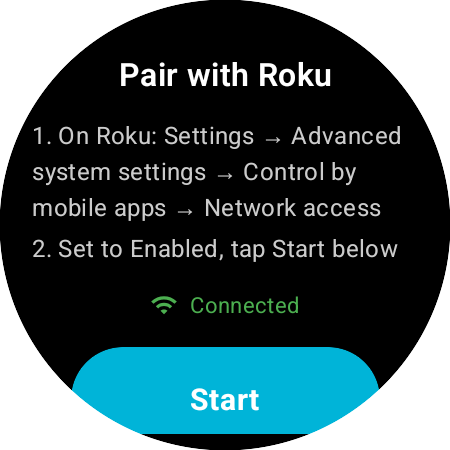
Tippe auf „Start“: Die Uhr durchsucht das Netzwerk und listet jeden Roku auf, den sie findet – TVs, Sticks, Boxen und Soundbars. Ein integrierter Scan hilft bei Routern, die die Geräteerkennung blockieren. Keine PIN, kein Kopplungscode.
Loslegen
Das war’s – das Steuerkreuz ist startklar. Navigiere, spiel ab, ändere die Lautstärke, starte Apps und füge die Schnellaktionen-Kachel hinzu, für Lautstärke und Ein/Aus mit einem Wisch. Ab dann verbindet sich die Uhr von selbst wieder.
Eine Roku-Einstellung, nur einmal: Öffne auf dem Roku Einstellungen → Erweiterte Systemeinstellungen → Steuerung durch mobile Apps und setze „Netzwerkzugriff“ auf „Aktiviert“ (bei älterem Roku OS: Einstellungen → System → Erweiterte Systemeinstellungen). Jede Roku-Fernbedienungs-App, ob auf dem Handy oder auf der Uhr, braucht diesen Schalter.
ALLES, WAS DU BRAUCHST
Jede Roku-Taste. Deine Apps. Eine Uhr.
Steuerkreuz & Startseite
Hoch, Runter, Links, Rechts, OK und die Startseite per langem Druck auf „Hoch“ – mit einem haptischen Tippen bei jedem Druck
Schnellaktionen-Kachel
Sechs Roku-Tasten, einen Wisch vom Zifferblatt entfernt – frei belegbar wie alle anderen
Tasten neu belegen
27 Roku-Tasten, jede App oder ein Gerätewechsel auf jeder Taste – kurzes und langes Drücken getrennt einstellbar
Lautstärke per Lünette & Krone
Dreh die Lünette der Galaxy Watch oder die Krone der Pixel Watch, um die TV-Lautstärke zu ändern; Stumm mit einem Tipp
Medienwiedergabe
Wiedergabe/Pause, Vorspulen, Zurückspulen, Sofortige Wiederholung und Zurück auf einem eigenen Medienbildschirm
App-Starter
Netflix, YouTube, Prime Video, Disney+, Hulu, Max, Spotify – jede auf deinem Roku installierte App
Ein- & Ausschalten
Ein intelligenter Schalter schaltet einen Roku TV ein oder aus; bei Sticks und Boxen erreicht er den Fernseher per HDMI-CEC
HDMI-Eingänge & Live-TV
HDMI 1–4, AV und der Tuner, dazu Kanal + und Kanal − – bei Roku TVs
Mehrere Rokus
Speichere jeden Roku im Haus, wechsle mit einem Tipp oder per Schnellwechsel über eine Taste
Fernbedienung finden & Suche
Lass eine verlegte Roku-Fernbedienung bei Roku Ultra und anderen unterstützten Playern klingeln; öffne die Roku-Suche mit einem Druck
Always-On-Display
Ein analoges Zifferblatt mit Verbindungspunkt und Einbrennschutz, solange das Display gedimmt ist
Haptik & 29 Sprachen
Ein Vibrationsregler von 0–100, abgestimmt auf deine Uhr, und die ganze App in 29 Sprachen
DIE DETAILS
Gemacht fürs Handgelenk
Eine Fernbedienung sitzt den ganzen Tag an deinem Handgelenk – da zählen die Kleinigkeiten: wie sie vibriert, in welche Richtung die Lünette dreht, ob sie den ganzen Film über wach bleibt und welche Sprache sie spricht.
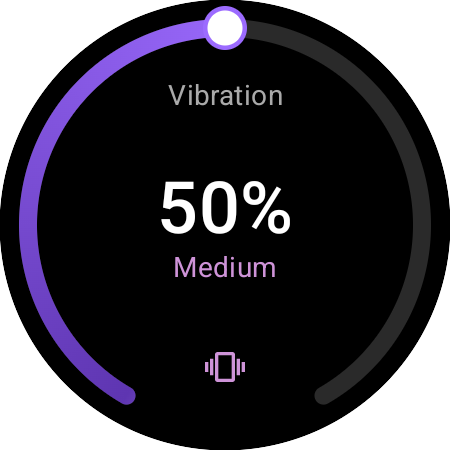
Haptik nach Maß
Ein Bogen von 0–100 % statt fester Stufen – zieh ihn oder dreh die Lünette. Tipps, Lünetten-Ticks und langes Drücken passen sich alle daran an, abgestimmt auf den Vibrationsmotor deiner Uhr.
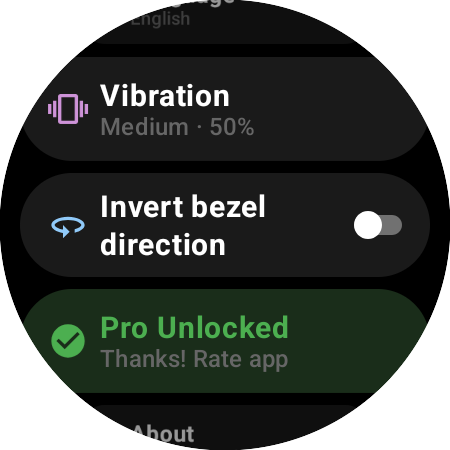
Deine Lünette, deine Richtung
Im Uhrzeigersinn wird der Fernseher lauter, wie bei der Lautstärkeregelung der Uhr selbst. Du bist es andersherum gewohnt? Ein Schalter kehrt die Richtung von Lünette oder Krone um.
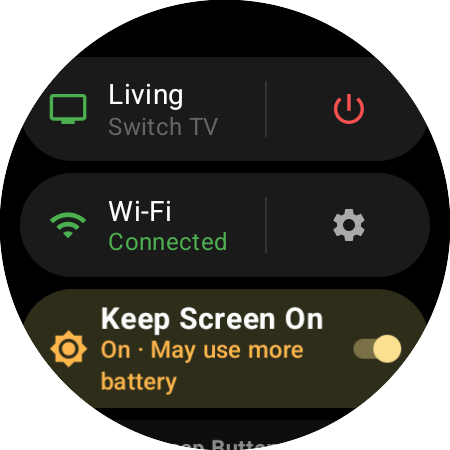
Bildschirm bleibt anPro
„Bildschirm anlassen“ hält die Fernbedienung den ganzen Film über gedimmt an deinem Handgelenk – kein erneutes Öffnen der App, kein erneutes Verbinden.
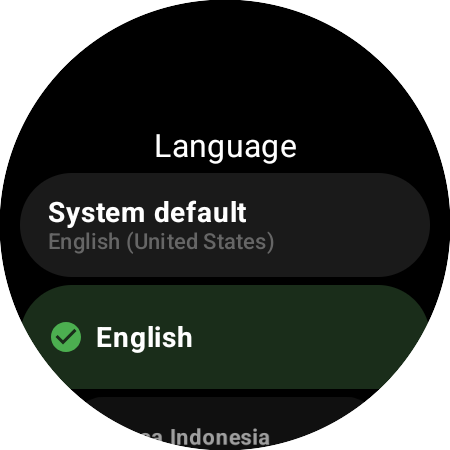
Spricht deine Sprache
29 Sprachen, von Deutsch und English bis हिन्दी, ไทย und العربية, direkt in der App umschaltbar – und die Schnellaktionen-Kachel zieht mit.
KOMPATIBILITÄT
Funktioniert mit jedem Roku
Kompatible Uhren
…und viele weitere! Jede Uhr mit Wear OS 3.0 oder neuer (API 30+)
Kompatible Roku-Geräte
Funktioniert per Wi-Fi mit jedem Roku-Player, jedem Roku TV und jeder Soundbar mit Roku – aktiviere einfach „Steuerung durch mobile Apps“ auf dem Gerät. Lautstärke und Ein/Aus funktionieren per HDMI-CEC sogar bei Streaming-Sticks; das Umschalten der HDMI-Eingänge und Live-TV-Kanäle setzen einen Roku TV voraus.
HÄUFIG GESTELLTE FRAGEN
Alles, was du wissen musst
Die Roku-Fernbedienung, die du nie verlierst.
Roku Remote gibt es bei Google Play. Installiere die App auf deiner Uhr, wähle deinen Roku aus der Liste, und die Fernbedienung, die immer an deinem Handgelenk ist, ist startklar – ohne Handy, ohne Kopplungscodes.
Basis-Fernbedienung kostenlos • Wear OS 3.0+ • Pro als Einmalkauf, kein Abo • 29 Sprachen