Roku Kumandanız. Her Zaman Bileğinizde.
Galaxy Watch, Pixel Watch veya herhangi bir Wear OS saatinizi bir Roku kumandasına dönüştürün. Menülerde gezinin, sesi çerçeveyle ayarlayın, Netflix'i veya YouTube'u tek dokunuşla açın, kaynak değiştirin ve TV'yi açıp kapatın — Hızlı İşlemler kartıyla da altı tuşu saat kadranından tek kaydırma uzağınızda tutun. Wi-Fi üzerinden, telefon gerekmez.
Temel kumanda ücretsiz • Tek seferlik Pro yükseltmesi • Reklam yok, hesap yok
HER ROKU CİHAZIYLA ÇALIŞIR
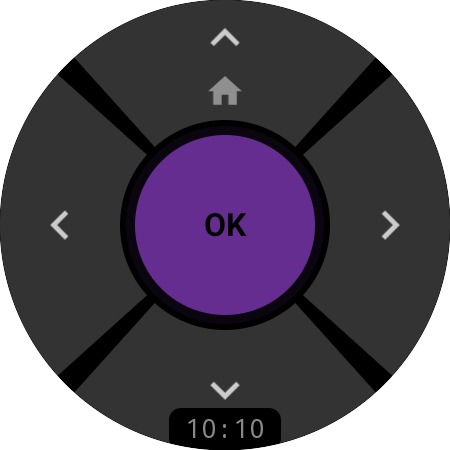
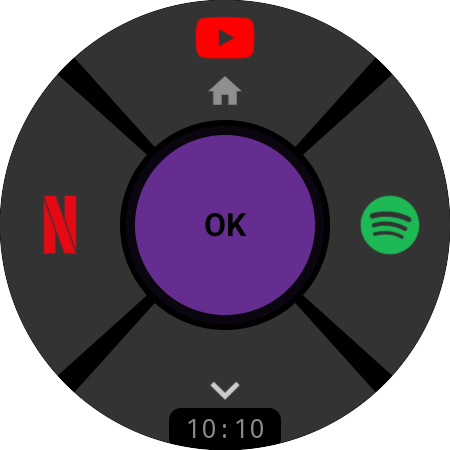
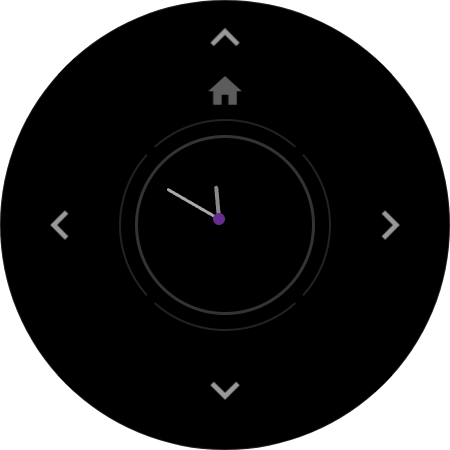
D-pad · Ana ekran için Yukarı'ya uzun basın
GEZİNME
Sezgisel D-Pad Kontrolü
Roku ana ekranında, yuvarlak ekran için tasarlanmış beş bölgeli bir D-pad ile gezinin: oklar, ortada mor bir OK ve Yukarı'ya uzun basınca Ana ekran. Her basış, net bir dokunsal tıkla Wi-Fi üzerinden doğrudan Roku'nuza gider; D-pad'in altındaki etiket de saati gözünüzün önünde tutar. YouTube'u, Netflix'i veya başka bir kanalı bir oka atayın; tek basışta açılsın.
D-pad, OK ve Ana ekran ücretsiz · Kanal kısayolları Pro'da
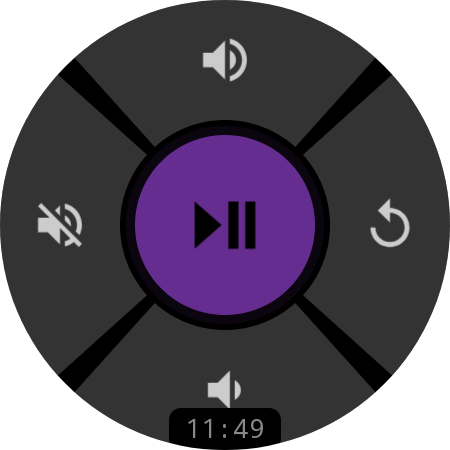
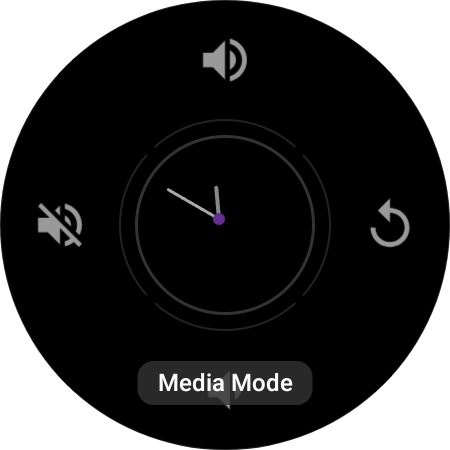
Medya ekranı · geçmek için OK'a uzun basın
MEDYA VE SES
Oynat, Duraklat ve Çerçeveyle Ses
OK'a uzun basın, aynı D-pad bir medya ekranına dönüşsün: ortada Oynat/Duraklat, Sesi aç ve Sesi kıs, Sessiz ve Geri. TV sesini ayarlamak için Galaxy Watch'ta çerçeveyi, Pixel Watch veya OnePlus Watch'ta tacı çevirin — saat yönünde çevirince ses açılır, tıpkı saatin kendi ses kontrolündeki gibi; tersine alışkınsanız tek bir anahtar yönü değiştirir. Ses, sessiz ve güç yayın çubuklarında da çalışır: Roku bunları HDMI-CEC üzerinden TV'ye iletir.
Pro özelliği
HIZLI İŞLEMLER KARTIYENİ
Uygulamayı Açmadan Ses ve Güç
Roku Remote kartını saat kadranlarınızın yanına ekleyin; altı Roku tuşu tek kaydırma uzağınızda olsun: varsayılan olarak Sesi kıs, Sesi aç, Sessiz, Güç, Ana ekran ve Oynat/Duraklat — ya da onlara ne atadıysanız. Kart, ona kaydırdığınız anda bağlanmaya başlar; böylece uygulama kapalıyken bile ilk dokunuş çalışır. Alttaki düğme de Roku'nuzun bağlı olup olmadığını her zaman gösterir.
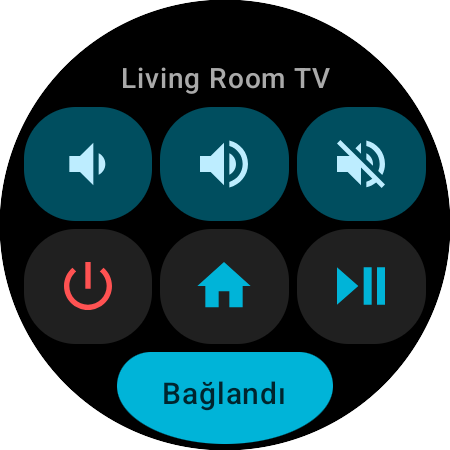
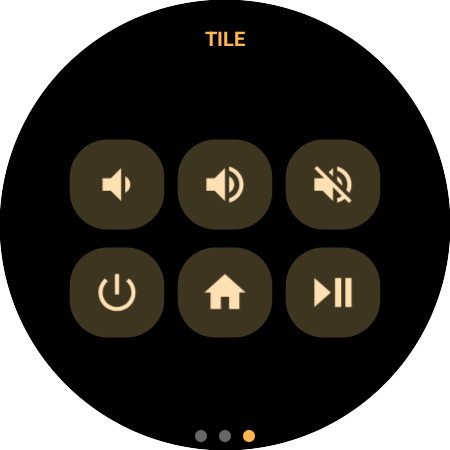
Altı tuş · altta bağlantı durumu
Saat Kadranından Tek Kaydırma
Uygulama açmak yok, beklemek yok: Kart altı tuşu ve etkin Roku'nuzun adını anında gösterir, siz başparmağınızı hazırlarken arka planda bağlanır. Erken dokunursanız eylem sıraya alınır ve Roku yanıt verdiği anda gönderilir.
Yeniden Atanabilen Altı Yuva
Sessiz yerine Netflix, Ana ekran yerine HDMI 1, Oynat/Duraklat yerine yatak odasındaki Roku'ya Hızlı geçiş koyun — her yuva herhangi bir Roku tuşunu, kanalı veya cihaz değiştirmeyi alır; hem de kumandanın geri kalanıyla aynı Tuşları yeniden ata ekranından.
Saat Kadranınızın Renklerinde
Wear OS 6'da kart, tıpkı sistem kartları gibi saat kadranınızın renklerini alır. Daha eski saatlerde uygulamanın kendi renk paleti kullanılır; Güç tuşu ise yanlışlıkla basmayasınız diye her zaman kırmızıdır.
Pro özelliği
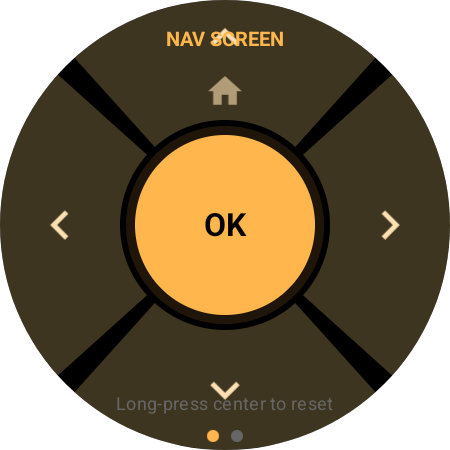
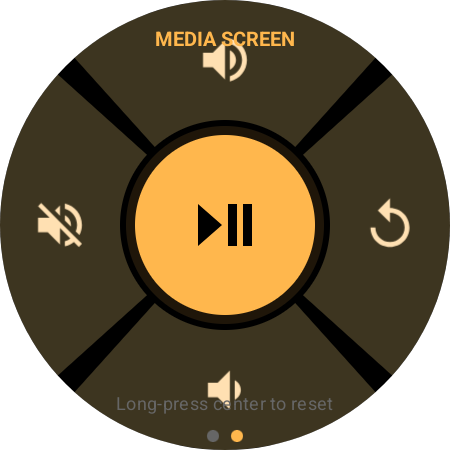
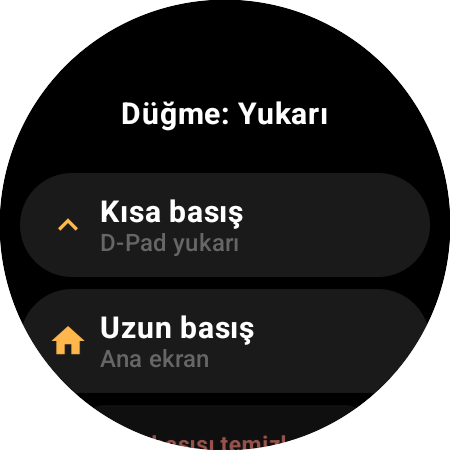
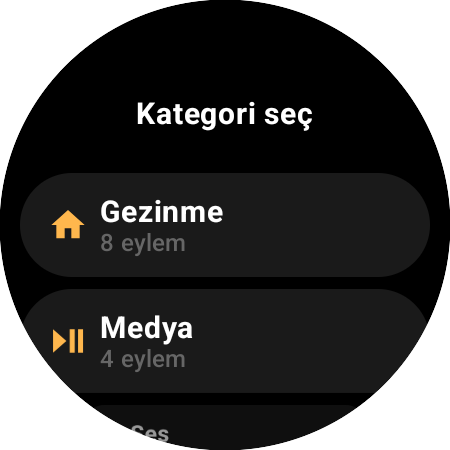
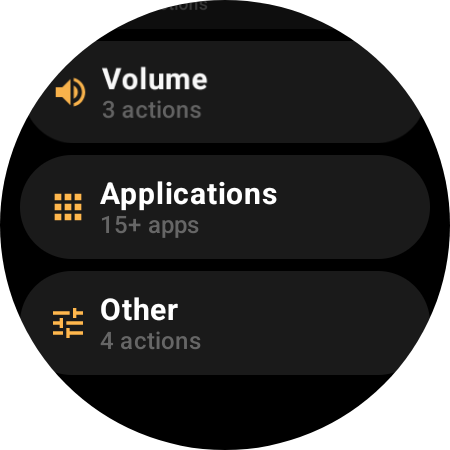
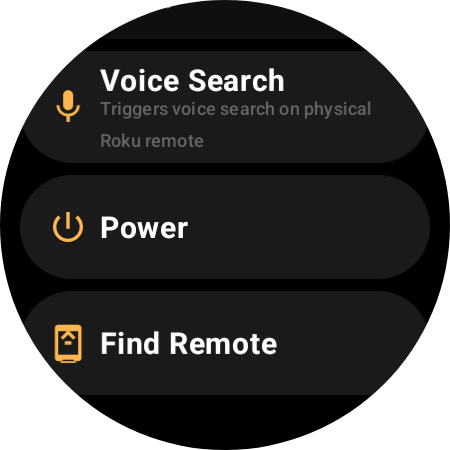
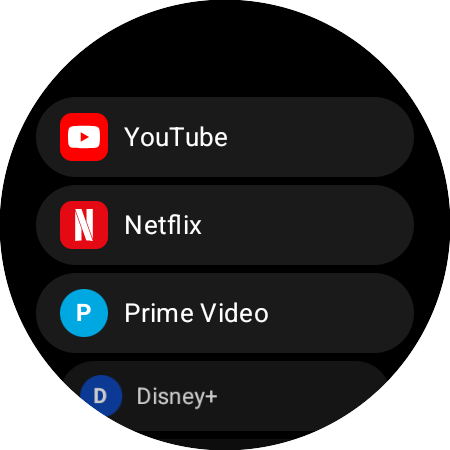
Gezinme ekranı · değiştirmek için tuşa dokunun
TUŞLARI YENİDEN ATA
Her Tuşun Ne Yapacağına Siz Karar Verin
D-pad'deki, medya ekranındaki ve Hızlı İşlemler kartındaki her tuşu, kısa ve uzun basış için ayrı eylemlerle dilediğiniz gibi değiştirin. 27 Roku tuşundan birini seçin — gezinme, oynatma, Anında tekrar, ses, Bilgi, Arama — ya da bir tuşa kanal veya cihaz değiştirme koyun. Liste sahip olduğunuz Roku'ya uyum sağlar: HDMI girişleri, TV alıcısı (tuner) ve Kanal +/− Roku TV'lerde, Kumandayı bul ise bunu destekleyen oynatıcılarda görünür; böylece hiçbir işe yaramayan bir tuşla asla karşılaşmazsınız.
Pro özelliği — tüm kataloğa ücretsiz göz atın
Roku'nuzda yüklü her kanal
KANAL BAŞLATICI
Netflix, YouTube ve Tüm Kanallar Tek Dokunuş Uzağınızda
Uygulama, Roku'nuzda yüklü kanalları okur — Netflix, YouTube, Prime Video, Disney+, Hulu, Max, Apple TV, Spotify, Plex, The Roku Channel ve diğerleri — ve herhangi birini Uygulamalar listesinden, simgeleriyle birlikte tek dokunuşla açar. Favorinizi bir D-pad tuşuna veya kart yuvasına atayın; siz fiziksel kumandayı bulamadan Netflix çoktan açılıyor olur.
Pro özelliği
ÇOKLU CİHAZ
Evdeki Tüm Roku'lar. Tek Saat.
Oturma odasındaki Roku TV'yi, yatak odasındaki yayın çubuğunu ve mutfaktaki Streambar'ı kaydedin: hepsi canlı bağlantı durumunu gösteren tek bir Cihazlar listesinde durur ve aralarında geçiş tek dokunuş sürer. Her Roku seri numarasıyla hatırlanır; böylece modem yeniden başlasa veya IP değişse de saat onu yeniden bulur — PIN yok, hiçbir şeyi iki kez kurmak yok.
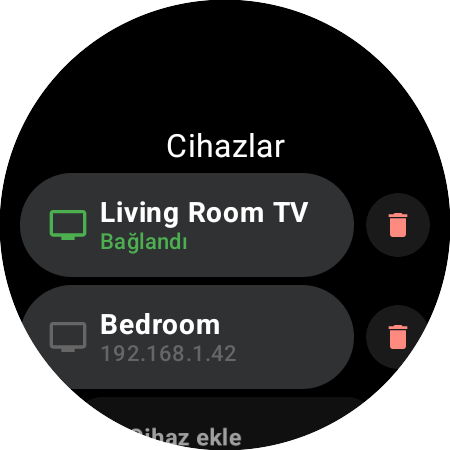
Canlı durum gösteren Cihazlar listesi
Sahip Olduğunuz Her Roku'yu Eşleştirin
İstediğiniz kadar Roku ekleyin — TV'ler, çubuklar, kutular, Streambar'lar. Hepsi bileğinizdeki tek bir Cihazlar listesinde, birbirinden yalnızca bir dokunuş uzakta.
Anında Geçiş, Yeniden Kurulum Yok
Hemen bağlanmak için kayıtlı herhangi bir Roku'ya dokunun. Uygulama her birini hatırlar ve açılışta son cihazınıza otomatik olarak yeniden bağlanır — IP adresi değişse bile.
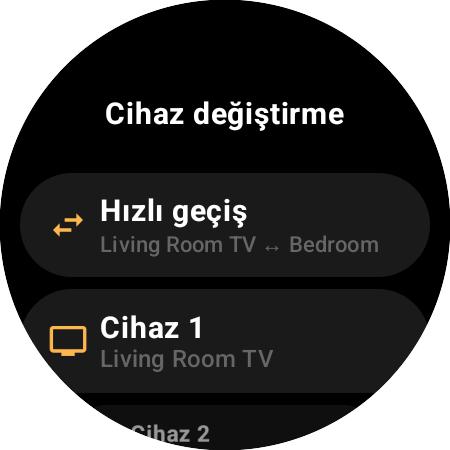
Tek Tuşla Hızlı Geçiş
Herhangi bir tuşa — ya da bir kart yuvasına — Hızlı geçiş atayın ve iki ana Roku'nuz arasında tek basışla gidip gelin; kumandadan hiç çıkmadan. O anki Roku kapalıyken bile çalışır.
Pro özelliği
Her zaman açık mod · D-pad görünür kalır
HER AN HAZIR
Her Zaman Açık Ekran
Saat ekranı karardığında bile kumandanız bir bakışta görünür kalır. Her zaman açık mod, canlı bağlantı noktasıyla analog bir saat gösterir — Roku'nuza ulaşılabildiğinde mor — ve ekranı yanmaya karşı korumak için her dakika sessizce konum değiştirir. Bileğinizi kaldırın; sahne değişmeden D-pad geri gelir.
Pro özelliği
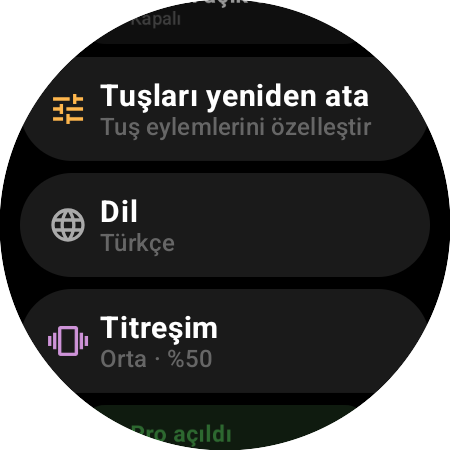
Güç, Wi-Fi durumu ve Ekranı açık tut
KONTROL MERKEZİ
Durum ve Hızlı Ayarlar
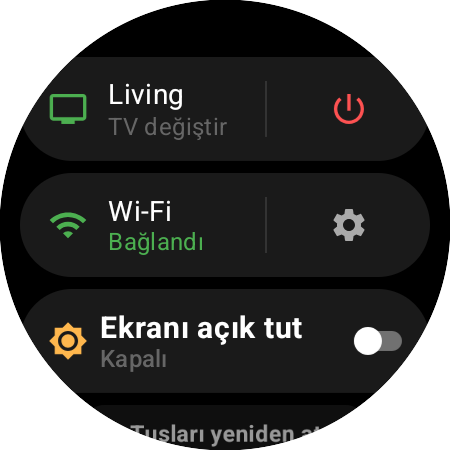
Cihaz sayfası için D-pad'den sola kaydırın: TV değiştir kısayoluyla kontrol ettiğiniz Roku, kırmızı güç düğmesi, canlı Wi-Fi durumu ve Ekranı açık tut; hemen altında da Tuşları yeniden ata, Dil, Titreşim ve Hakkında — her şey bir bakışta, menülerde kaybolmadan.
Ücretsiz + Pro
NASIL ÇALIŞIR
Roku'nuzu 60 Saniyede Kontrol Edin
Saatinize Yükleyin
Roku Remote'u Google Play'den doğrudan Wear OS saatinize yükleyin ve açın. Saatin Roku'nuzla aynı Wi-Fi ağında olmasına dikkat edin — telefonda yardımcı uygulamaya gerek yok.
Roku'nuzu Seçin
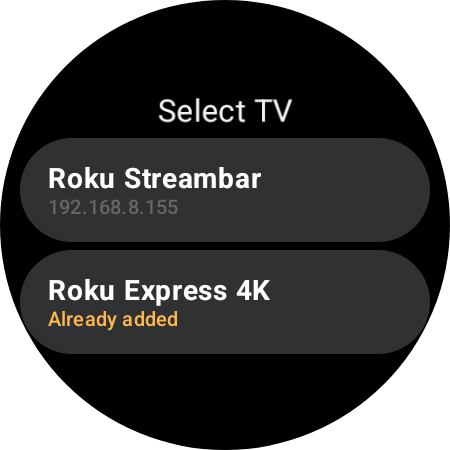
Başlat'a dokunun: saat ağı tarar ve bulduğu her Roku'yu listeler — TV'ler, çubuklar, kutular ve ses çubukları. Yerleşik ağ taraması, cihaz bulmayı engelleyen modemlerde de işe yarar. PIN yok, eşleştirme kodu yok.
Kontrole Başlayın
Hepsi bu — D-pad hazır. Gezinin, oynatın, sesi değiştirin, kanal açın ve sese ve güce tek kaydırmayla ulaşmak için Hızlı İşlemler kartını ekleyin. Bundan sonra saat kendiliğinden yeniden bağlanır.
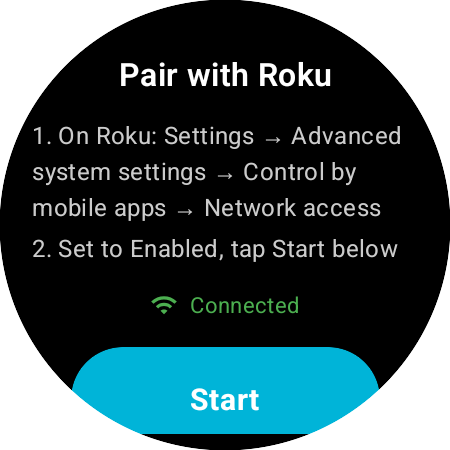
Roku'da tek bir ayar, yalnızca bir kez: Roku'nuzda Settings → Advanced system settings → Control by mobile apps (mobil uygulamalarla kontrol) bölümünü açın ve Network access seçeneğini Enabled yapın (eski Roku OS sürümlerinde: Settings → System → Advanced system settings). Telefonda da saatte de her Roku kumanda uygulaması bu ayara ihtiyaç duyar.
İHTİYACINIZ OLAN HER ŞEY
Tüm Roku Tuşları. Kanallarınız. Tek Saat.
D-Pad ve Ana Ekran
Yukarı, Aşağı, Sol, Sağ, OK ve Yukarı'ya uzun basınca Ana ekran — her basışta dokunsal bir tıkla
Hızlı İşlemler Kartı
Saat kadranından tek kaydırma uzaklıkta altı Roku tuşu, diğerleri gibi yeniden atanabilir
Tuş Yeniden Atama
27 Roku tuşu, herhangi bir kanal veya cihaz değiştirme, herhangi bir tuşta — kısa ve uzun basış ayrı ayrı ayarlanır
Çerçeve ve Taçla Ses
TV sesini değiştirmek için Galaxy Watch çerçevesini veya Pixel Watch tacını çevirin; tek dokunuşla Sessiz
Medya Oynatma
Ayrı bir medya ekranında Oynat/Duraklat, Hızlı ileri, Hızlı geri, Anında tekrar ve Geri
Kanal Başlatıcı
Netflix, YouTube, Prime Video, Disney+, Hulu, Max, Spotify — Roku'nuzda yüklü her kanal
Açma ve Kapama
Tek bir akıllı düğme Roku TV'yi açar veya kapatır; çubuk ve kutularda TV'ye HDMI-CEC üzerinden ulaşır
HDMI Girişleri ve Canlı TV
HDMI 1–4, AV ve TV alıcısı, ayrıca Kanal + ve Kanal − — Roku TV'lerde
Birden Fazla Roku
Evdeki her Roku'yu kaydedin, tek dokunuşla geçin ya da bir tuştan hızlı geçiş yapın
Kumandayı Bul ve Arama
Kaybolan Roku kumandasını Roku Ultra ve destekleyen diğer oynatıcılarda çaldırın; Roku Arama'yı tek basışta açın
Her Zaman Açık Ekran
Saat karardığında bağlantı noktası ve ekran yanması korumasıyla analog saat
Titreşim ve 29 Dil
Saatinize göre ayarlanmış tek bir 0–100 titreşim kaydırıcısı ve 29 dilde uygulamanın tamamı
AYRINTILAR
Bilek için Tasarlandı
Kumanda bütün gün bileğinizde durur; bu yüzden küçük şeyler önemlidir: nasıl titrediği, çerçevenin hangi yöne döndüğü, film boyunca uyanık kalıp kalmadığı ve hangi dili konuştuğu.
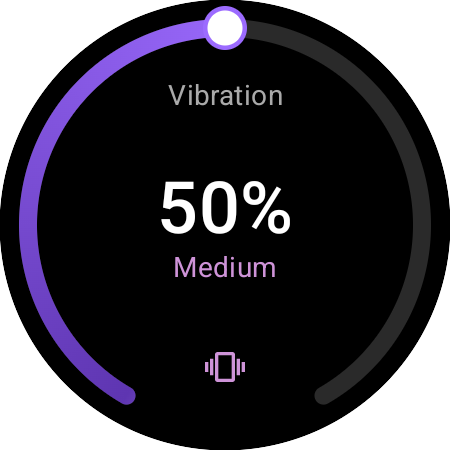
İnce Ayarlı Titreşim
Sabit hazır ayarlar yerine tek bir %0–100 yay — sürükleyin ya da çerçeveyi çevirin. Dokunuşlar, çerçeve tıkları ve uzun basışlar buna göre ölçeklenir; hepsi saatinizdeki titreşim motoruna göre ayarlanır.
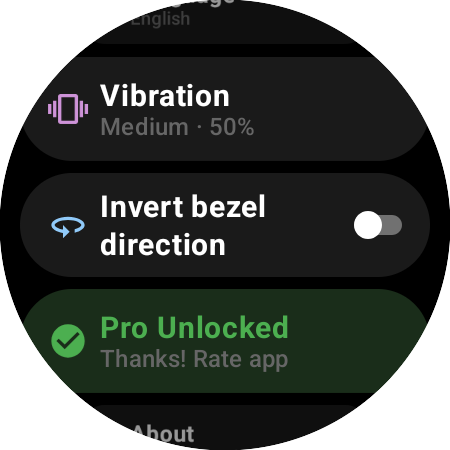
Sizin Çerçeveniz, Sizin Yönünüz
Saat yönünde çevirince TV sesi açılır, tıpkı saatin kendi ses kontrolündeki gibi. Tersine mi alışkınsınız? Tek bir anahtar çerçevenin veya tacın yönünü çevirir.
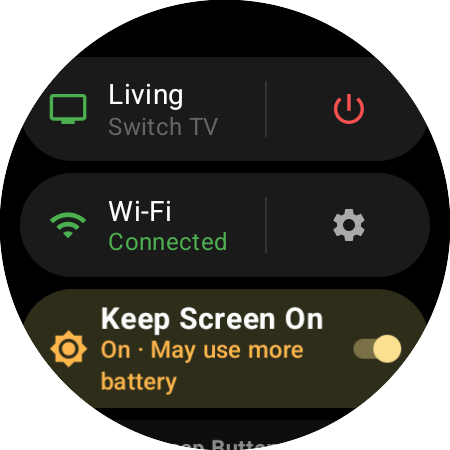
Ekran Açık KalırPro
“Ekranı açık tut” seçeneği, kumandayı film boyunca kısık parlaklıkta bileğinizde tutar — uygulamayı yeniden açmak yok, yeniden bağlanmak yok.
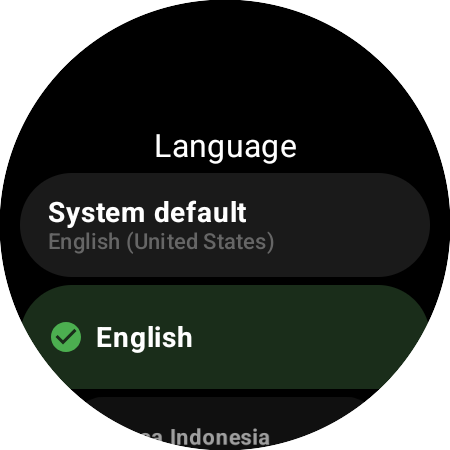
Sizin Dilinizi Konuşur
English ve Español'dan हिन्दी, ไทย ve العربية diline kadar 29 dil, doğrudan uygulamanın içinden değiştirilebilir — Hızlı İşlemler kartı da ona uyar.
UYUMLULUK
Her Roku ile Çalışır
Uyumlu Saatler
…ve daha birçoğu! Wear OS 3.0 veya sonrasını çalıştıran her saat (API 30+)
Uyumlu Roku Cihazları
Wi-Fi üzerinden her Roku oynatıcı, Roku TV veya Roku tabanlı ses çubuğuyla çalışır — cihazda “Control by mobile apps” seçeneğini etkinleştirmeniz yeterli. Ses ve güç, HDMI-CEC sayesinde yayın çubuklarında bile çalışır; HDMI kaynak değiştirme ve canlı TV kanalları ise bir Roku TV gerektirir.
SIKÇA SORULAN SORULAR
Bilmeniz Gereken Her Şey
Hiç Kaybolmayan Roku Kumandası.
Roku Remote Google Play'de. Saatinize yükleyin, listeden Roku'nuzu seçin; her zaman bileğinizde duran kumanda hazır — telefon yok, eşleştirme kodu yok.
Temel kumanda ücretsiz • Wear OS 3.0+ • Tek seferlik Pro yükseltmesi, abonelik yok • 29 dil