Din Roku-fjernkontroll. Alltid på håndleddet.
Gjør Galaxy Watch, Pixel Watch eller en hvilken som helst Wear OS-klokke til en Roku-fjernkontroll. Naviger, styr volumet med rammen, åpne Netflix eller YouTube med ett trykk, bytt inngang og slå TV-en av og på – og ha seks knapper ett sveip fra urskiven med Hurtighandlinger-kortet. Via Wi-Fi, ingen mobil nødvendig.
Grunnleggende fjernkontroll gratis • Pro som engangskjøp • Ingen reklame, ingen konto
FUNGERER MED ALLE ROKU-ENHETER
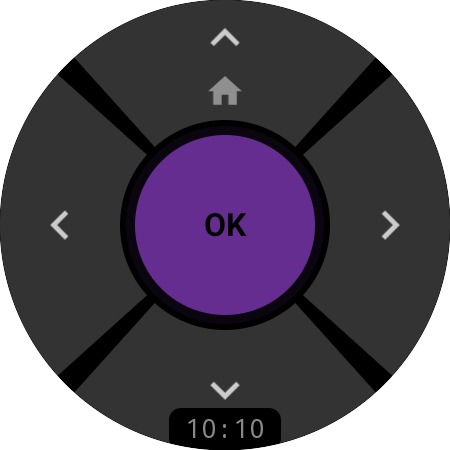
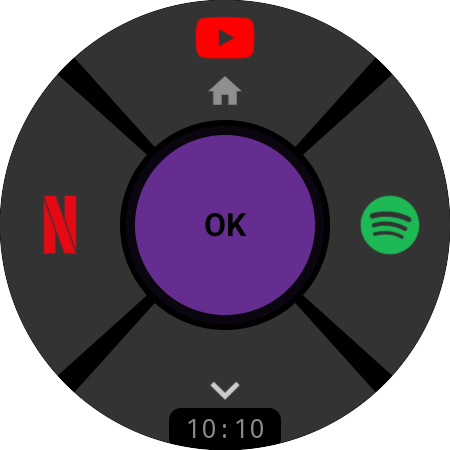
D-pad · langt trykk på Opp for Hjem
NAVIGASJON
Intuitiv styring med D-pad
Styr Rokus startskjerm med en D-pad med fem soner, formet for den runde skjermen: piler, en lilla OK i midten og Hjem med et langt trykk på Opp. Hvert trykk går rett til Rokuen din via Wi-Fi med et tydelig haptisk klikk, og den lille etiketten under styreflaten viser hele tiden klokkeslettet. Legg YouTube, Netflix eller en annen kanal på en pil, så åpnes den med ett trykk.
D-pad, OK og Hjem er gratis · Kanalsnarveier i Pro
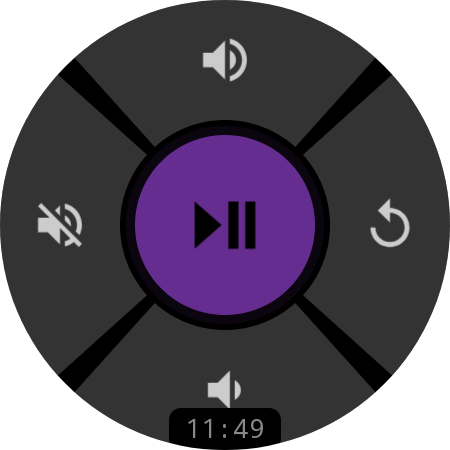
Medieskjerm · langt trykk på OK for å bytte
MEDIER OG VOLUM
Spill, pause og volum med rammen
Hold inne OK, så blir den samme flaten en medieskjerm: Spill/Pause i midten, Volum opp og ned, Lyd av og Tilbake. Drei rammen på en Galaxy Watch eller kronen på en Pixel Watch eller OnePlus Watch for å styre TV-volumet – med urviseren gir høyere lyd, akkurat som klokkens egen volumkontroll, og én bryter snur retningen hvis du er vant til det motsatte. Volum, Lyd av og av/på fungerer også med strømmepinner: Roku sender dem videre til TV-en via HDMI-CEC.
Pro-funksjon
HURTIGHANDLINGER-KORTETNYHET
Volum og av/på uten å åpne appen
Legg Roku Remote-kortet ved siden av urskivene dine, så er seks Roku-knapper ett sveip unna: Volum ned, Volum opp, Lyd av, Av/på, Hjem og Spill/Pause som standard – eller det du tilordner dem. Kortet begynner å koble til så snart du sveiper til det, så det første trykket går gjennom selv når appen er lukket, og knappen nederst viser alltid om Rokuen din er tilkoblet.
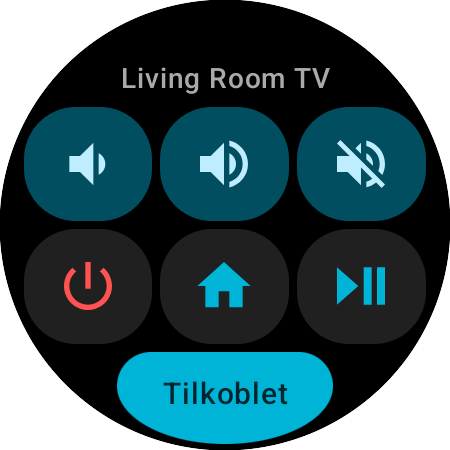
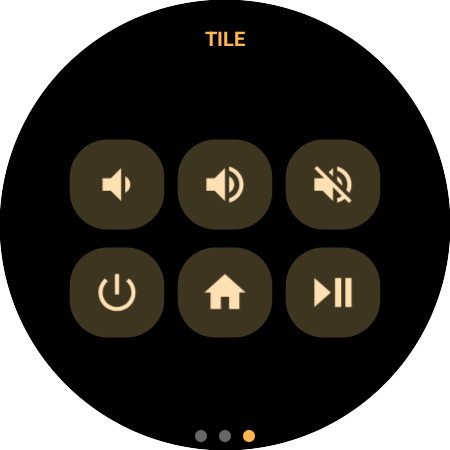
Seks knapper · tilkoblingsstatus nederst
Ett sveip fra urskiven
Ingen appstart, ingen venting: kortet viser seks knapper og navnet på den aktive Rokuen din umiddelbart, og kobler seg deretter til i bakgrunnen mens du sikter med tommelen. Trykker du før tilkoblingen er oppe, settes handlingen i kø og sendes i samme øyeblikk som Rokuen svarer.
Seks plasser du kan tilordne
Bytt Lyd av med Netflix, Hjem med HDMI 1, Spill/Pause med Hurtigbytte til Rokuen på soverommet – hver plass kan få en hvilken som helst Roku-tast, kanal eller et enhetsbytte, rett fra Tilordne knapper, akkurat som resten av fjernkontrollen.
Kledd som urskiven din
På Wear OS 6 henter kortet fargene fra urskiven din, akkurat som systemkortene gjør. Eldre klokker får appens egen fargepalett, med Av/på alltid i rødt så du aldri trykker på den ved et uhell.
Pro-funksjon
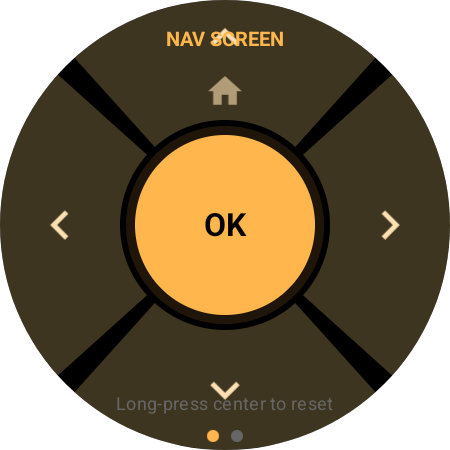
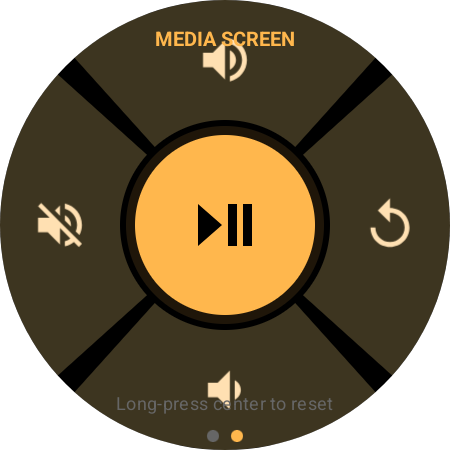
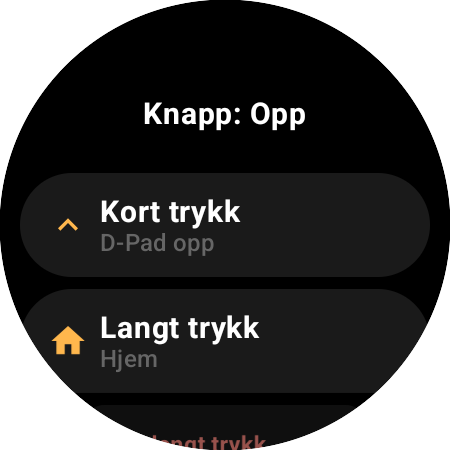
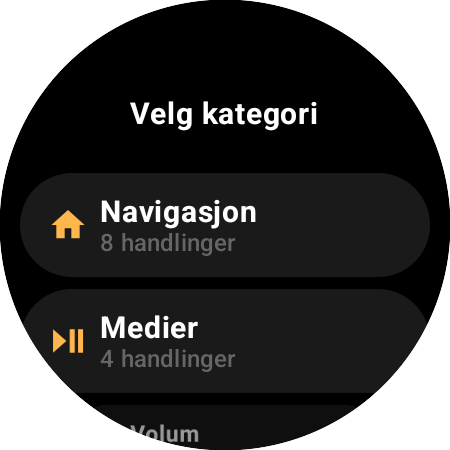
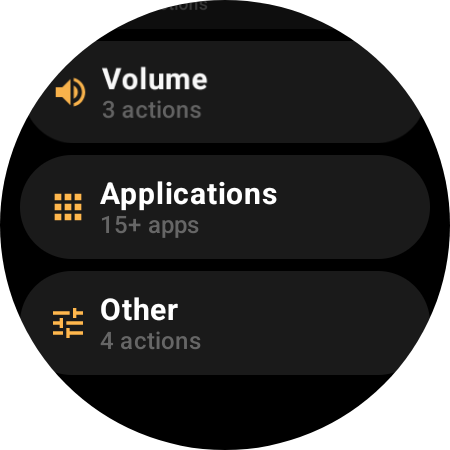
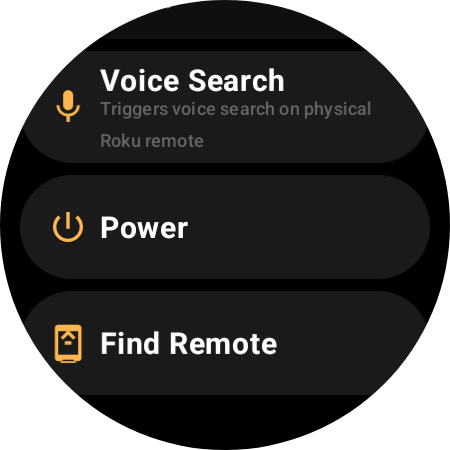
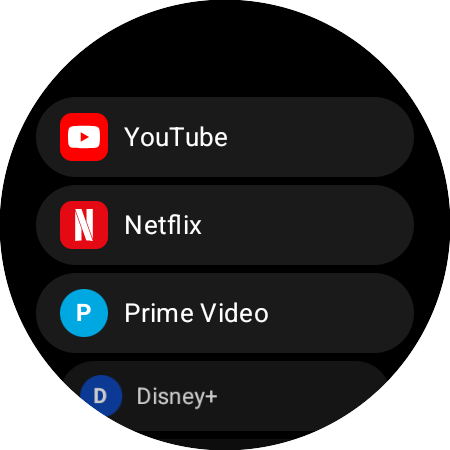
Navigasjonsskjerm · trykk på en knapp for å endre den
KNAPPETILORDNING
Bestem hva hver knapp gjør
Hver knapp på D-paden, medieskjermen og Hurtighandlinger-kortet kan du endre, med egne handlinger for kort og langt trykk. Velg blant 27 Roku-taster – navigasjon, avspilling, Direkte reprise, volum, Info, Søk – eller legg en kanal eller et enhetsbytte på en knapp. Listen tilpasser seg Rokuen du har: HDMI-innganger, TV-tuneren og Kanal opp/ned vises på Roku TV-er, og Finn fjernkontroll på spillere som støtter det, så du ser aldri en tast som ikke gjør noe.
Pro-funksjon – bla gjennom hele katalogen gratis
Alle kanaler som er installert på Rokuen din
KANALSTART
Netflix, YouTube og alle kanaler, ett trykk unna
Appen leser kanalene som er installert på Rokuen din – Netflix, YouTube, Prime Video, Disney+, Hulu, Max, Apple TV, Spotify, Plex, The Roku Channel og resten – og åpner hvilken som helst av dem med ett trykk fra Apper-listen, med ikoner. Legg en favoritt på en knapp på D-paden eller en plass på kortet, så laster Netflix allerede før du ville ha funnet den fysiske fjernkontrollen.
Pro-funksjon
FLERE ENHETER
Alle Roku-enhetene i huset. Én klokke.
Lagre Roku-TV-en i stua, strømmepinnen på soverommet og Streambar på kjøkkenet: de deler én liste, Enheter, med tilkoblingsstatus i sanntid, og du bytter med ett enkelt trykk. Hver Roku huskes etter serienummeret, så klokken finner den igjen etter en omstart av ruteren eller en ny IP-adresse – ingen PIN-kode, ingenting å sette opp to ganger.
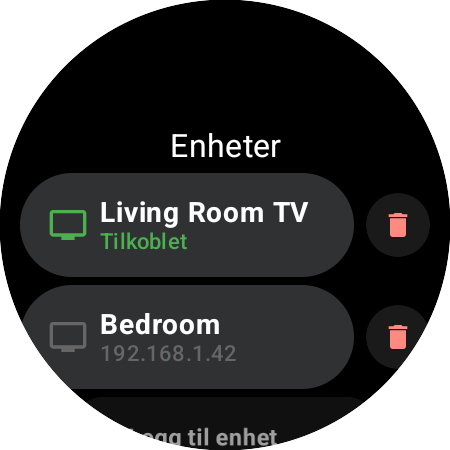
Listen Enheter med status i sanntid
Par alle Rokuene du har
Legg til så mange Rokuer du vil – TV-er, strømmepinner, bokser, Streambar. Alle ligger i én og samme liste, Enheter, på håndleddet, bare ett trykk fra hverandre.
Bytt umiddelbart, ingenting å sette opp på nytt
Trykk på en lagret Roku for å koble til med én gang. Appen husker hver enkelt og kobler automatisk til den sist brukte ved oppstart – selv om IP-adressen endres.
Hurtigbytte med én knapp
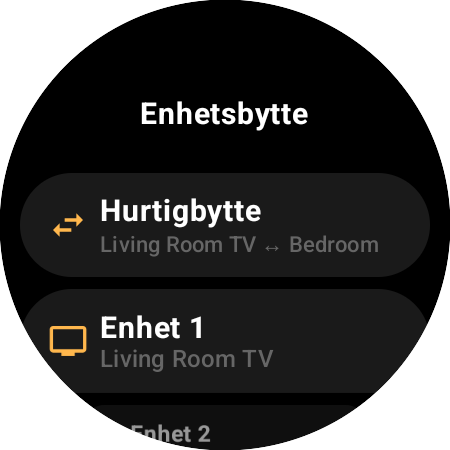
Tilordne Hurtigbytte til en hvilken som helst knapp – eller en plass på kortet – og hopp mellom de to viktigste Rokuene dine med ett trykk, uten noen gang å forlate fjernkontrollen. Det fungerer selv mens den aktive Rokuen er slått av.
Pro-funksjon
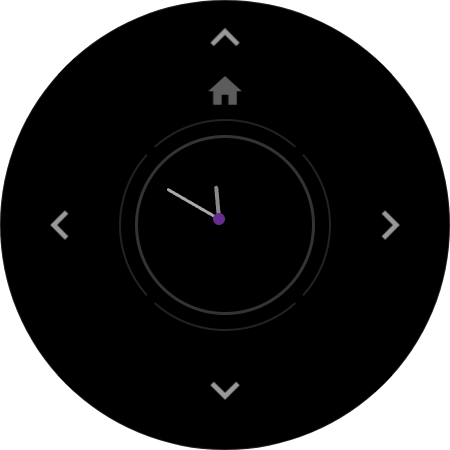
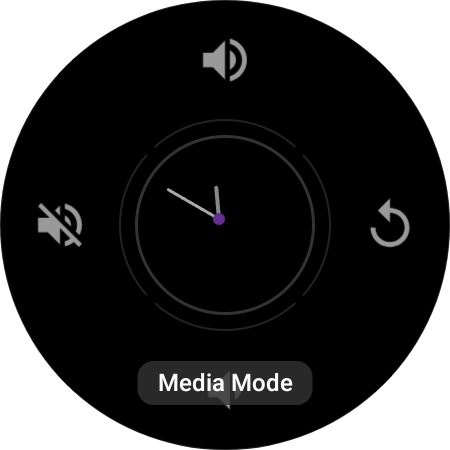
Alltid på-modus · D-paden forblir synlig
ALLTID KLAR
Alltid på-skjerm
Fjernkontrollen er lett å se selv når klokken demper skjermen. Alltid på-modusen viser en analog klokke med en statusprikk for tilkoblingen – lilla når Rokuen din kan nås – og flytter seg diskret hvert minutt for å beskytte skjermen mot innbrenning. Løft håndleddet, så er D-paden tilbake før programmet har gått videre.
Pro-funksjon
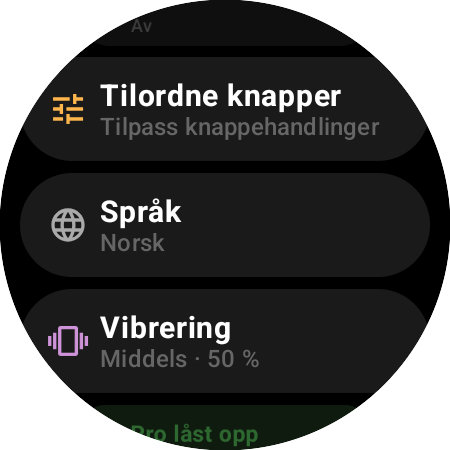
Av/på, Wi-Fi-status og Hold skjermen på
KONTROLLSENTER
Status og hurtiginnstillinger
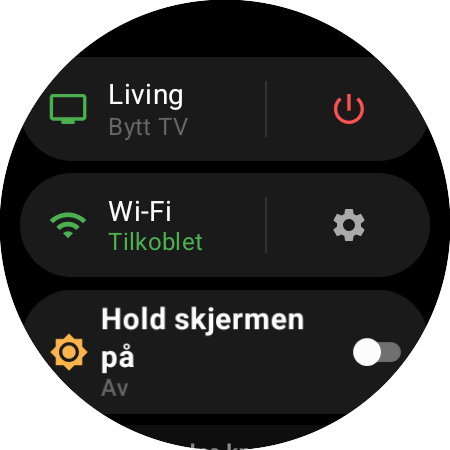
Sveip til venstre fra D-paden for enhetssiden: Rokuen du styrer, med snarveien Bytt TV, en rød av/på-bryter, Wi-Fi-status i sanntid og Hold skjermen på, og rett under Tilordne knapper, Språk, Vibrering og Om appen – alt med ett blikk, uten å grave i menyer.
Gratis + Pro
SLIK FUNGERER DET
Styr Rokuen din på 60 sekunder
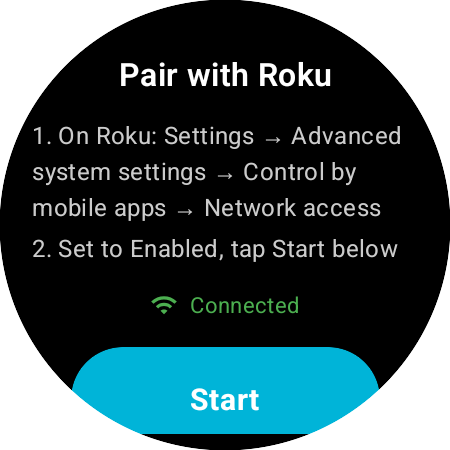
Installer på klokken
Hent Roku Remote fra Google Play rett på Wear OS-klokken din og åpne appen. Hold klokken på samme Wi-Fi-nettverk som Rokuen – ingen app på mobilen nødvendig.
Velg Rokuen din
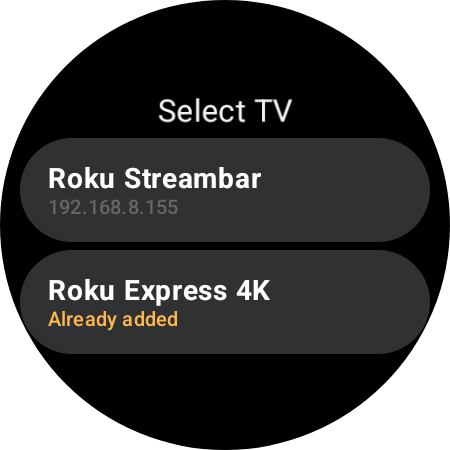
Trykk på Start: klokken søker gjennom nettverket og viser alle Roku-enheter den finner – TV-er, strømmepinner, bokser og lydplanker. Et innebygd nettverkssøk tar seg av rutere som blokkerer automatisk søk. Ingen PIN-kode, ingen paringskode.
Begynn å styre
Det var det – D-paden er klar. Naviger, spill av, endre volumet, start kanaler, og legg til Hurtighandlinger-kortet for volum og av/på med ett sveip. Deretter kobler klokken seg til på nytt av seg selv.
Én Roku-innstilling, én gang: på Rokuen åpner du «Settings → Advanced system settings → Control by mobile apps» (styring fra mobilapper) og setter «Network access» til «Enabled» (på eldre Roku OS: «Settings → System → Advanced system settings»). Alle Roku-fjernkontrollapper, på mobil eller klokke, trenger denne bryteren.
ALT DU TRENGER
Alle Roku-taster. Kanalene dine. Én klokke.
D-pad og Hjem
Opp, Ned, Venstre, Høyre, OK og Hjem på langt trykk på Opp – med et haptisk klikk ved hvert trykk
Hurtighandlinger-kortet
Seks Roku-knapper ett sveip fra urskiven, som kan tilordnes akkurat som resten
Knappetilordning
27 Roku-taster, en hvilken som helst kanal eller et enhetsbytte på valgfri knapp – kort og langt trykk stilles inn hver for seg
Volum med ramme og krone
Drei rammen på Galaxy Watch eller kronen på Pixel Watch for å endre TV-volumet; Lyd av med ett trykk
Medieavspilling
Spill/Pause, Spol fremover, Spol tilbake, Direkte reprise og Tilbake på en egen medieskjerm
Kanalstart
Netflix, YouTube, Prime Video, Disney+, Hulu, Max, Spotify – alle kanaler som er installert på Rokuen din
Av og på
Én smart bryter slår en Roku TV av eller på; med strømmepinner og bokser når den TV-en via HDMI-CEC
HDMI-innganger og direkte-TV
HDMI 1–4, AV og TV-tuneren, pluss Kanal opp og ned – på Roku TV-er
Flere Rokuer
Lagre alle Rokuene hjemme, bytt med ett trykk, eller hurtigbytt fra en knapp
Finn fjernkontroll og Søk
Få en bortkommet Roku-fjernkontroll til å pipe på Roku Ultra og andre støttede spillere; åpne Roku-søket med ett trykk
Alltid på-skjerm
En analog klokke med en tilkoblingsprikk og beskyttelse mot innbrenning mens klokken er dempet
Haptikk og 29 språk
Én vibrasjonsglidebryter fra 0–100 tilpasset klokken din, og hele appen på 29 språk
DETALJENE
Laget for håndleddet
En fjernkontroll sitter på håndleddet hele dagen, så de små tingene betyr noe: hvordan den vibrerer, hvilken vei rammen dreier, om den holder seg våken gjennom hele filmen, og hvilket språk den snakker.
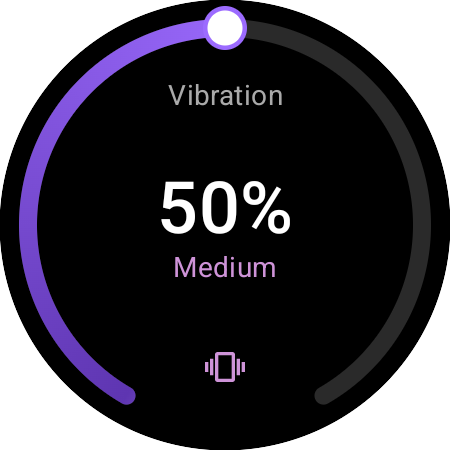
Haptikk du kan finjustere
Én bue fra 0–100 % i stedet for faste forhåndsvalg – dra i den eller drei rammen. Trykk, tikk fra rammen og lange trykk følger alle innstillingen, tilpasset vibrasjonsmotoren i klokken din.
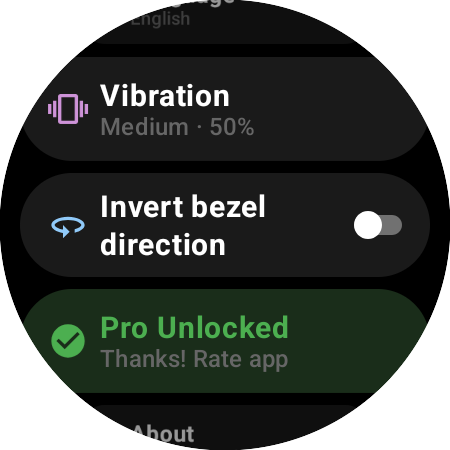
Din ramme, din retning
Med urviseren skrur TV-volumet opp, akkurat som klokkens egen volumkontroll. Vant til det motsatte? Én bryter snur rammen eller kronen.
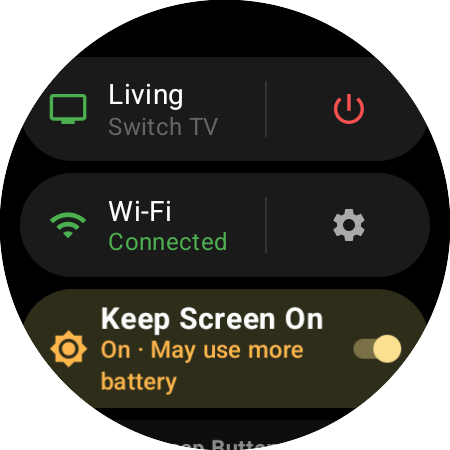
Skjermen forblir påPro
Hold skjermen på lar fjernkontrollen bli værende på håndleddet, nedtonet, gjennom hele filmen – uten å åpne appen på nytt og uten å koble til igjen.
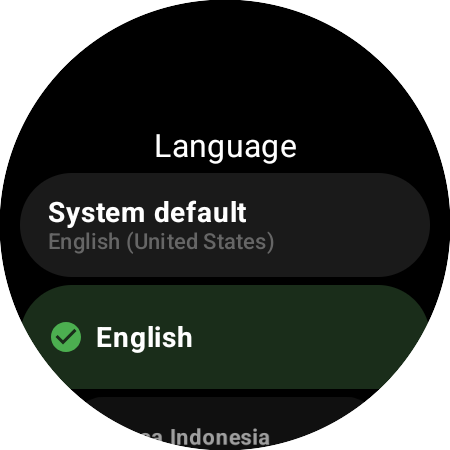
Snakker ditt språk
29 språk, fra English og Español til हिन्दी, ไทย og العربية, som du bytter rett i appen – og Hurtighandlinger-kortet følger med.
KOMPATIBILITET
Fungerer med alle Roku-enheter
Kompatible klokker
…og mange flere! Alle klokker med Wear OS 3.0 eller nyere (API 30+)
Kompatible Roku-enheter
Fungerer med alle Roku-spillere, Roku TV-er og lydplanker med Roku via Wi-Fi – bare slå på «Control by mobile apps» (styring fra mobilapper) på enheten. Volum og av/på fungerer til og med på strømmepinner via HDMI-CEC; bytte av HDMI-inngang og direkte-TV-kanaler krever en Roku TV.
OFTE STILTE SPØRSMÅL
Alt du trenger å vite
Roku-fjernkontrollen du aldri mister.
Roku Remote er på Google Play. Installer appen på klokken og velg Rokuen din fra listen, så er fjernkontrollen som alltid sitter på håndleddet klar – ingen mobil, ingen paringskoder.
Grunnleggende fjernkontroll gratis • Wear OS 3.0+ • Pro som engangskjøp, ikke abonnement • 29 språk