שלט ה-Roku שלכם. תמיד על פרק היד.
הפכו את ה-Galaxy Watch, ה-Pixel Watch או כל שעון Wear OS לשלט Roku. נווטו, כווננו את עוצמת הקול בסיבוב המסגרת, פתחו את Netflix או YouTube בנגיעה אחת, עברו בין כניסות והדליקו וכבו את הטלוויזיה — ושמרו שישה כפתורים במרחק החלקה מפני השעון עם כרטיס הפעולות המהירות. דרך Wi-Fi, בלי צורך בטלפון.
שלט בסיסי בחינם • שדרוג Pro חד-פעמי • בלי פרסומות, בלי חשבון
עובד עם כל מכשירי Roku
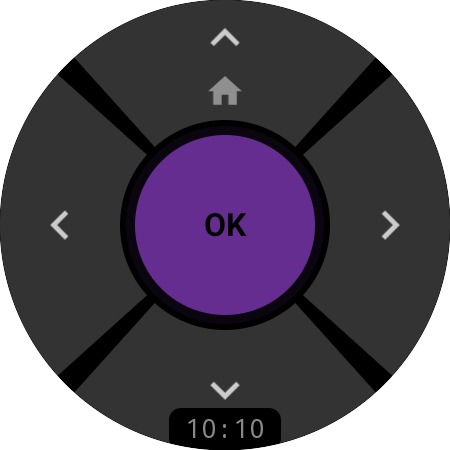
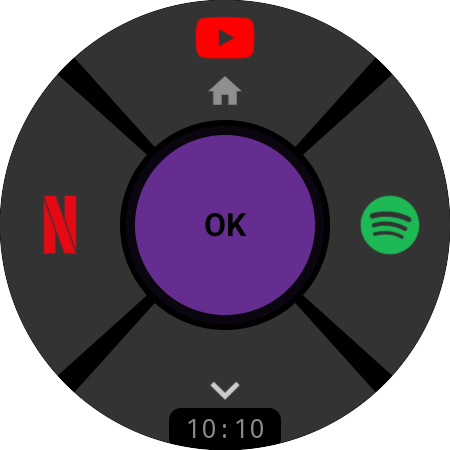
D-pad · לחיצה ארוכה על "למעלה" ל"בית"
ניווט
שליטה אינטואיטיבית ב-D-Pad
נווטו במסך הבית של Roku עם D-pad בן חמישה אזורים שמותאם למסך העגול: חיצים, OK סגול באמצע ו"בית" בלחיצה ארוכה על "למעלה". כל לחיצה עוברת ישר ל-Roku דרך Wi-Fi עם נקישת רטט חדה, והתווית שמתחת ללוח שומרת את השעה מול העיניים. שימו את YouTube, את Netflix או כל ערוץ אחר על חץ, והוא נפתח בלחיצה אחת.
D-pad, OK ו"בית" בחינם · קיצורי ערוצים ב-Pro
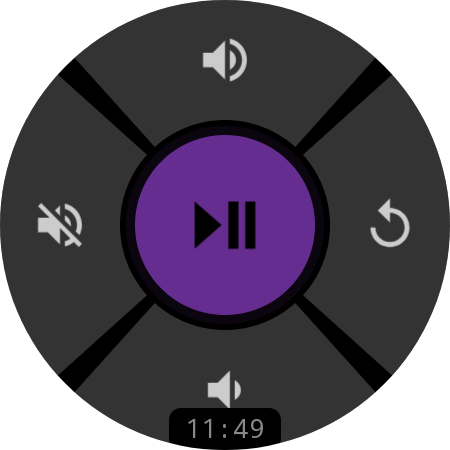
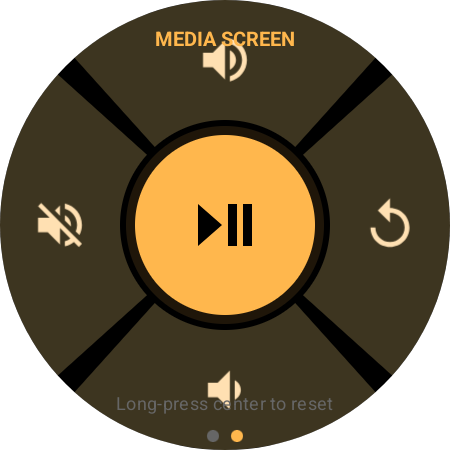
מסך מדיה · לחיצה ארוכה על OK למעבר
מדיה ועוצמה
הפעלה, השהיה ועוצמה במסגרת
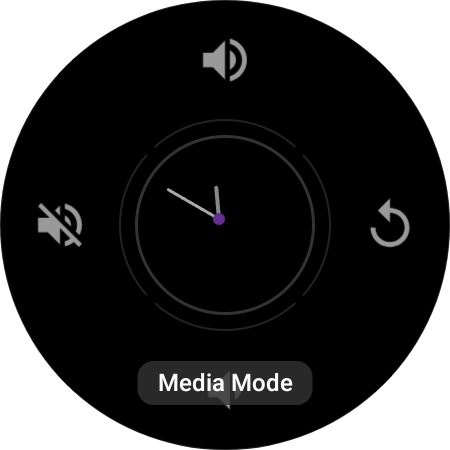
לחיצה ארוכה על OK הופכת את אותו לוח למסך מדיה: הפעלה/השהיה במרכז, הגברת והחלשת עוצמה, השתקה וחזרה. סובבו את המסגרת ב-Galaxy Watch או את הכתר ב-Pixel Watch או ב-OnePlus Watch כדי לכוונן את עוצמת הקול בטלוויזיה — בכיוון השעון הקול מתגבר, בדיוק כמו בקרת עוצמת הקול של השעון עצמו, ומתג אחד הופך את הכיוון אם אתם רגילים להפך. עוצמה, השתקה והדלקה/כיבוי עובדים גם בסטיקים: ה-Roku מעביר אותם לטלוויזיה דרך HDMI-CEC.
תכונת Pro
כרטיס פעולות מהירותחדש
עוצמת קול והדלקה בלי לפתוח את האפליקציה
הוסיפו את הכרטיס של Roku Remote לצד פני השעון, ושישה כפתורי Roku יהיו במרחק החלקה: החלשת עוצמה, הגברת עוצמה, השתקה, הפעלה/כיבוי, בית והפעלה/השהיה כברירת מחדל — או כל מה שתמפו אליהם. הכרטיס מתחיל להתחבר ברגע שאתם מחליקים אליו, כך שהנגיעה הראשונה נקלטת גם כשהאפליקציה סגורה, והכפתור התחתון שלו תמיד מראה אם ה-Roku מחובר.
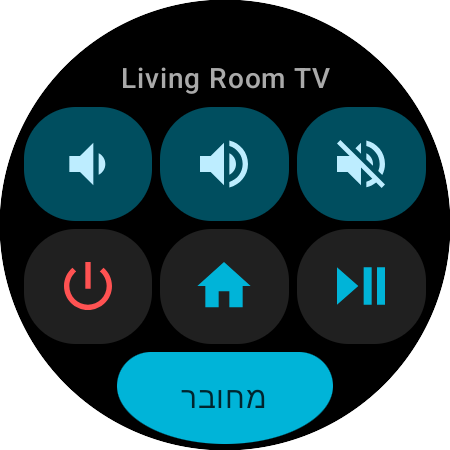
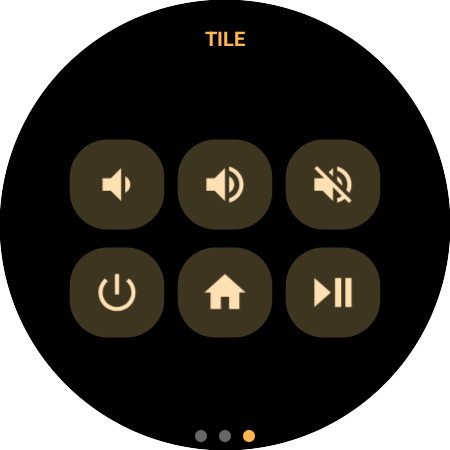
שישה כפתורים · סטטוס חיבור בתחתית
במרחק החלקה מפני השעון
בלי לפתוח אפליקציה ובלי לחכות: הכרטיס מציג מיד שישה כפתורים ואת שם ה-Roku הפעיל, ומתחבר ברקע בזמן שאתם מכוונים את האגודל. נגעתם מוקדם? הפעולה נכנסת לתור ונשלחת ברגע שה-Roku עונה.
שש משבצות למיפוי מחדש
החליפו את ההשתקה ב-Netflix, את "בית" ב-HDMI 1, או את הפעלה/השהיה בהחלפה מהירה ל-Roku שבחדר השינה — כל משבצת מקבלת כל מקש Roku, ערוץ או החלפת מכשיר, מאותו מסך "מיפוי כפתורים" של שאר השלט.
בצבעים של פני השעון
ב-Wear OS 6 הכרטיס מקבל את הצבעים של פני השעון, בדיוק כמו כרטיסי המערכת. בשעונים ישנים יותר הוא מקבל את פלטת הצבעים של האפליקציה, וכפתור ההפעלה תמיד באדום כדי שלא תלחצו עליו בטעות.
תכונת Pro
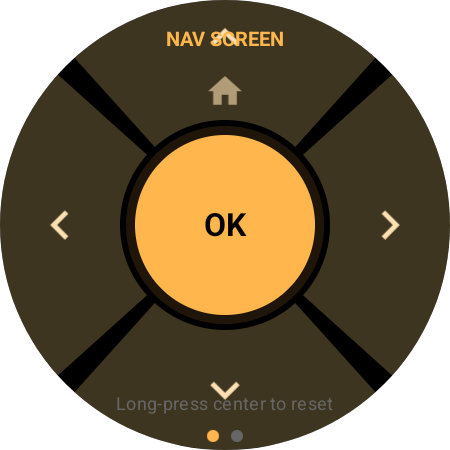
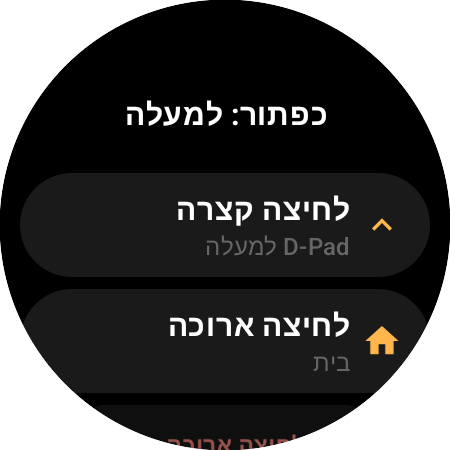
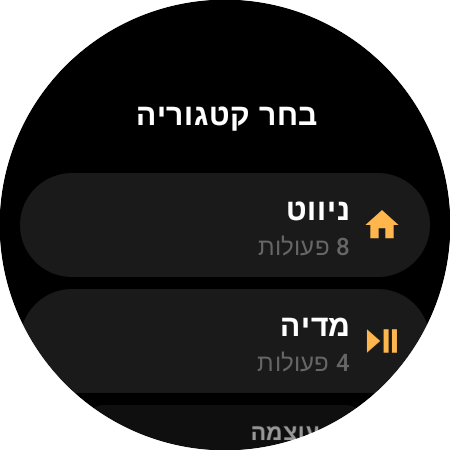
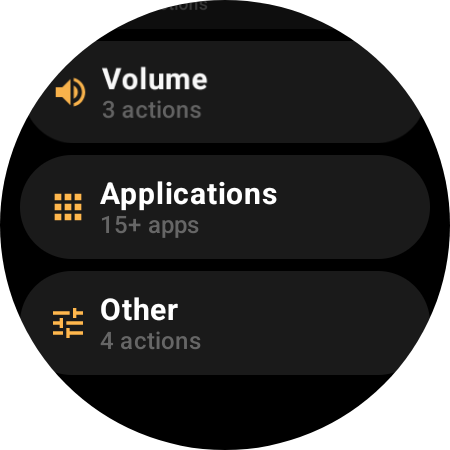
מסך ניווט · געו בכפתור כדי לשנות אותו
מיפוי כפתורים
החליטו מה כל כפתור עושה
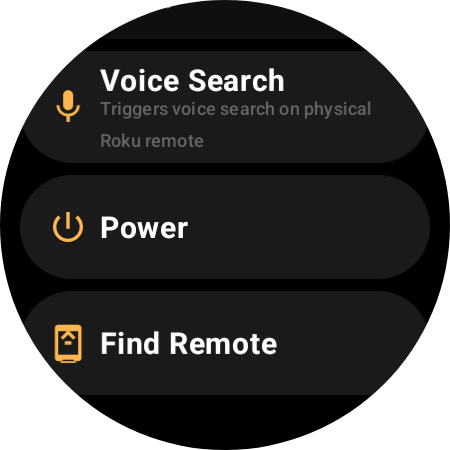
כל כפתור ב-D-pad, במסך המדיה ובכרטיס הפעולות המהירות ניתן לשינוי, עם פעולה נפרדת ללחיצה קצרה וללחיצה ארוכה. בחרו מתוך 27 מקשי Roku — ניווט, הפעלה, שידור חוזר מיידי, עוצמה, מידע, חיפוש — או שימו על כפתור ערוץ או החלפת מכשיר. הרשימה מתאימה את עצמה ל-Roku שלכם: כניסות HDMI, הטיונר וערוץ +/− מופיעים בטלוויזיות Roku TV, ו"מצא שלט" בנגני Roku שתומכים בו, כך שלעולם לא תראו מקש שלא עושה כלום.
תכונת Pro — עיון בכל הקטלוג בחינם
כל ערוץ שמותקן ב-Roku שלכם
פתיחת ערוצים
Netflix, YouTube וכל ערוץ, בנגיעה אחת
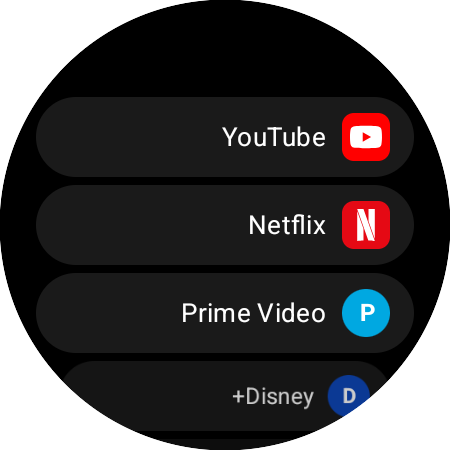
האפליקציה קוראת את הערוצים שמותקנים ב-Roku שלכם — Netflix, YouTube, Prime Video, Disney+, Hulu, Max, Apple TV, Spotify, Plex, The Roku Channel וכל השאר — ופותחת כל אחד מהם בנגיעה מרשימת "אפליקציות", כולל הסמלים. מפו ערוץ אהוב לכפתור ב-D-pad או למשבצת בכרטיס, ו-Netflix כבר נטענת עוד לפני שהייתם מוצאים את השלט הפיזי.
תכונת Pro
ריבוי מכשירים
כל מכשירי ה-Roku בבית. שעון אחד.
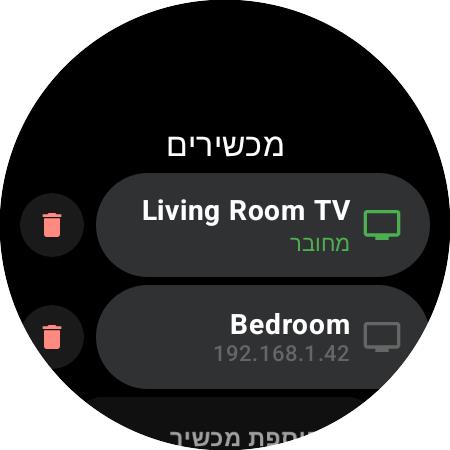
שמרו את ה-Roku TV בסלון, את הסטיק בחדר השינה ואת ה-Streambar במטבח: כולם ברשימת "מכשירים" אחת עם סטטוס חיבור חי, והמעבר ביניהם בנגיעה אחת. כל Roku נשמר לפי המספר הסידורי שלו, כך שהשעון מוצא אותו שוב אחרי הפעלה מחדש של הראוטר או שינוי כתובת IP — בלי PIN, בלי להגדיר שום דבר פעמיים.
רשימת מכשירים עם סטטוס חי
חברו כל Roku שיש לכם
הוסיפו כמה מכשירי Roku שתרצו — טלוויזיות, סטיקים, ממירים, Streambar. כולם נמצאים ברשימת "מכשירים" אחת על פרק היד, במרחק נגיעה זה מזה.
מעבר מיידי, בלי להגדיר מחדש
געו בכל Roku שמור כדי להתחבר אליו מיד. האפליקציה זוכרת כל אחד מהם ומתחברת אוטומטית למכשיר האחרון בכל פתיחה — גם אם כתובת ה-IP שלו השתנתה.
החלפה מהירה בכפתור אחד
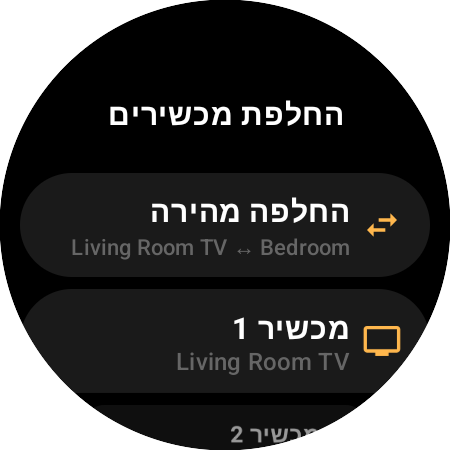
הקצו "החלפה מהירה" לכל כפתור — או למשבצת בכרטיס — ועברו בין שני מכשירי ה-Roku העיקריים שלכם בלחיצה אחת, בלי לצאת מהשלט. זה עובד גם כשה-Roku הנוכחי כבוי.
תכונת Pro
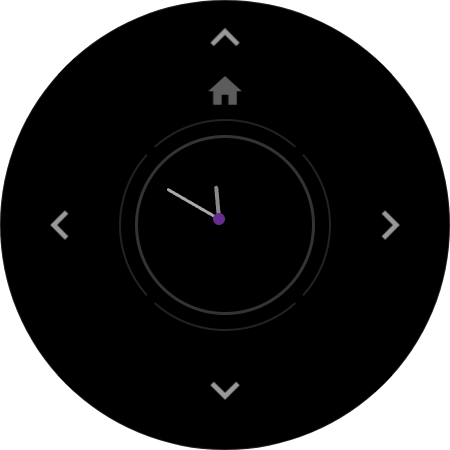
תצוגה תמידית · ה-D-pad נשאר גלוי
תמיד מוכן
תצוגה תמידית
השלט נשאר זמין במבט אחד גם כשמסך השעון מתעמעם. מצב התצוגה התמידית מציג שעון מחוגים עם נקודת חיבור חיה — סגולה כשה-Roku זמין — ומזיז את מיקומו בשקט כל דקה כדי להגן על המסך מפני צריבה. הרימו את פרק היד, וה-D-pad חוזר עוד לפני שהסצנה התחלפה.
תכונת Pro
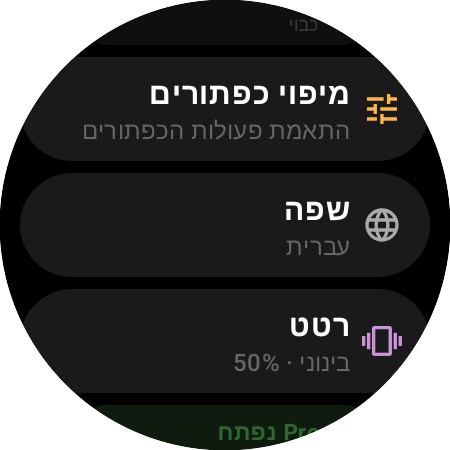
הדלקה, סטטוס Wi-Fi ו"השאר את המסך פועל"
מרכז שליטה
סטטוס והגדרות מהירות
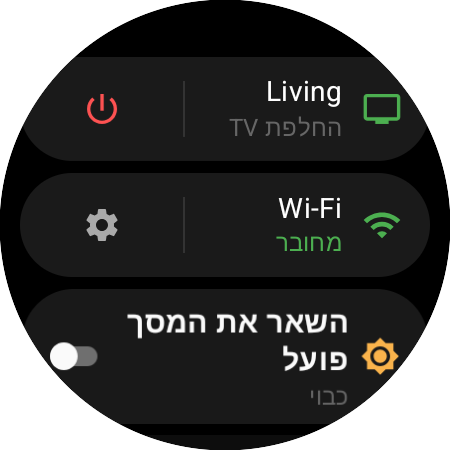
החלקה אחת מה-D-pad מביאה אתכם לדף המכשיר: ה-Roku שבשליטתכם עם קיצור "החלפת TV", מתג הפעלה אדום, סטטוס Wi-Fi חי ו"השאר את המסך פועל", ומיד מתחתיהם "מיפוי כפתורים", "שפה", "רטט" ו"אודות" — הכול במבט אחד, בלי לחפור בתפריטים.
חינם + Pro
איך זה עובד
שליטה ב-Roku תוך 60 שניות
התקינו בשעון
הורידו את Roku Remote מ-Google Play ישירות לשעון ה-Wear OS ופתחו אותה. השאירו את השעון באותה רשת Wi-Fi כמו ה-Roku — אין צורך באפליקציה נלווית בטלפון.
בחרו את ה-Roku
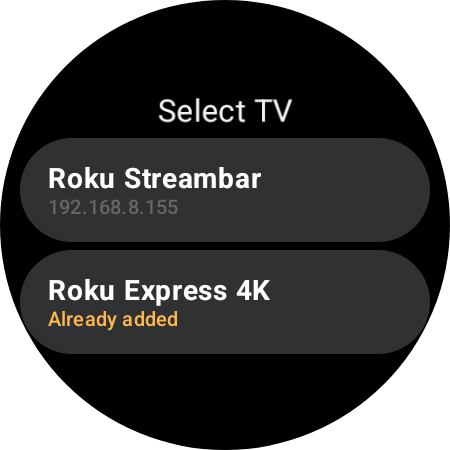
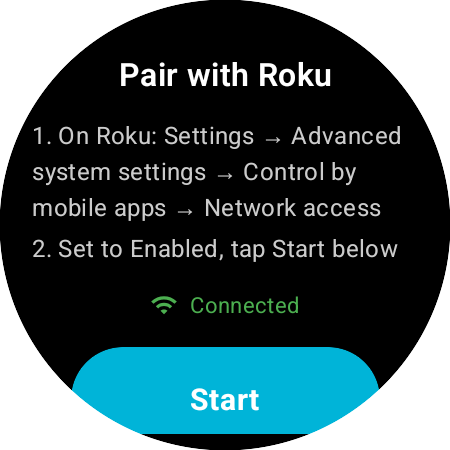
הקישו על "התחל": השעון סורק את הרשת ומציג כל Roku שהוא מוצא — טלוויזיות, סטיקים, ממירים וסאונדברים. סריקת רשת מובנית מתמודדת עם ראוטרים שחוסמים איתור. בלי PIN, בלי קוד צימוד.
התחילו לשלוט
זהו — ה-D-pad פעיל. נווטו, הפעילו, שנו את עוצמת הקול, פתחו ערוצים, והוסיפו את כרטיס הפעולות המהירות לעוצמה ולהדלקה בהחלקה אחת. מכאן והלאה השעון מתחבר מחדש בעצמו.
הגדרה אחת ב-Roku, פעם אחת בלבד: ב-Roku, פתחו את Settings → Advanced system settings → Control by mobile apps ("שליטה מאפליקציות לנייד") והגדירו את Network access ל-Enabled (ב-Roku OS ישן יותר: Settings → System → Advanced system settings). כל אפליקציית שלט ל-Roku, בטלפון או בשעון, צריכה את המתג הזה.
כל מה שצריך
כל מקשי ה-Roku. הערוצים שלכם. שעון אחד.
D-Pad ו"בית"
למעלה, למטה, שמאלה, ימינה ו-OK, עם "בית" בלחיצה ארוכה על "למעלה" — ונקישת רטט בכל לחיצה
כרטיס פעולות מהירות
שישה כפתורי Roku במרחק החלקה מפני השעון, ניתנים למיפוי כמו כל השאר
מיפוי כפתורים
27 מקשי Roku, כל ערוץ או החלפת מכשיר על כל כפתור — לחיצה קצרה וארוכה מוגדרות בנפרד
עוצמה במסגרת ובכתר
סובבו את המסגרת של Galaxy Watch או את הכתר של Pixel Watch כדי לשנות את עוצמת הטלוויזיה; השתקה בנגיעה אחת
הפעלת מדיה
הפעלה/השהיה, הרצה קדימה, החזרה אחורה, שידור חוזר מיידי וחזרה במסך מדיה ייעודי
פתיחת ערוצים
Netflix, YouTube, Prime Video, Disney+, Hulu, Max, Spotify — כל ערוץ שמותקן ב-Roku שלכם
הדלקה וכיבוי
מתג חכם אחד מדליק ומכבה Roku TV; בסטיקים ובממירים הוא מגיע לטלוויזיה דרך HDMI-CEC
כניסות HDMI וטלוויזיה חיה
HDMI 1–4, AV והטיונר, וגם ערוץ +/− — בטלוויזיות Roku TV
כמה מכשירי Roku
שמרו כל Roku בבית, עברו ביניהם בנגיעה, או בהחלפה מהירה מכפתור
מצא שלט וחיפוש
גרמו לשלט Roku שאבד לצלצל ב-Roku Ultra ובנגנים נתמכים אחרים; פתחו את החיפוש של Roku בלחיצה אחת
תצוגה תמידית
שעון מחוגים עם נקודת חיבור והגנה מפני צריבת מסך בזמן שהשעון מתעמעם
רטט ו-29 שפות
מחוון רטט אחד של 0–100 שמכויל לשעון שלכם, וכל האפליקציה ב-29 שפות
הפרטים הקטנים
נבנה לפרק היד
שלט נמצא על פרק היד כל היום, ולכן הדברים הקטנים חשובים: איך הוא רוטט, לאיזה כיוון המסגרת מסתובבת, אם הוא נשאר ער לאורך כל הסרט ובאיזו שפה הוא מדבר.
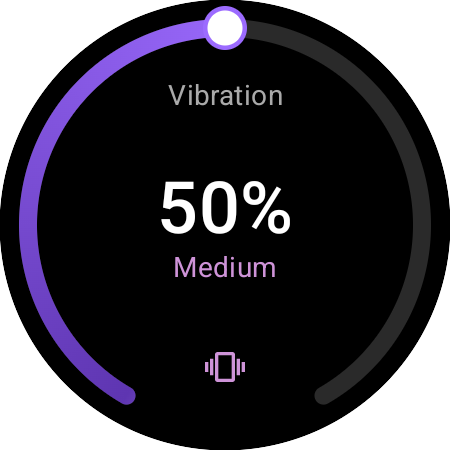
רטט שמכוונים בדיוק
קשת אחת של 0–100% במקום הגדרות קבועות מראש — גררו אותה או סובבו את המסגרת. נגיעות, נקישות מסגרת ולחיצות ארוכות משתנים כולם בהתאם, בכיול למנוע הרטט של השעון שלכם.
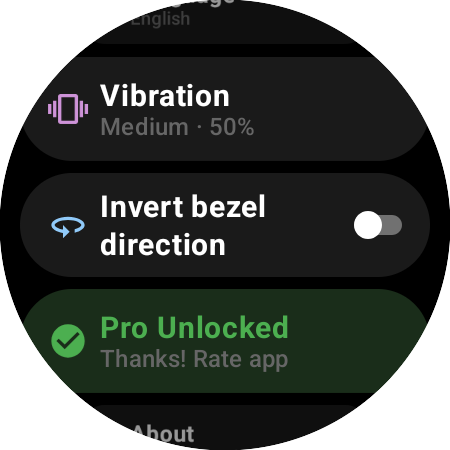
המסגרת שלכם, הכיוון שלכם
סיבוב בכיוון השעון מגביר את הטלוויזיה, כמו בקרת עוצמת הקול של השעון עצמו. רגילים להפך? מתג אחד הופך את כיוון המסגרת או הכתר.
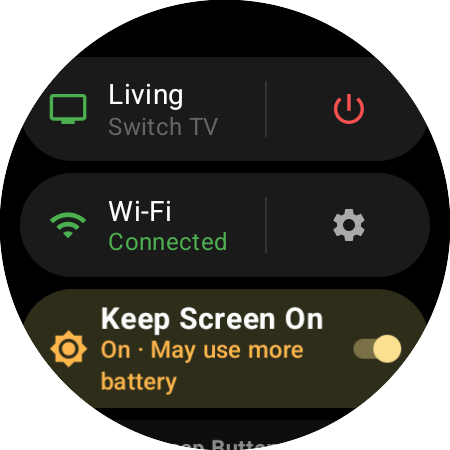
המסך נשאר דלוקPro
"השאר את המסך פועל" משאיר את השלט על פרק היד, מעומעם, לאורך כל הסרט — בלי לפתוח שוב את האפליקציה ובלי להתחבר מחדש.
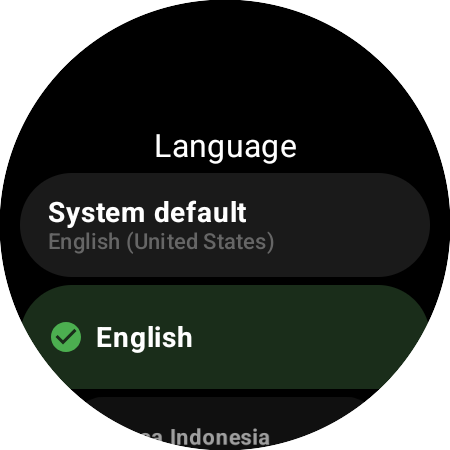
מדבר בשפה שלכם
29 שפות, מ-English ו-Español ועד हिन्दी, ไทย ו-العربية, עם החלפה ישירות בתוך האפליקציה — וכרטיס הפעולות המהירות מצטרף.
תאימות
עובד עם כל Roku
שעונים תואמים
…ועוד רבים! כל שעון עם Wear OS 3.0 ומעלה (API 30+)
מכשירי Roku תואמים
עובד עם כל נגן Roku, Roku TV או סאונדבר מבוסס Roku דרך Wi-Fi — רק מפעילים את "Control by mobile apps" במכשיר. עוצמה והדלקה עובדות אפילו בסטיקים, דרך HDMI-CEC; מעבר בין כניסות HDMI וערוצי טלוויזיה בשידור חי דורשים Roku TV.
שאלות נפוצות
כל מה שצריך לדעת
שלט ה-Roku שלעולם לא הולך לאיבוד.
Roku Remote זמין ב-Google Play. התקינו אותו בשעון, בחרו את ה-Roku מהרשימה, והשלט שתמיד על פרק היד מוכן — בלי טלפון, בלי קודי צימוד.
שלט בסיסי בחינם • Wear OS 3.0+ • שדרוג Pro חד-פעמי, בלי מנוי • 29 שפות